
- Boyut İlişkilendirme Türleri
- Ek Açıklama İzleyicisi
- Ek Açıklama İzleyicisini Açmak ve Kapatmak İçin
- Yeni Boyutların İlişkisel Olup Olmadığını Kontrol Etme
- Ayrışmış Boyut Örneği
- Ayrık Boyutla Çalışmak
- Şerit Menüyü Kullanarak Bir Boyutu İlişkilendirin veya Yeniden İlişkilendirin
- Bir Boyutu Ayırmak
- Özet
- İlişkisel Boyut Komutları ve Sistem Değişkenleri
Geometri değiştiğinde bazı boyutların neden güncellendiğini, diğerlerinin ise güncellenmediğini hiç merak ettiniz mi? Güncellenen boyutlar, ölçtükleri geometriyle bağlantılı veya ilişkilidir. Buna boyut ilişkililiği denir . Boyutlar, nasıl oluşturulduklarına bağlı olarak ilişkili veya ilişkisiz olabilir. Ayrıca, ölçtükleri geometri silinirse veya patlatılırsa, ilişkileri de kaybolabilir.
Bir boyut bağlantısı koptuğunda, AutoCAD komut isteminde aşağıdaki mesajlardan birini görüntüler:
- Boyut ayrışması
- Boyut uzantısı ilişkisizleştirildi
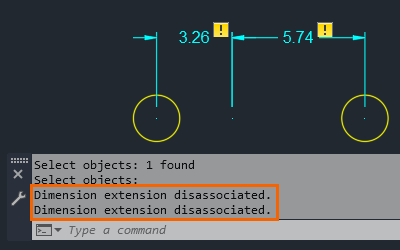
Bu “Denemeyi Düşündünüz mü?” bölümünde, bağlantısız boyutları belirtmek için açıklama monitörünü nasıl açacağınızı ve tasarım değiştiğinde nelere dikkat etmeniz gerektiğini ele alacağız.
Ayrıca, artık ihtiyaç duyulmadığında boyutları yeniden ilişkilendirmeyi, ilişkilendirmeyi kaldırmayı ve silmeyi de öğreneceğiz.
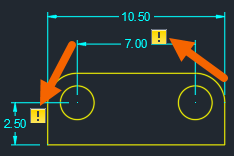
Örneğin, sarı rozetler bu çizimin, ölçtükleri geometriyle ilişkili olmayan iki boyuta sahip olduğunu gösterir.
Boyut İlişkilendirme Türleri #
Çizim geometrisine boyutlar atamak, tasarım değiştiğinde boyutları güncellemeyi daha verimli hale getirir.
Boyut ilişkililiğinin üç türü vardır:
- İlişkisel boyutlar, kendileriyle ilişkili geometri değiştirildiğinde konumlarını, yönlerini ve ölçü değerlerini otomatik olarak ayarlarlar.
- İlişkisel olmayan boyutlar tutamaçlar kullanılarak seçilebilir ve değiştirilebilir, ancak ölçtükleri geometri değiştirildiğinde otomatik olarak değişmezler.
- Kısmen ilişkisel boyutlar, bir geometrik nesneyle yalnızca bir uzatma çizgisinin ilişkili olduğu durumlarda ortaya çıkar. Bu durum genellikle bir boyutla ilişkili geometrinin silinmesi veya patlatılması durumunda meydana gelir.
Ek Açıklama İzleyicisi #
Etkin olduğunda, açıklama izleme aracı, ilişkilendirmeyi kaybetmiş boyutlarda sarı bir rozet görüntüler. İlişkilendirme kaybının yaygın nedenleri arasında geometrinin silinmesi veya önemli ölçüde değiştirilmesi yer alır; geometrinin sadece taşınması veya yeniden boyutlandırılması her zaman geçerli değildir.
Ek Açıklama İzleyicisini Açmak ve Kapatmak İçin #
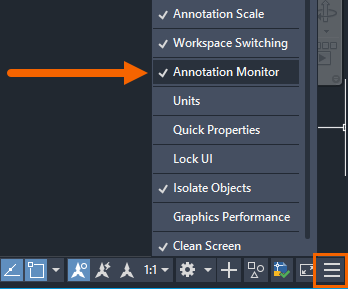
Ek açıklama izleyicisini açmak  ve kapatmak için Ek Açıklama İzleyicisi durum çubuğu düğmesine tıklayın
  .
.
Ek açıklama izleme aracı etkin olduğunda, durum çubuğuna Ek Açıklama İzleme Aracı simgesi eklenir.

Eğer Ek Açıklama İzleyicisi durum çubuğu düğmesini görmüyorsanız,  durum çubuğunun en sağ ucunda bulunan Özelleştirme’ye tıklayın ve Ek Açıklama İzleyicisi’ni seçin.
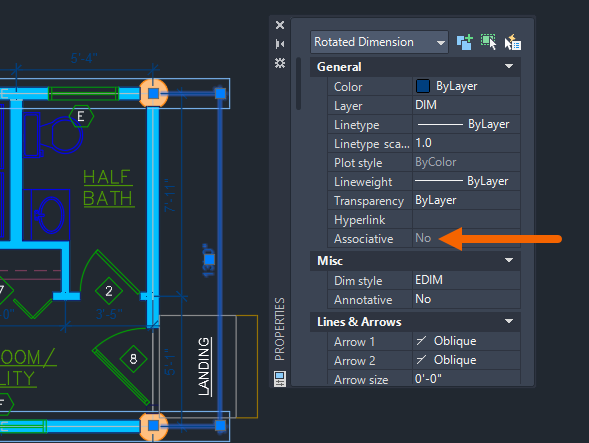
Ek açıklama izleme kapalıyken, bir boyutun ilişkili olup olmadığını gösteren görsel bir gösterge bulunmaz. Bir boyutun durumunu doğrulamak için Özellikler paletini veya LİSTE komutunu kullanabilirsiniz.
Yeni Boyutların İlişkisel Olup Olmadığını Kontrol Etme #
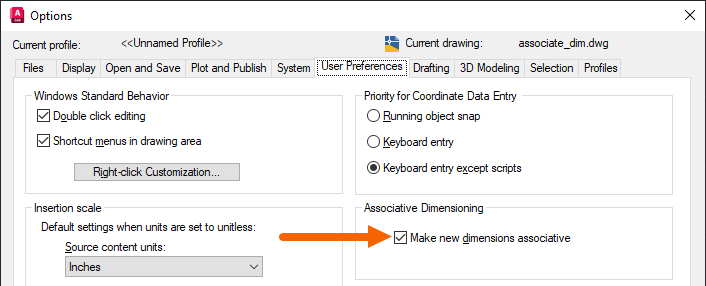
Varsayılan olarak, tüm yeni boyutlar ilişkilidir. Bu, Seçenekler iletişim kutusunda değiştirilebilir.
- tıklayın
- Seçenekler iletişim kutusunda, Kullanıcı Tercihleri sekmesinde, İlişkisel Boyutlandırma altında, Yeni Boyutları İlişkisel Yap seçeneğinin işaretli olduğundan emin olun.
- Tamam’a tıklayın.
İlişkisel boyutlar, aşağıdaki istisnalar dışında, geometrinin çoğu türünü destekler:
- Kapaklar
- Görseller
- Altlıklar
- Çok satırlı nesneler
- 2 boyutlu katı cisimler
Ayrışmış Boyut Örneği #
Bir boyutun nasıl birbirinden ayrılabileceğine dair bir örneği inceleyelim.
Ek açıklama izleme özelliğinin açık olduğundan emin olun.
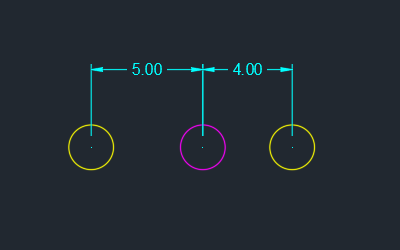
- Yeni bir çizim oluşturun ve aşağıdaki örnekteki gibi üç daire ve iki boyut ekleyin.
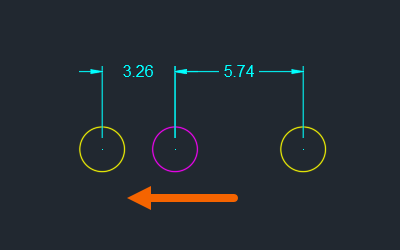
- Ortadaki daireyi sola doğru hareket ettirmeyi deneyin.
Boyut değerlerinin nasıl değiştiğine bakın. Bunun nedeni, boyutların üç dairenin merkezleriyle ilişkilendirilmiş olmasıdır.
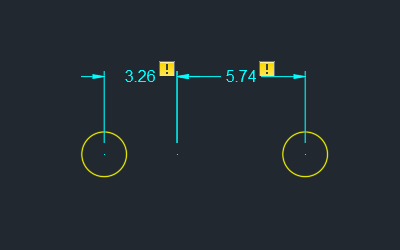
- Şimdi ortadaki daireyi silin.
Boyutların artık dairelerle ilişkili olmadığını gösteren sarı bir rozet görüntülenir. Ortadaki dairenin silinmesi, iki adet ilişkisiz boyut oluşturmuştur.
Ayrık Boyutla Çalışmak #
Tasarım değişikliği nedeniyle, artık iki ayrı boyutumuz var. Bunu düzeltmek için, artık ihtiyaç duyulmayan boyutu sileceğiz ve diğer boyutu kalan dairelerle yeniden ilişkilendireceğiz.
Bunu yapmanın iki yolu var; biri şerit menüden, diğeri ise boyut üzerindeki sarı rozete tıklayarak. Her iki yöntem de benzerdir. Aşağıdaki örnekte, sarı rozete tıklayalım ve menüyü kullanalım.
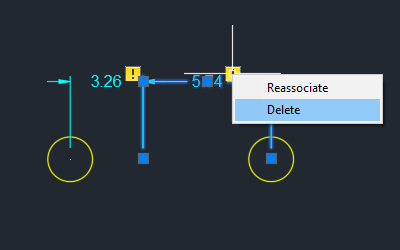
- Artık ihtiyaç duyulmayan bu boyutu kaldırmak için sarı rozete tıklayın ve menüden Sil seçeneğini seçin.
- Kalan boyuttaki sarı rozete tıklayın ve menüden Yeniden İlişkilendir’i seçin.
Dairelerin merkezini doğru bir şekilde seçmek ve boyutu dairelerle yeniden ilişkilendirmek için nesne yakalama özelliğini kullanın.
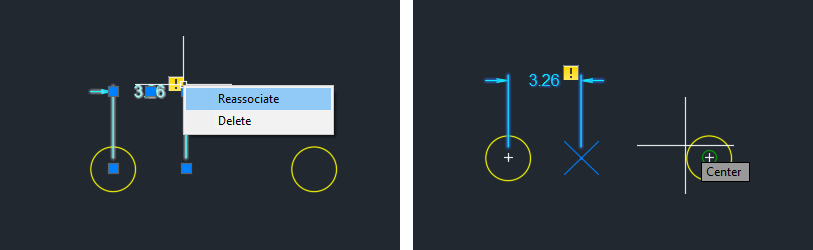
Dikkat ederseniz, sarı rozet artık boyut üzerinde görüntülenmiyor. Bu, boyutun artık iki dairenin merkezleriyle ilişkilendirildiğini gösterir.
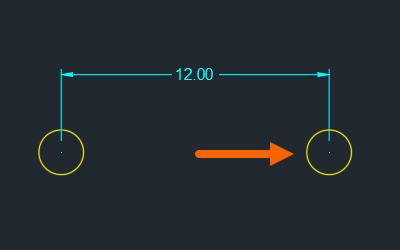
- Sağdaki daireyi hareket ettirin.
Bu boyut, daireler arasındaki yeni mesafeyi gösterir.
Şerit Menüyü Kullanarak Bir Boyutu İlişkilendirin veya Yeniden İlişkilendirin #
Ek açıklama monitörü aktifken, geometriye bazı boyutlar atayalım.
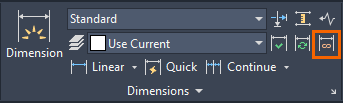
- İlişkilendirmek veya yeniden ilişkilendirmek için bir veya daha fazla boyut seçin.
- Enter tuşuna basın ve aşağıdakilerden birini yapın:
- Boyutu belirli bir geometriyle ilişkilendirmek için s (Nesne seç) yazın ve geometriyi seçin.
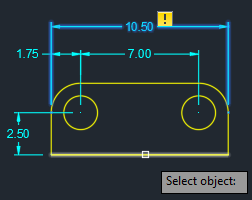
- Yeniden ilişkilendirmek için, gerekirse nesne yakalama özelliğini kullanarak bir nesne üzerindeki referans noktasını seçin ve belirtilen uzatma çizgisini ilişkilendirin.
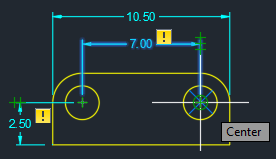
- Boyutu belirli bir geometriyle ilişkilendirmek için s (Nesne seç) yazın ve geometriyi seçin.
- Gerektiği kadar adımları tekrarlayın.
Bir Boyutu Ayırmak #
-
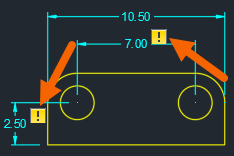
- Komut isteminde DIMDISASSOCIATE yazın.
- Bağlantısını kesmek istediğiniz bir veya daha fazla boyutu seçin ve Enter tuşuna basın.
Özet #
İlişkili boyutlandırma, tasarım değiştiğinde çizim boyutlarınızın güncel kalmasına yardımcı olabilir.
İlişkisel Boyut Komutları ve Sistem Değişkenleri #
| Emretmek | Tanım |
|---|---|
| DIMDISASSOCIATE | Seçilen boyutlardan ilişkilendirmeyi kaldırır. |
| DIMREASSOCIATE | Seçilen boyutları nesnelere veya nesneler üzerindeki noktalara bağlar veya yeniden bağlar. |
| SOLGUN YAĞMUR | Tüm ilişkisel boyutların konumlarını günceller. |
| DIMSTYLE | Boyut stilleri oluşturur ve değiştirir. |
| Sistem Değişkeni | Tanım | Varsayılan Değer | Kaydedildi |
|---|---|---|---|
| ANNOMONITOR | Ek açıklama izleme özelliğini açar veya kapatır. | -2 | Çizim |
| DIMASSOC | Boyut nesnelerinin ilişkilendirilebilirliğini ve boyutların ayrıştırılıp ayrıştırılmayacağını kontrol eder. | 2 | Çizim |


