
Çizimler üzerinde çalışırken sık sık yakınlaştırma ve kaydırma yaptığınız için, bu işlemleri olabildiğince verimli bir şekilde gerçekleştirmek önemlidir. Görüntülenen içeriği kontrol etmek için kullanabileceğiniz bazı harika teknikler mevcuttur.
Verimli Yakınlaştırma #
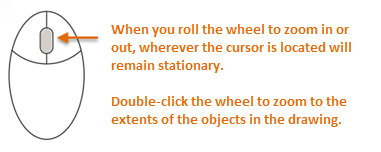
Fare tekerleğini kullanarak yakınlaştırma ve kaydırma işlemlerine zaten aşina olsanız da, aldığımız geri bildirimler bazı ipuçlarının işinize yarayabileceğini gösteriyor. İlk olarak, işte iki temel ipucu:
İşte kaydırma ve yakınlaştırmayı birleştirerek kaydırma ihtiyacını nasıl azaltabileceğiniz.
- Ortalamak istediğiniz alanın dışına imleci getirin .
- Yakınlaştırmak için fare tekerleğini kaydırın.
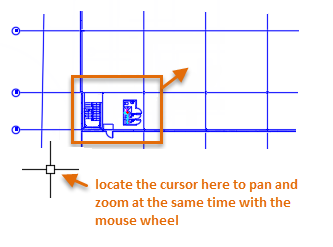
Bu teknik, yakınlaştırma yaptıkça ilgi alanını çizimin merkezine doğru hareket ettirir.
Yakınlaştırma Oranını Kontrol Edin #
Ayrıca, fare tekerleğini kullanarak bir alanı yakınlaştırma veya uzaklaştırma hızını yavaşlatabilme özelliği eklenmesi yönünde de birçok istek aldık.
- ZOOMFACTOR yazın ve varsayılan değeri olan 60’ı 15 veya 20 olarak ayarlayın.
- Fare tekerleğini kullanarak yakınlaştırıp uzaklaştırabilirsiniz.
Sonuç olarak, fare tekerleğini kullanarak daha yumuşak ve hassas ayarlamalar yapabilirsiniz.
Bir alandaki görsel karmaşıklığı kontrol edin. #
Bazı çizimler, görsel olarak kafa karıştırıcı olabilecek kadar büyük ve karmaşıktır. Bu durum, kaydırma ve yakınlaştırma yaparken sizi yavaşlatabilir ve hatalara yol açabilir. Genellikle, şu anda ihtiyaç duyulmayan katmanları kapatır veya dondurursunuz. Nesneleri İzole Et özelliği ile çizimin belirli alanlarını geçici olarak gizleyebileceğinizi biliyor muydunuz?
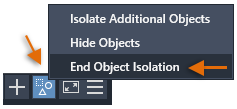
- Uygulama penceresinin sağ alt köşesindeki durum çubuğundan, belirtilen düğmeye tıklayın ve Nesneleri İzole Et seçeneğini seçin.
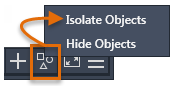
Nesneleri Gizle işlemi, seçtiğiniz nesneler dışındaki her şeyi gizler.
- “Nesneleri Seç” ekranında, çalıştığınız alandaki nesneleri seçmek için 1 ve 2 numaralı noktalara tıklayın ve Enter tuşuna basın.
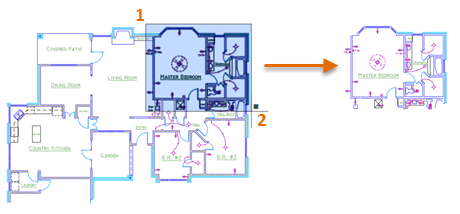
- Genişletilmiş yakınlaştırma (Zoom Extents) işlemi için fare tekerleğine çift tıklayın.
- Değişiklikleri yaptıktan sonra, aynı durum çubuğu denetimine tıklayın ve gizli nesneleri yeniden görüntülemek için “Nesne İzolasyonunu Sonlandır” seçeneğini seçin.
Önceki Görünümlere Yakınlaştırmanın Daha İyi Bir Yolu #
Şu anda, Görünüm sekmesindeki Gezinme panelinden önceki görünümler arasında ileri ve geri geçiş yapabilirsiniz. Ancak bu panel varsayılan olarak gizlidir. Gezinme panelini görüntülemek için aşağıdaki adımları uygulayın:
- Şerit üzerindeki Görünüm sekmesine sağ tıklayın.
- Menüden Panelleri Göster’e ve ardından Gezin’e tıklayın. Bu, Görünüm sekmesinin sağ ucunda Gezinme panelini görüntüler.
- Mevcut çizim içinde kaydırma ve yakınlaştırma işlemlerini yaptıktan sonra, önce Geri düğmesine, ardından İleri düğmesine tıklamayı deneyin.
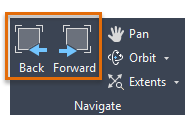
Gördüğünüz gibi, bu düğmeler özellikle iki veya üç görünüm arasında tekrar tekrar geçiş yapmanız gerektiğinde çok kullanışlıdır.
Önceki Görünümlere Yakınlaştırmanın Daha Hızlı Bir Yolu #
Hızlı Erişim araç çubuğundan önceki görünümler arasında ileri ve geri geçiş yapabilmek harika olmaz mıydı?
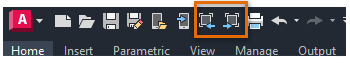
İyi haber: Kurulumu çok kolay!
- Komut istemine CUI yazarak Kullanıcı Arayüzünü Özelleştirme Düzenleyicisini görüntüleyebilirsiniz.
- Gösterildiği gibi Hızlı Erişim Araç Çubukları düğümünü genişletin.
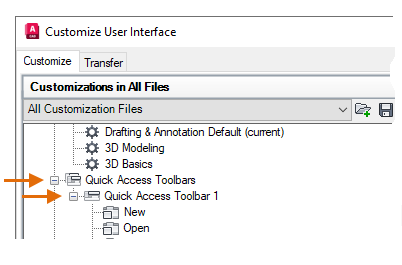
- Komut Listesi Arama kutusuna “view” yazın ve View Back ve View Forward öğelerini görene kadar listenin yaklaşık yarısına kadar aşağı kaydırın.
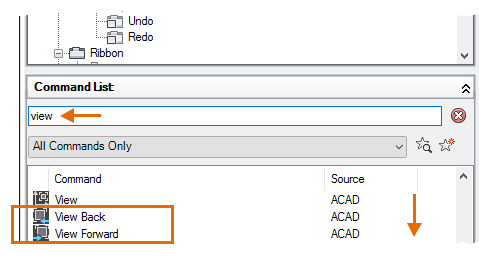
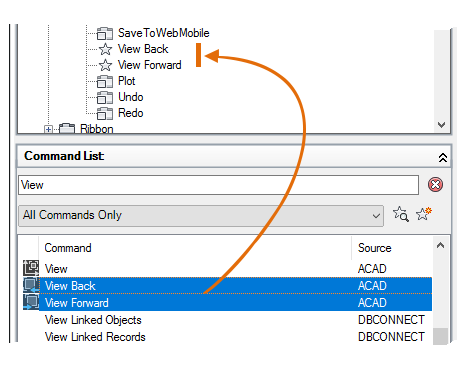
- Shift tuşuna basılı tutarak hem “Geri Görünüm” hem de “İleri Görünüm” komutlarını seçin ve “Çizim” seçeneğinin hemen üstüne sürükleyin.
- Hızlı Erişim Araç Çubukları altındaki CUI’de denetimi tıkladığınızda, her birinin Ad alanına aşağıdaki makroları kopyalayıp yapıştırın:
- $(if,$(getvar, VIEWBACKSTATUS),,~)Geri Görüntüle
- $(if,$(getvar, VIEWFWDSTATUS),,~)İleri Görüntüleme
Örneğin, View Back’in özelliklerinin şöyle görünmesi gerekir:
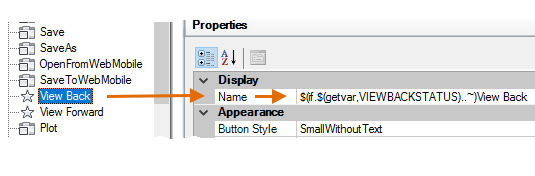
Bu iki makro, önceki görünümlerin başına veya sonuna ulaştığınızda Geri Görüntüle ve İleri Görüntüle düğmelerini grileştirir.
- CUI iletişim kutusunu Tamam’ı tıklayarak kapatın ve Hızlı Erişim araç çubuğundaki yeni Geri Görüntüle ve İleri Görüntüle düğmelerini deneyin.
Bu iki düğmeyi eklemek, özellikle bir alanı tekrar tekrar yakınlaştırmanız ve uzaklaştırmanız gerektiğinde verimliliğinizi artırabilir.
Yakınlaştırma ve Kaydırma Davranışlarını Kontrol Etme #
Sistem değişkenlerini ayarlayarak veya özel düğmeler oluşturarak yakınlaştırma ve kaydırma işlemlerinin davranışını kontrol edebilirsiniz. İşte yakınlaştırma ve kaydırma ile ilgili en sık kullanılan komutlar ve sistem değişkenleri.
| Emretmek | Tanım |
|---|---|
| TAVA | Görüntüleme yönünü veya büyütmeyi değiştirmeden görüntüyü kaydırır. |
| VTOPTIONS | Görünümdeki değişikliği yumuşak bir geçiş olarak gösterir. |
| ZOOM | Geçerli görüntüleme alanındaki görüntünün büyütme oranını artırır veya azaltır. |
| Sistem Değişkeni | Tanım | Varsayılan Değer | Kaydedildi |
|---|---|---|---|
| MBUTTONPAN | İşaretleme cihazındaki üçüncü düğmenin veya tekerleğin davranışını kontrol eder. | 1 | Kayıt Defteri |
| VTDURATION | Görünüm geçişinin yumuşaklığının süresini milisaniye cinsinden ayarlar. | 750 | Kayıt Defteri |
| SATILABİLİR | Yumuşak görünüm geçişleri kullanıldığında kontroller | 3 | Kayıt Defteri |
| VTFPS | Saniyede kare cinsinden, akıcı bir görüntü geçişinin minimum hızını ayarlar. | 7 | Kayıt Defteri |
| ZOOMFACTOR | Fare tekerleği ileri veya geri hareket ettirildiğinde büyütme oranının ne kadar değişeceğini kontrol eder. | 60 | Kayıt Defteri |
| ZOOMWHEEL | Orta fare tekerleğini kaydırdığınızda şeffaf yakınlaştırma işlemlerinin yönünü değiştirir. | 0 | Kayıt Defteri |
Bu komutlar ve listelenen sistem değişkenleri için desteklenen değerler hakkında daha fazla bilgi edinmek için AutoCAD Yardım sistemini kullanın. İhtiyaçlarınıza en uygun olanı bulmak için sistem değişkeni ayarlarıyla denemeler yapabilirsiniz.


