
Çoklu/Alt Nesne materyali, geometrinizin alt nesne seviyesinde farklı materyaller atamanıza olanak tanır. Çoklu bir materyal oluşturursunuz, bunu bir nesneye atarsınız ve ardından Mesh Select değiştiricisini kullanarak yüzeyleri seçer ve çoklu materyaldeki alt materyallerden hangilerinin seçilen yüzeylere atanacağını belirlersiniz.
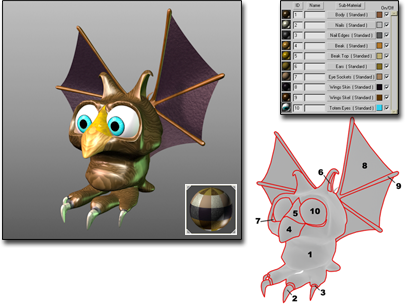
Çoklu/Alt Nesne malzemesi kullanılarak haritalandırılmış şekil
Nesne düzenlenebilir bir ağ veya düzenlenebilir bir çokgen ise , malzemeleri farklı yüzey seçimlerine sürükleyip bırakarak, anında Çoklu/Alt Nesne malzemesi oluşturabilirsiniz. Bkz. Sürükle ve Bırak Alt Nesne Malzeme Ataması .
Ayrıca, Edit Mesh değiştiricisiyle seçilen yüzeylere sürükleyerek yeni bir Çoklu/Alt Nesne materyali oluşturabilirsiniz .
Alt malzeme kimlik numaraları listenin sırasına bağlı değildir ve yeni kimlik değerleri girebilirsiniz.
Materyal Düzenleyici’nin Benzersiz Yap işlevi, örneklenmiş bir alt materyali benzersiz bir kopyaya dönüştürmenizi sağlar.
Çoklu/Alt Nesne malzeme seviyesinde, örnek yuvasının örnek nesnesi alt malzemelerin bir yamalı görünümünü gösterir. Bir alt malzemeyi düzenlediğinizde, örnek yuvasının görüntüsü, Malzeme Düzenleyici Seçenekleri iletişim kutusundaki “ Üst Seviyenin Altında Basit Çoklu Görüntüleme” seçeneğinin ayarına bağlıdır .
Çoklu/Alt Nesne Malzemelerinin Kullanımı #
İşte ağ düzenleme ve alt materyalleri yönetmeyle ilgili bazı kullanım ipuçları.
- Düzenlenebilir Mesh’ler, Poly’ler, Patch’ler ve Spline’lar gibi alt nesne seviyelerinde çalışırken veya üzerlerine Edit Mesh, Spline veya Patch değiştiricileri uygulanmış nesnelerle çalışırken, nesneye çoklu alt nesne malzemesi uygulanmışsa alt malzeme adlarına göre göz atabilirsiniz.
- Bir nesneye veya nesnenin yüzeyine atanmamış alt malzemeler, Çoklu Alt Nesne malzemesinden Çoklu Malzemeyi Temizle yardımcı programı kullanılarak ‘temizlenebilir’ .
- Malzemelere atanmış yinelenen haritalar, Örnek Yinelenen Haritalar yardımcı programı kullanılarak örneklere dönüştürülebilir .
Prosedürler #
Çoklu/Alt Nesneli bir malzeme oluşturmak için aşağıdakilerden birini yapın:
- Slate Materyal Editöründe
 Tarayıcı paneliMalzemelerStandart grup, Çoklu/Alt Nesne materyalini etkin Görünüme sürükleyin.
 - Kompakt Malzeme Düzenleyicisinde, bir örnek yuvasını etkinleştirin, Tür düğmesine tıklayın, ardından Malzeme/Harita Tarayıcısında Çoklu/Alt Nesne’yi seçin ve ardından Tamam’a tıklayın.
3ds Max, Haritayı Değiştir iletişim kutusunu açar . Bu iletişim kutusu, örnek yuvasındaki orijinal malzemeyi atmak mı yoksa alt malzeme olarak saklamak mı istediğinizi sorar.
Çoklu/Alt Nesne malzemesine ait kontroller, esasen içerdiği alt malzemelerin bir listesidir.
Bir alt malzeme atamak için aşağıdakilerden birini yapın:
- Çoklu/Alt Nesne Temel Parametreleri açılır menüsünde, bir alt malzeme düğmesine tıklayın.
Alt malzeme için parametreler görüntülenir. Varsayılan olarak, alt malzeme Blinn gölgelendirmeli Standart bir malzemedir.
- Slate Malzeme Düzenleyicisinde, varsayılan alt malzemeler etkin Görünümde düğümler olarak görünür. Malzeme parametrelerini görmek ve ayarlamak için bu düğümlere çift tıklayabilir veya Standart malzeme düğümlerini farklı bir türdeki düğümlerle değiştirebilirsiniz.
Alt malzemelerden birini tek renk yapmak için:
- Çoklu/Alt Nesne Temel Parametreleri açılır menüsünde, alt malzeme düğmesinin yanındaki renk örneğine tıklayın.
Renk Seçici’de bir renk seçin.
Alt malzemeler için renk örnekleri kısayollardır. Seçtiğiniz rengi alt malzemenin Dağılım bileşenine atarlar.
Alt malzemelerden birini alt nesne seçimine atamak için:
- Nesneyi seçin ve ona Çoklu/Alt Nesne malzemesi atayın.
 Değiştirme panelinde , nesneye Mesh Select uygulayın.
- Alt Nesne’ye tıklayın ve alt nesne kategorisi olarak Yüz’ü seçin.
- Alt malzeme uygulayacağınız yüzeyleri seçin.
- Malzeme değiştiricisini uygulayın ve malzeme kimliği değerini atamak istediğiniz alt malzemenin numarasına ayarlayın.
Seçilen yüzeylere atanan alt malzemeyi göstermek için görüntüleme alanı güncellenir.
Çoklu/Alt Nesne malzemesindeki malzeme kimliği değerleri ve Yüzey Seç açılır menüsündeki malzeme kimliği numaraları birbirine karşılık gelir. Kimliği Çoklu/Alt Nesne malzemesinde bulunan bir malzemeye karşılık gelmeyen bir sayıya ayarlarsanız, yüzeyler siyah olarak görüntülenir.
Yeni bir alt malzeme eklemek için:
- Ekle’ye tıklayın.
Listeye yeni bir alt malzeme eklenir. Varsayılan olarak, yeni alt malzemenin kimlik numarası, halihazırda kullanımda olan en yüksek malzeme kimlik numarasından bir fazladır.
Alt malzemeyi çıkarmak için:
- Çoklu/Alt Nesne Temel Parametreleri açılır menüsündeki küçük örnek küreye tıklayarak alt malzemeyi seçin.
Küçük numune küresi, alt malzemenin seçildiğini göstermek için siyah beyaz bir çerçeveyle çevrilmiştir.
Alt malzemelerin listesi, açılır menünün kapasitesinden daha uzunsa, listenin diğer bölümlerini görüntülemek için sağdaki kaydırma çubuğunu kullanabilirsiniz.
- Sil’e tıklayın.
Alt tabaka kaldırıldı.
Alt materyali silmek geri alınabilir bir işlemdir.
Arayüz #
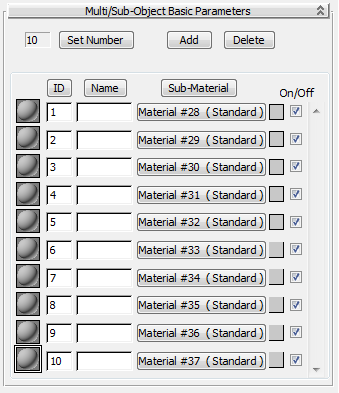
- Sayı
- Bu alan, Çoklu/Alt Nesne malzemesinde bulunan alt malzeme sayısını gösterir.
- Set Numarası
- Malzemeyi oluşturan alt malzeme sayısını ayarlar. Çoklu/Alt Nesne malzeme seviyesinde, örnek yuvasının örnek nesnesi alt malzemelerin bir yamalı görünümünü gösterir. (Bir alt malzemeyi düzenlediğinizde, örnek yuvasının görüntüsü, Malzeme Düzenleyici Seçenekleri iletişim kutusundaki Üst Düzeyin Altında Basit Çoklu Görüntüleme seçeneğinin ayarına bağlıdır .)
Alt malzeme sayısını azaltmak, alt malzemeleri listenin sonundan kaldırır. Malzemeleri silmek için kullandığınızda “Numara Ayarla” işlemini geri alabilirsiniz.
- Eklemek
- Listeye yeni bir alt malzeme eklemek için tıklayın. Varsayılan olarak, yeni alt malzemenin kimlik numarası, halihazırda kullanımda olan en yüksek malzeme kimlik numarasından bir fazladır.
- Silmek
- Listede seçili olan alt malzemeyi silmek için tıklayın. Bir alt malzemeyi silme işlemini geri alabilirsiniz.
[sıralama listesi kontrolleri] #
Bu düğmeler, alt malzeme listesindeki üç sütunun üzerinde görünür.
- İD
- Listeyi, en düşük malzeme kimliğine sahip alt malzemeden başlayıp en yüksek malzeme kimliğine sahip alt malzemeyle bitecek şekilde sıralamak için tıklayın.
- İsim
- “Ad” sütununa girdiğiniz adlara göre listeyi sıralamak için tıklayın.
- Alt Malzeme
- Alt malzeme düğmelerinde görünen alt malzeme adlarına göre listeyi sıralamak için tıklayın.
[alt malzemelerin listesi] #
Her alt malzeme bu listede tek bir girişe sahiptir. Açılır menü aynı anda en fazla 10 alt malzemeyi görüntüler. Çoklu/Alt Nesne malzemesi 10’dan fazla alt malzeme içeriyorsa, sağdaki kaydırma çubuğunu kullanarak listeyi kaydırabilirsiniz.
Listedeki her bir alt malzemenin aşağıdaki kontrolleri vardır:
- Küçük örnek küre
- Küçük örnek küre, alt malzemenin “mini önizlemesi”dir. Bu alt malzemeyi seçmek için üzerine tıklayın. Bir alt malzemeyi silmeden önce seçmeniz gerekir.
- İD
- Bu alt malzemeye atanmış kimlik numarasını gösterir. Kimlik numarasını değiştirmek için bu alanı düzenleyebilirsiniz. İki alt malzemeye aynı kimliği atarsanız, açılır menünün üst kısmında bir uyarı mesajı görünür.
Bir nesneye Çoklu/Alt Nesne malzemesi uygulandığında, nesnedeki aynı malzeme kimlik numarasına sahip yüzeyler bu alt malzeme ile işlenir.
“Kimliğe Göre Sırala” seçeneğine tıklayarak alt malzeme listesini bu değere göre, en düşükten en yükseğe doğru sıralayabilirsiniz.
Not: Bazen Alt Malzeme düğmesi bir malzeme numarası gösterir. Bu, alt malzeme kimliği değildir . - İsim
- Malzeme için özel bir ad girmenizi sağlar. Alt malzeme düzeyindeyken, Ad alanında alt malzeme adı görünür . Ayrıca Tarayıcı ve Gezgin’de de görünür.
- Alt Malzeme düğmesi
- Alt materyal düğmesine tıklayarak alt materyallerden birini oluşturabilir veya düzenleyebilirsiniz. Alt materyallerin her biri, istediğiniz kadar harita ve seviye içeren, kendi başına eksiksiz bir materyaldir.
Varsayılan olarak, her alt malzeme Blinn gölgelendirmesine sahip Standart bir malzemedir .
- Renk örneği
- Alt malzeme düğmesinin sağındaki renk örneğine tıklayarak Renk Seçiciyi görüntüleyin ve alt malzeme için bir dağılım rengi seçin.
- Açma/Kapama düğmesi
- Alt malzemeyi açar veya kapatır. Alt malzeme kapalı olduğunda, örnek yuvasında ve sahnedeki nesnelerde siyah görünür. Varsayılan değer = açık.


