
- Öğrenme Hedefleri
- Önkoşullar
- Tatbikatlara Hazırlanın
- Başlat sekmesine gidin.
- Yeni Bir Çizim Oluştur
- Çizimin Birimlerini Ayarla
- Model ve Yerleşim Sekmeleri Arasında Geçiş Yapmayı ve Bunları Anlamayı Öğrenin
- Mevcut Çizimi Kaydet
- Açık bir çizimi kapatın.
- Mevcut bir çizimi açın
- Çizimleri Görüntüle ve Gezin
- Özet
- İlgili Komutlar
AutoCAD başlatıldığında, Başlangıç sekmesini göreceksiniz. Buradan hızlıca yeni bir çizim başlatabilir, mevcut bir çizim dosyasını veya şablonu açabilir, kaydedebilir ve ardından görüntüleyebilirsiniz.
Tüm bunları Hızlı Erişim araç çubuğu aracılığıyla da gerçekleştirebilirsiniz. Size nasıl yapılacağını göstereceğiz.
Öğrenme Hedefleri #
Önkoşullar #
- AutoCAD 2024 veya daha yeni bir sürümünün yüklü olması gerekmektedir.
Tatbikatlara Hazırlanın #
Bu konudaki alıştırmaları takip etmek için örnek çizimleri içeren ZIP dosyasını indirin.
 İndir: Aşağıdaki alıştırmalarda kullanılan örnek çizim dosyaları
ZIP dosyası, alıştırmalarda kullanılan tüm çizimleri içerir ve yalnızca bir kez indirilmesi gerekir. Örnek çizimlerin orijinal haline geri dönmek için ZIP dosyasını saklayın.
Başlat sekmesine gidin. #
Başlangıç sekmesi, çizimleri oluşturma, açma, kaydetme ve görüntüleme işlemlerini kolaylaştırır.
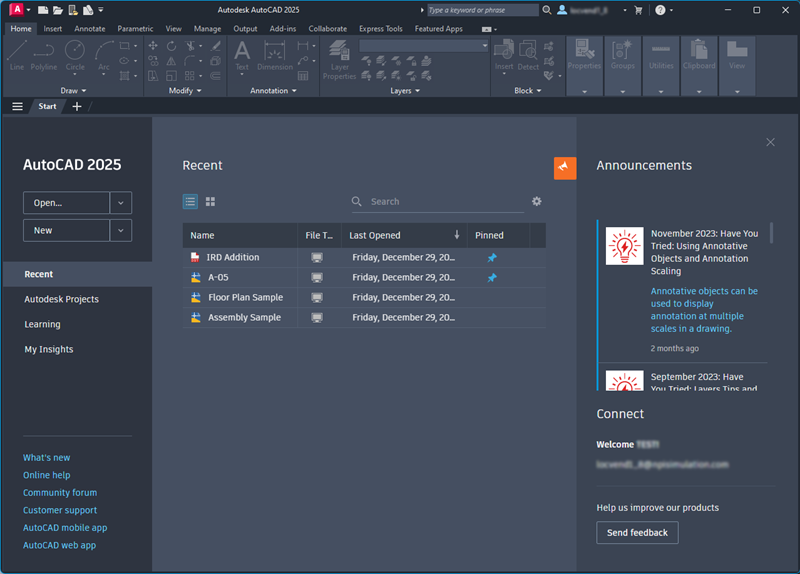
- Başlat sekmesinde, seçenekleri görmek için Aç açılır menüsüne tıklayın.
- Dosyaları aç – Önceden kaydedilmiş bir çizim dosyasını açın.
- Sayfa setini aç – Önceden kaydedilmiş bir sayfa setini açın.
- Örnek çizimleri inceleyin – Yüklenen örnek dosyalara erişin.
- Sol tarafta, Son Açılanlar’a tıklayın. Burada, yakın zamanda açtığınız çizimleri görüntüleyebilirsiniz.
- Aşağıda, “Öğrenme”ye tıklayarak videolar ve ipuçları gibi öğrenme kaynaklarını görebilirsiniz.
- Kişiselleştirilmiş içerik önerilerini görmek için “İçgörülerim”e tıklayın. Yeni bir AutoCAD kullanıcısı olarak, henüz size sunulan herhangi bir içgörü olmayabilir. AutoCAD’i yaklaşık bir ay kullandıktan sonra, bu alanda etkinliğinize dayalı içgörüler ve öneriler gösterilecektir.
Yeni Bir Çizim Oluştur #
Yeni bir çizim oluşturmanın iki kolay yolu vardır:
- Başlat sekmesinde, Yeni’ye tıklayın.
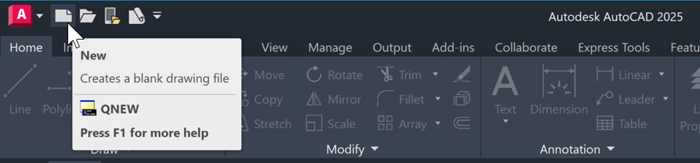
- Veya Hızlı Erişim araç çubuğunda Yeni’ye tıklayarak
 , başlamanız için çizim şablonu seçeneklerini görebilirsiniz. Bir çizim şablonu dosyası, size önemli ölçüde kurulum süresi kazandıracak önceden tanımlanmış ayarlar, standartlar ve tanımlar içerir.
Deneyin: Çizim Şablonu Kullanın
Bu alıştırmada, bir çizim şablonu açın ve seçin.
Çizimin Birimlerini Ayarla #
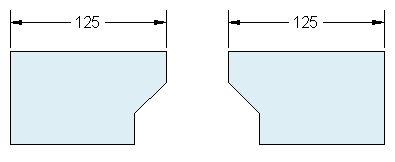
Yeni bir çizime başladıktan sonra, öncelikle bir birimin uzunluğunun neyi temsil ettiğine karar vereceksiniz: inç, fit, santimetre, kilometre veya başka bir uzunluk birimi. Örneğin, aşağıdaki nesneler her biri 125 fit uzunluğunda iki binayı temsil edebilir veya milimetre cinsinden ölçülen bir mekanik parçanın bir bölümünü temsil edebilir.
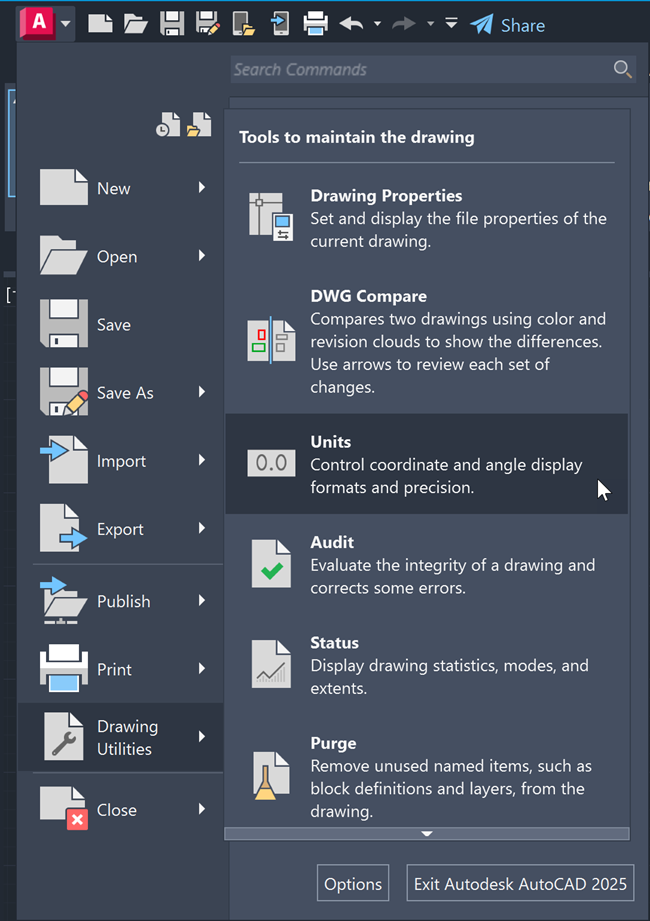
- Uygulama menüsü > Çizim Yardımcı Programları > Birimler seçeneğine tıklayarak Çizim Birimleri iletişim kutusunu açın.
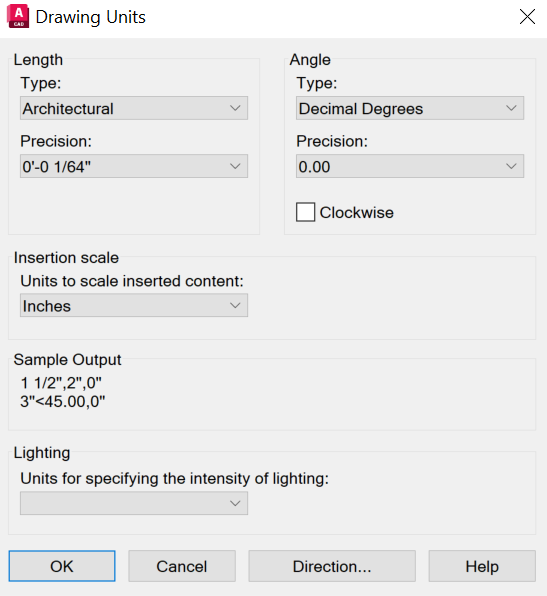
- Uzunluk altında, çizim birimleriniz için istediğiniz biçime bağlı olarak bir Tür seçin. Örneğin, normalde milimetre cinsinden çalışan bir makine mühendisiyseniz, doğrusal birimler için biçimi ondalık olarak ayarlayın. Normalde fit ve inç cinsinden çalışan bir mimarsanız, biçimi mimari olarak ayarlayın. Doğrusal birimler için mevcut biçim ayarları aşağıdaki gibidir:
- Mimari. 15,5 birimlik bir uzunluk 1′-3 1/2″ olarak gösterilir.
- Ondalık sayı. 15,5 birimlik bir uzunluk 15,5000 olarak gösterilir.
- Mühendislik. 15,5 birimlik bir uzunluk 1′-3,5″ olarak gösterilir.
- Kesirli. 15,5 birimlik bir uzunluk 15 1/2 olarak gösterilir.
- Bilimsel. 15,5 birimlik bir uzunluk 1,5000E+1 olarak görüntülenir.
- Ekranda görüntülenen değerlerin ondalık veya kesirli yuvarlanmasını ayarlamak için Hassasiyet altında bir seçim yapın.
- Açı bölümünden, açısal çizim birimleri için pozitif dönüş yönü, hassasiyet ve açı türünü seçin.
- Ayarları kaydetmek için Tamam’a tıklayın.
Model ve Yerleşim Sekmeleri Arasında Geçiş Yapmayı ve Bunları Anlamayı Öğrenin #
Model ve Yerleşim sekmeleri iki çalışma ortamı sunar. Model alanında, nesnenizin tam boyutlu bir modelini çizebilirsiniz. Yerleşim alanında ise aynı nesnenin birden fazla açıdan görünümünü oluşturabilirsiniz.
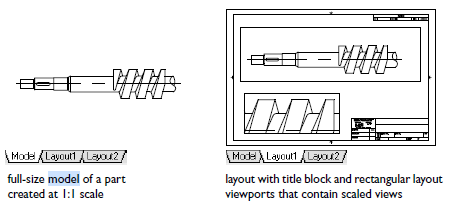
- Model alanı, sınırsız bir çizim alanına erişim sağlar. Model alanında, öncelikle bir birimin bir milimetreyi, bir metreyi, bir inç’i veya başka bir çizim birimini temsil edip etmeyeceğine karar verirsiniz. Ardından, çizim birimi biçimini ayarlarsınız. Sonra 1:1 ölçekte çizim yaparsınız.
- Yerleşim alanı, çizim yerleşimlerine erişim sağlar. Bir yerleşim oluşturduğunuzda, kullanmak istediğiniz kağıt boyutunu belirtirsiniz. Yerleşim, modelin bir veya daha fazla görünümünü çeşitli ölçeklerde görüntüleyebileceğiniz basılı bir çizim sayfasını temsil eder. Bu yerleşim ortamına kağıt alanı denir. Burada, model alanına açılan pencereler gibi davranan yerleşim görünüm pencereleri oluşturursunuz. Her yerleşim görünüm penceresi, modelin farklı bir görünümünü içerebilir.
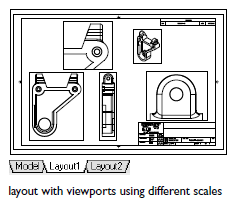
Deneyin: Model ve Yerleşim Alanları Arasında Geçiş Yapın
Bu alıştırmada, model ve yerleşim alanları arasında geçiş yapın.
Mevcut Çizimi Kaydet #
Çizimi oluşturup birimlerini ayarladıktan sonra, Hızlı Erişim araç çubuğundan kaydetmenin iki yolu şöyledir:
-
Kaydet’e tıklayın.
-
Çizim dosyasının bir kopyasını yeni bir dosya adıyla kaydetmek için “Farklı Kaydet…” seçeneğine tıklayın.
Deneyin: Bir Çizimi Kaydedin
Bu alıştırmada, çiziminizi kaydedin.
Açık bir çizimi kapatın. #
Çiziminizi kapatmak için Dosya sekmesindeki X işaretine tıklayın.
Ayrıca dosya sekmesine sağ tıklayıp “Tümünü Kapat” seçeneğine de tıklayabilirsiniz.
Mevcut bir çizimi açın #
Mevcut çizimleri şu şekilde açabilirsiniz.
Çizimi Dosya Adı Kullanarak Açmak #
Veya Arama çubuğundaki Son Kullanılanlar sekmesinde dosyayı adına göre arayın.
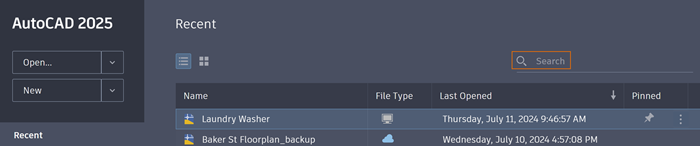
Yakın zamanda açılan bir dosyayı açmak için #
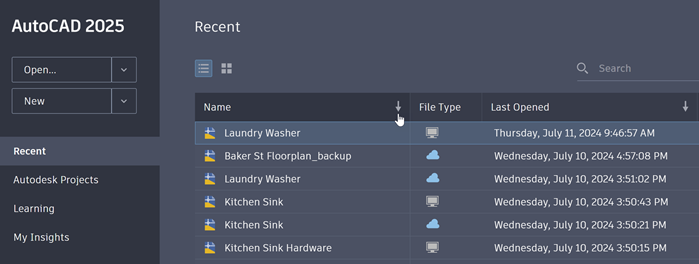
Başlangıç sekmesi sayfasından, yakın zamanda açılan bir dosyayı açmak için sol taraftaki Son Kullanılanlar seçeneğine tıklayın. Daha hassas gezinme için, yalnızca liste görünümünde bulunan sütun başlıklarına tıklayarak dosyaları Ad veya Son Açılma Tarihine göre sıralayabilirsiniz.
Bir Çizimi Sabitlemek #
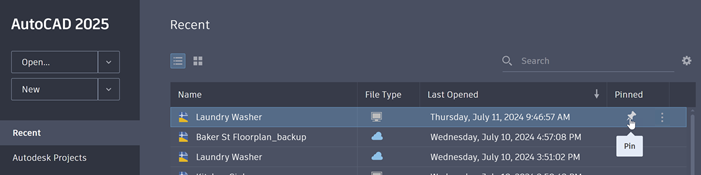
Sabitlenmiş çizimler, kolay erişim için Son Dosyalar listesinin en üstünde görünecektir. Başlat sekmesinden Son Dosyalar’a ve ardından sabitlemek istediğiniz raptiyeye tıklayın.
Çizimleri Görüntüle ve Gezin #
Çiziminizin görünümünü değiştirmek ve çizimde gezinmek için en kolay yol, farenizin tekerleğini kullanmaktır.
- Tekerleği basılı tutarak fareyi hareket ettirerek görüntüyü herhangi bir yöne kaydırabilirsiniz.
- Tekerleği çevirerek yakınlaştırın veya uzaklaştırın.
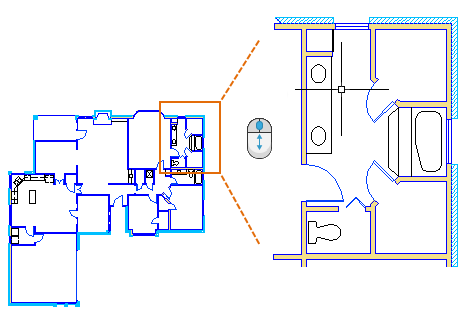
Yakınlaştırma veya uzaklaştırma yaparken imlecin konumu önemlidir. İmlecinizi bir büyüteç gibi düşünün. Örneğin, imleci aşağıdaki şekilde gösterildiği gibi kat planının sağ üst köşesine yerleştirirseniz, fare tekerleğini döndürmek imleci yerinden oynatmadan o alanı büyütür.
Deneyin: Gezinme Çubuğu ile Yakınlaştırma ve Kaydırma
Bu alıştırmada, yakınlaştırma ve kaydırma yapmak için Gezinme Çubuğunu kullanın.
Fareyi Kullanma:
- Zoom Extents’i görmek için fare tekerleğine çift tıklayın.
- Belirli bir konuma yakınlaştırmak için imleci o noktaya getirin ve yukarı kaydırarak yakınlaştırın. Aşağı kaydırarak uzaklaştırın.
- Kaydırma işlemi için fare tekerleğini basılı tutun ve yakınlaştırmak istediğiniz yere sürükleyin.
Özet #
Bu derste, Başlat sekmesinde gezinmeyi ve çizim dosyalarını yönetmenin temellerini öğrendiniz. Buna, varsayılan bir çizim şablonundan yeni bir çizim oluşturma, oluşturduğunuz çizimi kaydetme ve ardından bu çizimi son kullanılan çizimler listesinden açma dahildir. Başlat sekmesi ve çizim dosyası yönetimi hakkında daha fazla bilgi için aşağıdaki İlgili bölümlere bakın.
İlgili Komutlar #
| Emretmek | Tanım |
|---|---|
| KAPALI | Çizim düzenlerini oluşturur ve değiştirir. |
| KAPALI | Şu anda açık olan tüm çizimleri kapatır. |
| NAVBAR | Görüntüleme araçlarına tek bir arayüzden erişim sağlar. |
| YENİ | Yeni bir çizim oluşturur. |
| AÇIK | Mevcut bir çizim dosyasını açar. |
| TAVA | Görüntüleme yönünü veya büyütmeyi değiştirmeden görüntüyü kaydırır. |
| KAYDETMEK | Geçerli çizimi, geçerli çizim dosyasını değiştirmeden farklı bir dosya adı veya konum altında kaydeder. |
| SAVEAS | Mevcut çizimin bir kopyasını yeni bir dosya adı veya konumda kaydeder. |
| BİRİMLER | Koordinatların, mesafelerin ve açıların hassasiyetini ve görüntüleme biçimlerini kontrol eder. |
| ZOOM | Geçerli görüntüleme alanındaki görüntünün büyütme oranını artırır veya azaltır. |


