
Umarız asla olmaz, ancak bazen çiziminizde veya bir müşteriden aldığınız çizimlerde beklenmedik şeyler olabilir. Bazı örnekler şunları içerebilir:
- Açılmayan çizimler
- Bir nesneyi değiştirmeye çalışırken uygulama beklenmedik şekilde kapanıyor.
- Nesneler beklendiği gibi görüntülenmiyor veya özellikleri beklendiği gibi devralınmıyor.
Bu durumların can sıkıcı olabileceğini biliyoruz, ancak AutoCAD size yardımcı olmak için şu araçları sunuyor:
- Çizimin yedeğini al ve otomatik olarak kaydet
- Bir çizimi denetleyin
- Bir çizimi kurtarın
Çizim Dosyalarını Yedekle ve Otomatik Olarak Kaydet #
Bir çizim dosyası üzerinde çalışırken, AutoCAD iki ek dosya türü oluşturur. Bu ek dosyalar, bir çizim bozulduğunda veya değişiklikler kaydedilmeden programınız beklenmedik bir şekilde kapandığında çizim dosyasını geri yüklemede yardımcı olabilir. Varsayılan olarak, AutoCAD bir çizim üzerinde çalışırken bu ek dosya türlerini oluşturur:
- Yedek (BAK) çizim dosyası – QSAVE veya SAVE komutuyla değişiklikler kaydedilmeden önce çizim dosyasının aynı klasörde oluşturulan bir kopyasıdır .
- Otomatik Kaydet (SV$) çizim dosyası – Açık olan çizimin en son kaydedilmesinden itibaren belirli bir süre geçtikten sonra oluşturulan geçici bir çizim dosyasıdır. AutoCAD’in Otomatik Kaydet veya Otomatik Kaydetme özelliği tarafından kontrol edilir.
Dikkat: Otomatik Kaydetme zamanlayıcısı, çizim her kaydedildiğinde sıfırlanır. Bu durum, AutoCAD’in açık bir çizim için asla Otomatik Kaydetme (SV$) çizim dosyası oluşturmamasına neden olabilir. Örneğin, Otomatik Kaydetme özelliğinin zaman aralığını 10 dakika olarak ayarladıysanız ve her 2-5 dakikada bir kaydetme işlemi gerçekleştiriyorsanız, bir SV$ dosyası oluşturulmayacaktır.
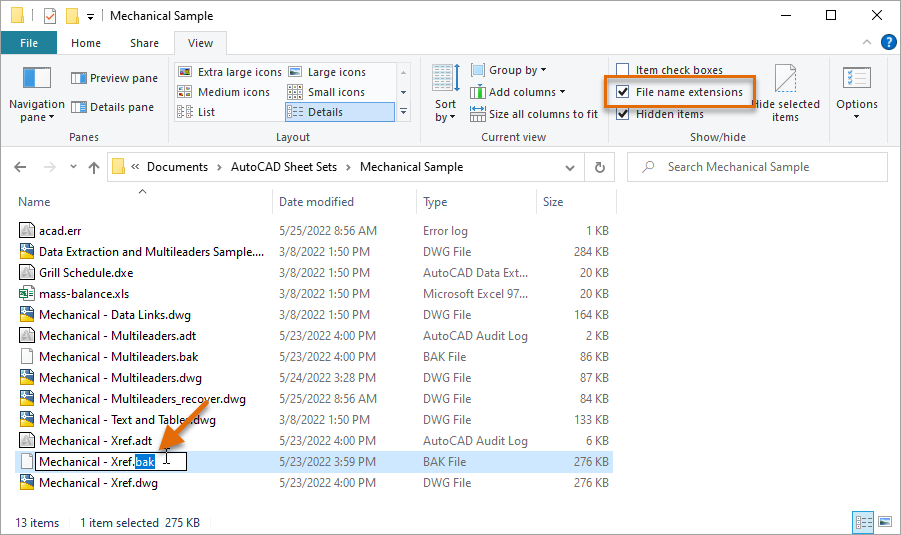
Aşağıdaki adımlar, Windows’ta bir BAK veya SV$ dosyasının uzantısını nasıl değiştireceğinizi açıklamaktadır:
- Windows Başlat düğmesine sağ tıklayın ve Dosya Gezgini’ni seçin.
- Uzantısını değiştirmek istediğiniz BAK veya SV$ dosyasına gidin.
- Dosyayı seçin ve F2 tuşuna basın.
- `bak` veya `sv$` uzantısını vurgulayın ve ardından `dwg` yazın .
Not: Dosya Gezgini’nde uzantı görünmüyorsa, Görünüm sekmesine tıklayın ve ardından Dosya Adı Uzantıları’nı kontrol edin.
Aşağıdaki adımlar, bir çizim üzerinde çalışırken BAK ve SV$ dosyalarının oluşturulmasını kontrol eden Seçenekler iletişim kutusundaki Çizim Yedekleme ve Otomatik Kaydetme özelliği ayarlarını nasıl değiştireceğinizi açıklamaktadır:
- Çizim penceresinde sağ tıklayın ve Seçenekler’i seçin.

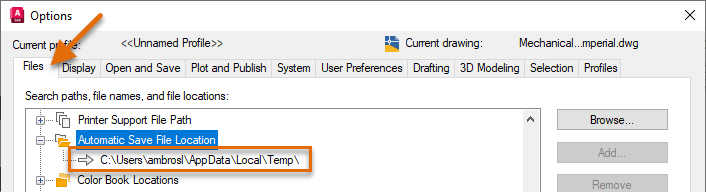
- Seçenekler iletişim kutusunda, Dosyalar sekmesinde aşağı kaydırın ve Otomatik Dosya Kaydetme Konumu düğmesinin yanındaki + işaretine tıklayın.
SV$ dosyalarının saklandığı konum görülebilir. Düğüm altındaki yolu seçip Gözat’a tıklayarak konumu değiştirebilirsiniz.
- “Aç ve Kaydet” sekmesine tıklayın.
- Dosya Güvenliği Önlemleri bölümünde, Otomatik Kaydet ve Her Kaydetmede Yedek Kopya Oluştur seçeneklerinin işaretli olduğundan emin olun.
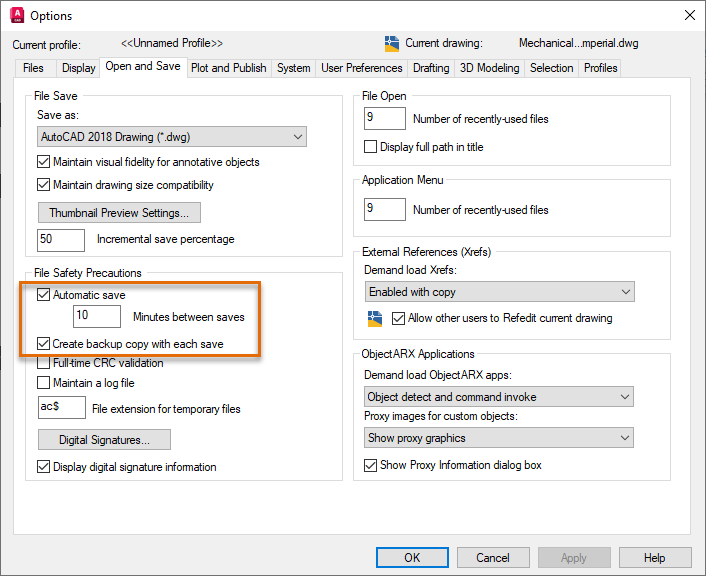
- Otomatik Kaydetme özelliğinin zaman aralığını değiştirmek istiyorsanız, “Kaydetmeler Arasındaki Dakika” metin kutusuna tıklayın ve mevcut değeri değiştirin.
Beklenmedik bir şey olursa yapmam gereken yeniden çalışma miktarını sınırlamak için 5 dakikalık bir değer kullanmayı tercih ediyorum, ancak çok sık kaydediyorum, bu yüzden her zaman bir toplantıya veya öğle yemeğine gitmeden önce SV$ dosyasıyla karşılaşmıyorum.
Not: Değeri çok büyük ayarlamamaya dikkat edin. Sık sık kaydetmezseniz, iş istasyonunuz veya program beklenmedik bir şekilde kapanırsa yeniden yapılması gerekecek birçok çalışmayı kaybetme riskiyle karşı karşıya kalırsınız. - Değişiklikleri kaydetmek için Tamam’a tıklayın.
Açık Çizimin Denetimi ve Onarımı #
Bir çizim başarıyla açıldıktan sonra, hatalar açısından denetlenebilir. Hatalar çeşitli nedenlerle ortaya çıkabilir; örneğin, bir iş istasyonunun beklenmedik şekilde kapanması veya çizim kaydedilirken elektrik kesintisi yaşanması ya da verilerin üçüncü taraf bir yardımcı program tarafından bozulması gibi. Bir çizimi denetlerken, bulunan hataları otomatik olarak düzeltebilirsiniz.
Aşağıdaki adımlar bir çizimin nasıl denetleneceğini açıklamaktadır:
- İncelemek istediğiniz çizim dosyasını açın; örneğin, C:\Program Files\Autodesk\AutoCAD <sürüm>\Sample\Mechanical Sample klasöründeki Mechanical – Data Links.dwg örnek çizim dosyasını açın .
- “Aç”a tıklayın. Çizimi salt okunur olarak açmak isteyip istemediğiniz sorulursa, “Evet”e tıklayın.
- Uygulama düğmesine tıklayın
 > Çizim Araçları > Denetim.
 - “Algılanan hataları düzeltilsin mi? [Evet/Hayır] <N>:” isteminde , denetim sırasında algılanan hataları düzeltmek için y , yoksaymak ve yalnızca algılanan hataları raporlamak için n girin.
- AutoCAD Metin Penceresini açmak için Ctrl+F2 tuşlarına basın veya Komut Satırı penceresini genişletmek için F2 tuşuna basın.
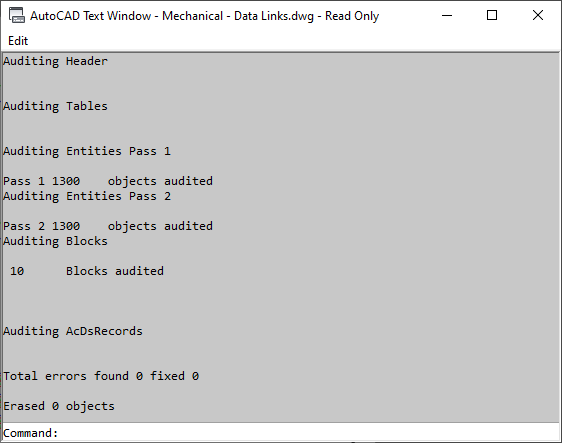
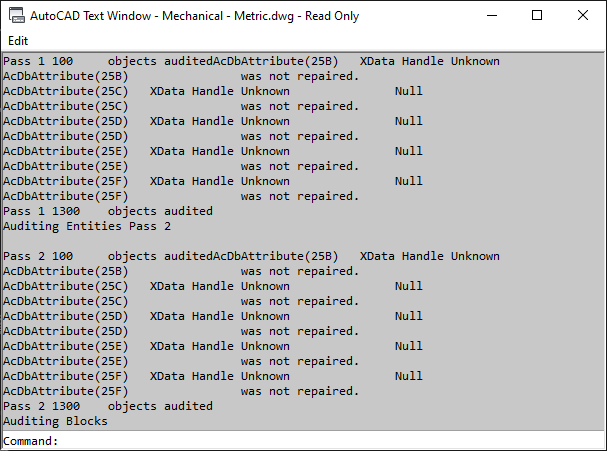
Denetim özet raporu pencerede gösterilmektedir.
Aşağıdaki görsellerde, iki farklı çizim dosyasına ait denetim raporu gösterilmektedir; birinde hiçbir hata tespit edilmemiş, diğerinde ise hatalar tespit edilmiş ve düzeltilmiştir.
Bir Çizimi Kurtar #
AutoCAD, bir çizim dosyasını açmaya çalışırken, çizimin açılamamasına neden olan bir sorunla karşılaşabilir. Bu durumlarda, AUDIT komutunu çalıştırıp çizimi hatalar açısından kontrol edemezsiniz. Bunun yerine, çizim açılırken içindeki nesneler üzerinde denetim yapan ve tespit edilen hataları anında düzelten Çizimi Kurtar özelliğini kullanırsınız.
Aşağıdaki adımlar, bir çizim dosyasını nasıl kurtaracağınızı açıklamaktadır:
- Uygulama düğmesine tıklayın > Çizim Yardımcı Programları > Kurtar > Kurtar.
- Dosya Seç iletişim kutusunda, kurtarmak istediğiniz çizim dosyasını bulun ve seçin; örneğin, C:\Program Files\Autodesk\AutoCAD <sürüm>\Sample\Mechanical Sample klasöründen Mechanical – Data Links.dwg örnek çizim dosyasını seçin .
- “Aç”a tıklayın. Çizimi salt okunur olarak açmak isteyip istemediğiniz sorulursa, “Evet”e tıklayın.
- Açık Çizim – Hasarlı Dosya mesaj kutusunda gösterilen denetim bilgilerini inceleyin ve Kapat’a tıklayın.
Açtığınız çizimde hatalar varsa, bulunan ve düzeltilen hata sayısı, düzeltilemediği için silinen nesne sayısı ile birlikte görüntülenir.
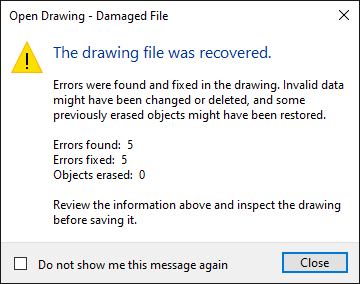
- Ayrıntılı denetim özet raporunu görüntülemek istiyorsanız, AutoCAD Metin Penceresini açmak için Ctrl+F2 tuşlarına basın veya Komut Satırı penceresini genişletmek için F2 tuşuna basın.
Çizim dosyasını kurtarmanın yanı sıra, çizim dosyasını ve ona bağlı Xref’leri de kurtarabilirsiniz. Çizim dosyasını ve ona bağlı tüm Xref’leri kurtarmak için aşağıdakileri yapın:
- Uygulama düğmesine tıklayın > Çizim Yardımcı Programları > Kurtar > Xref’lerle Kurtar.
- “Tümünü Kurtar” mesaj kutusunda, “Çizim Dosyasını Kurtar” seçeneğine tıklayın.
Not: Çizim dosyasını Xref’leriyle birlikte kurtarırken, Xref’ler en son çizim dosyası formatına kaydedilir. Çizim dosyası uyumluluğu kritik önem taşıyorsa, DWG Dönüştürme yardımcı programını ( DWGCONVERT komutu) kullanarak tüm çizimleri belirli bir çizim dosyası formatına yeniden kaydedebilirsiniz.
- Dosya Seç iletişim kutusunda, kurtarmak istediğiniz çizim dosyasını bulun ve seçin; örneğin, C:\Program Files\Autodesk\AutoCAD <sürüm>\Sample\Mechanical Sample klasöründen Mechanical – Multileaders.dwg örnek çizim dosyasını seçin . Aç’a tıklayın.
Kurtarma İlerlemesi mesaj kutusu görüntülenir ve çizime ekli xref dosyaları için denetim ilerlemesi hakkında sizi bilgilendirir.
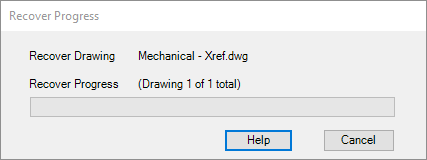
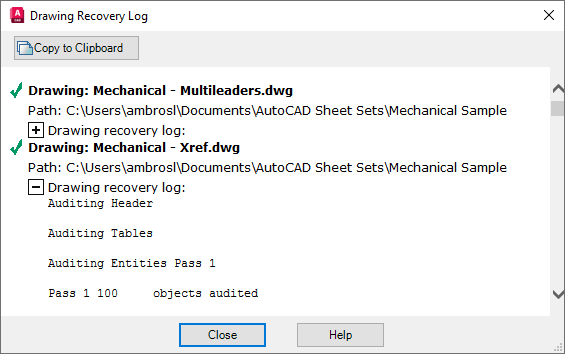
- Çizim Kurtarma Günlüğü mesaj kutusunda, çizimin ve ona bağlı Xref’lerin denetim özet raporunu inceleyin. Mesaj kutusunu kapatmak için Kapat’ı tıklayın.
Beklenmedik Bir Kapanmanın Ardından Çizimleri Kurtarma #
AutoCAD beklenmedik bir şekilde kapanırsa, program bir sonraki başlatılışında beklenmedik bir şekilde kapandığını bildirmeli ve Çizim Kurtarma Yöneticisi’ni otomatik olarak açmalıdır. Çizim Kurtarma Yöneticisi, açık olan tüm çizim dosyalarını ve bu çizimlerle ilişkili tüm BAK veya SV$ dosyalarını listeler.
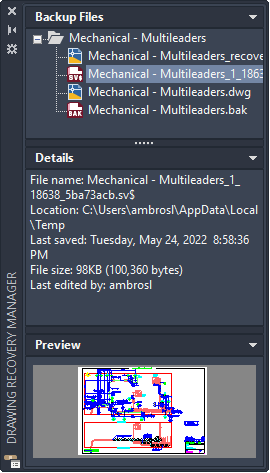
Çizim Kurtarma Yöneticisi otomatik olarak açılmalıdır, ancak Uygulamalar düğmesine tıklayarak > Çizim Yardımcı Programları > Çizim Kurtarma Yöneticisini Aç seçeneğini kullanarak da açabilirsiniz .Listelenen her çizim için, varsa aşağıdaki dosyaların özelliklerini açmak ve görüntülemek üzere en üst düzey düğümü genişletin:
- DrawingFileName_recover.dwg
- DrawingFileName_a_b_nnnn.sv$
- DrawingFileName.dwg
- DrawingFileName.bak
Hataları Bildir #
Umarız asla olmaz, ancak AutoCAD’in beklenmedik bir şekilde bir sorunla karşılaşıp kapanabileceği bir zaman olabilir. Bu durumda, kaydedilmemiş değişiklikleri olan her açık çizimi kaydetmeniz istenecektir. Bu çizimlerin adlarına “_recover” eklenecektir; bu, daha önce kaydedilen çizim dosyasının üzerine yazılmamasını sağlar.
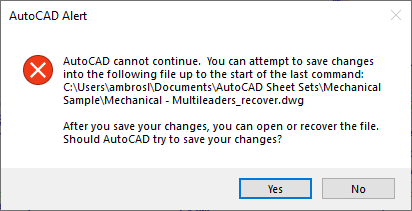
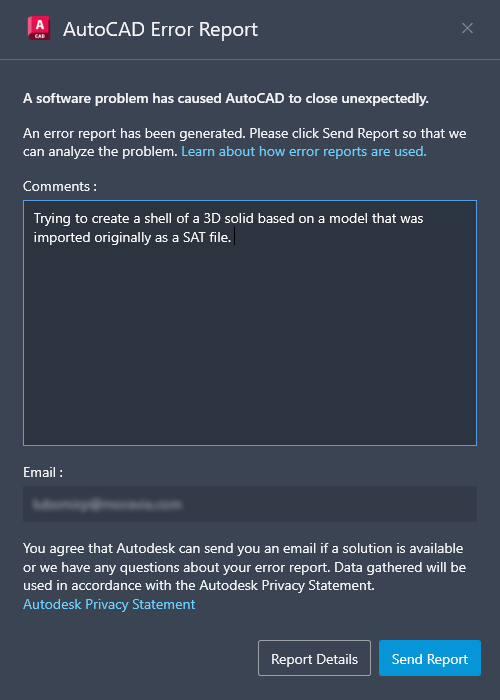
Kaydedilmemiş değişikliklerle açık olan çizimleri kaydettikten sonra, AutoCAD Hata Raporu iletişim kutusu görüntülenmelidir. Bu iletişim kutusundan bize bir hata raporu gönderebilirsiniz. Hata raporu, programın ve iş istasyonunuzun mevcut durumu hakkında bilgi içerir ve hata anında ne yaptığınız gibi isteğe bağlı bilgiler de içerebilir. Hata raporları, ürünün kararlılığını artırmak için kullanılır.
İşte bazı isteğe bağlı bilgilerin girildiği AutoCAD Hata Raporu iletişim kutusu:
Diğer Son Notlar ve İpuçları (Sadece AutoCAD İçin) #
- Eğer denetlemek istediğiniz çok sayıda çizim varsa, her çizim dosyasını ayrı ayrı açmak yerine, bir çizimi denetlemek için bir komut dosyası oluşturabilir ve bu komut dosyasını ScriptPro Yardımcı Programı ile seçili çizim dosyalarında çalıştırabilirsiniz. Herhangi bir hata bulunup bulunmadığını öğrenmek için, AUDITCTL sistem değişkeni ile denetim raporlamasını etkinleştirebilirsiniz.
ScriptPro Utility ile birlikte komut dosyası dosyaları oluşturma ve çalıştırma hakkında bilgi için bkz. ” Denediniz mi: Komut Dosyalarıyla Görevleri Kolaylaştırın” .
- Çizimleriniz bozuluyorsa ve donanım sorunu veya yazılım hatası olduğundan şüpheleniyorsanız, Tam Zamanlı CRC Doğrulamasını açabilirsiniz. Bu seçenek, bir nesne çizime her okunduğunda döngüsel yedeklilik kontrolünün (CRC) gerçekleştirilip gerçekleştirilmeyeceğini kontrol eder. CRC bir hata kontrol mekanizmasıdır ve yalnızca bir sorunu giderme sırasında etkinleştirilmelidir, çünkü çizim dosyasının açılma süresini etkileyecektir.
Aşağıdaki adımlar, Tam Zamanlı CRC Doğrulama ayarını nasıl değiştireceğinizi açıklamaktadır:
- Çizim penceresinde sağ tıklayın ve Seçenekler’i seçin.
- Seçenekler iletişim kutusunda, Aç ve Kaydet sekmesinde, Dosya Güvenlik Önlemleri bölümünde, Tam Zamanlı CRC Doğrulamasını işaretleyin.
- Değişiklikleri kaydetmek için Tamam’a tıklayın.
- Çizim penceresinde sağ tıklayın ve Seçenekler’i seçin.
Özet #
Hata içeren bir çizimi açmak veya AutoCAD’in beklenmedik bir şekilde kapanması her zaman can sıkıcıdır, ancak umarım bu makalede öğrendiğiniz birkaç şey, tekrar yoluna girmenize ve gelecekte sorun yaşamamanıza yardımcı olur.
Çizim Denetimi ve Kurtarma ile İlgili Komutlar ve Sistem Değişkenleri #
İşte çizim dosyasının denetlenmesi ve kurtarılmasıyla ilgili sık kullanılan bazı komutlar ve sistem değişkenleri.
| Emretmek | Tanım |
|---|---|
| DENETİM | Çizimin doğruluğunu değerlendirir ve bazı hataları düzeltir. |
| ÇİZİM İYİLEŞMESİ | Program veya sistem arızası sonrasında kurtarılabilecek çizim dosyalarının listesini görüntüler. |
| ÇİZİMGERİ ALMAGİZLE | Çizim Kurtarma Yöneticisini kapatır. |
| DWGDÖNÜŞTÜR | Seçilen çizim dosyaları için çizim formatı sürümünü dönüştürür. |
| MOVEBAK | Çizim yedekleme (BAK) dosyaları için hedef klasörü değiştirir. (Sadece AutoCAD için) |
| QSAVE | Mevcut çizimi belirtilen varsayılan dosya biçimini kullanarak kaydeder. |
| İYİLEŞMEK | Hasarlı çizim dosyasını onarır ve ardından açar. |
| RECOVERALL | Hasar görmüş çizim dosyasını ve ona bağlı tüm harici referansları onarır. |
| KAYDETMEK | Geçerli çizimi, geçerli çizim dosyasını değiştirmeden farklı bir dosya adı veya konum altında kaydeder. |
| SAVEAS | Mevcut çizimin bir kopyasını yeni bir dosya adı veya konumda kaydeder. |
| Sistem Değişkeni | Tanım | Varsayılan Değer | Kaydedildi |
|---|---|---|---|
| AUDITCTL | AUDIT’in denetim raporu (ADT) dosyası oluşturup oluşturmayacağını kontrol eder. | 0 | Kayıt Defteri |
| ISAVEBAK | Çizim dosyaları kaydedilirken BAK dosyalarının oluşturulup oluşturulmayacağını kontrol eder. | 1 | Kayıt Defteri |
| YÜZDE BİR | DWG dosyalarında artımlı kaydetme için ayrılan alan miktarını kontrol eder; bu da tam kaydetme gerekmeden önce gerçekleştirilebilecek hızlı kaydetme işlemlerinin sayısını etkiler. | 50 | Kayıt Defteri |
| RECOVERAUTO | Hasarlı bir çizimi açmadan önce veya sonra kurtarma bildirimlerinin görüntülenmesini kontrol eder. | 0 | Kayıt Defteri |
| KURTARMA MODU | Sistem arızası sonrasında kurtarma bilgilerinin kaydedilip kaydedilmeyeceğini kontrol eder. | 2 | Kayıt Defteri |
| MUHABİR | Program beklenmedik bir şekilde kapanırsa Autodesk’e hata raporu gönderilip gönderilmeyeceğini kontrol eder. | 1 | Kayıt Defteri |
| KAYIT DOSYASI | Geçerli otomatik kaydetme dosyasının adını saklar. | Değişkenlik gösterir | Kayıt Defteri |
| KAYDETME DOSYA YOLU | Geçerli oturum için tüm otomatik kaydetme dosyalarının bulunduğu klasörün yolunu belirtir. | Değişkenlik gösterir | Kayıt Defteri |
| KAYDET ADI | En son kaydedilen çizimin dosya adını ve klasör yolunu görüntüler. | Değişkenlik gösterir | Kaydedilmedi |
| ZAMANDAN TASARRUF EDİN | Otomatik kaydetme aralığını dakika cinsinden ayarlar. | 10 | Kayıt Defteri |


