
Çizim dosyalarınızı uzaktan erişim ve ek yedekleme güvenliği için bulut hesabınıza kaydedin. İnternet erişimi olan dünyanın herhangi bir yerinden ve herhangi bir cihazdan (masaüstü, web veya mobil) çizimlerinize kolayca erişin.
Bulut depolama sağlayıcısı kullanarak çizim dosyalarınızı kaydettiğinizde ve açtığınızda, çizimlerinize kolay ve güvenilir bir şekilde erişebilirsiniz. Ayrıca, çizimlerinizi herhangi bir çevrimiçi cihazdan, örneğin sahada olduğunuzda bir tabletten veya uzaktaki bir konumdaki farklı bir masaüstü bilgisayardaki bir web tarayıcısından görüntüleyebilir ve düzenleyebilirsiniz.
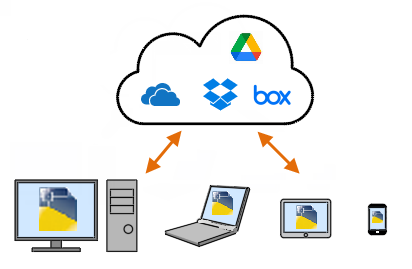
Çizimlerinize Bulut Depolama Sağlayıcısından Erişin #
Bulut depolama sağlayıcısı kullanmanın başlıca faydaları şunlardır:
- Erişilebilirlik. İnternet bağlantısı olan her yerden dünya çapında erişime sahipsiniz. Yerel sunucular kullanılamadığında, çizimlerinize herhangi bir cihazdan, her yerden erişebilirsiniz.
- Güvenlik. Bulut depolama sağlayıcıları, dosya kaybına ve izinsiz girişlere karşı korunmak için çoğu şirket ve bireyden çok daha fazla kaynak ayırır. Ayrıca, bulut hesaplarınızdaki dosyalarınızı şifrelemek için şifreleme ürünleri de satın alabilirsiniz. Hizmet dışı bırakılan sunucular genellikle hem veriler hem de fiziksel donanım için güvenli bir imha prosedüründen geçer.
- Güvenilirlik. Bulut depolama sağlayıcıları, yedeklemeleri farklı konumlardaki birden fazla sunucuda dağıtır ve yönetir.
- Geçmiş. Bulut hesabınızda depolanan dosyalar, kaydedildikçe birden fazla sürüme sahip olur. Çizim dosyalarınızın birden fazla sürümüne, doğrudan bulut depolama sağlayıcısı üzerinden veya bulut depolama hesabınıza bağlı Etkinlik Analizleri paletini kullanarak kolayca erişebilir ve karşılaştırabilirsiniz.
Senkronizasyon İstemcisiyle Çalışmak #
AutoCAD tabanlı uygulamanızla bulut depolama alanını kullanmak için, ilgili bulut depolama sağlayıcısının senkronizasyon istemci uygulamasını bilgisayarınıza yüklemeniz gerekir. Ardından, senkronizasyon istemci uygulamasında bulut depolama hesabınıza giriş yapacaksınız.
Senkronizasyon istemcisi, bilgisayarınızda veya önbelleğinizde oluşturduğunuz verileri, bulut hesabınızda depoladığınız verilerle periyodik olarak senkronize eden küçük bir arka plan programıdır.
Uygulama, ekranınızın sağ alt köşesinde bulunan Windows sistem tepsisinde bir simge olarak görünür. Simge ayrıca durum bilgilerini de gösterir.
Bir bulut depolama sağlayıcısına abone olduğunuzda, bilgisayarınıza senkronizasyon istemcisini indirme ve yükleme talimatlarını yayınlarlar. OneDrive senkronizasyon istemcisi Windows’ta varsayılan olarak yüklenir, ancak diğer sağlayıcıların genellikle çevrimiçi olarak bulabileceğiniz ayrı bir indirme sayfası vardır.
Dosya iletişim kutusundan erişim #
Bulut hesabınızdaki çizimlere erişmenin kullanışlı bir yöntemi, bulut depolama sağlayıcınızı Yerler çubuğuna eklemektir. Bazı durumlarda bu işlem otomatik olarak yapılır. Eğer yapılmazsa, tercih ettiğiniz bulut depolama sağlayıcısını eklemek için Yerler çubuğunda sağ tıklayın.
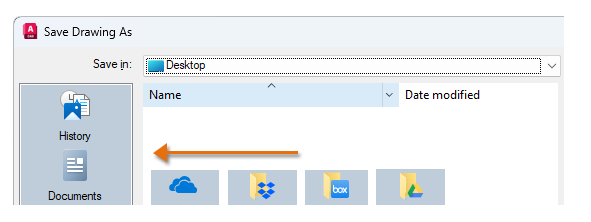
Düzenlemeyi bitirdiğinizde, çizimi diğer çizimlerde olduğu gibi kaydedersiniz. Varsayılan olarak, AutoCAD çiziminizi son kaydetmeden 10 dakika sonra otomatik olarak kaydeder. Kaydetmeler arasındaki süre, SAVETIME sistem değişkeni tarafından kontrol edilir.
Blok Tanımlarına Erişim #
Bloklar paleti, bulut depolama hesabınıza kaydettiğiniz tüm bloklara ve blok kütüphanesi çizimlerine erişim sağlayan bulut depolamayı destekler. Bu tür çizimleri bir bulut hesabında saklamanın avantajı, internet erişimi olan herhangi bir yerden, herhangi bir zamanda ve hesaba erişim yetkisi olan herkes tarafından güvenilir bir şekilde erişilebilmesidir. Daha fazla bilgi için Bloklar Paleti Hakkında bölümüne bakın .
Çizimlerin Önceki Sürümlerine Erişim #
Birçok bulut depolama sağlayıcısı, hesabınıza kaydettiğiniz dosyaların sürüm geçmişini tutar. Bu özellik, tarayıcınızı kullanarak hesabınızdaki bir dosyanın önceki sürümlerine erişmenizi sağlar.
AutoCAD tabanlı ürününüzde çizimlerinizin önceki sürümlerini görmek ve karşılaştırmak için ortak bir Etkinlik Analizi konumu oluşturun . Şu anda Etkinlik Analizi, AutoCAD Mobile hariç tüm AutoCAD ürünleri tarafından desteklenmektedir.
Genel bilgi #
İşte, farklı bulut depolama sağlayıcılarının çizimlerinizi yerel bilgisayarınız ve bulut hesabınız arasında nasıl senkronize ettiğine dair bazı genel gözlemler ve öneriler ile bazı özel farklılıklar.
- Depolama Kapasitesi
- Bulut hesabınızdaki depolama alanı miktarı, sağlayıcınıza ve abonelik hizmet seviyenize bağlı olarak değişir.
- Sürüm Geçmişleri
- Her bulut depolama sağlayıcısında, sürüm geçmişlerinin ne kadar süreyle saklanacağına dair sınırlar vardır; bu süre genellikle 30 gün veya daha fazladır. Ancak, sürüm geçmişleri kalıcı olmadığından, BAK dosyalarını (ISAVEBAK sistem değişkeni) saklamaya devam etmeniz önerilir. BAK dosyaları, bulut hesabınızdaki klasörler de dahil olmak üzere, DWG dosyalarıyla aynı klasöre otomatik olarak kaydedilir.
- Dış Referanslar
- Bir çizim dosyası, çeşitli farklı dosya türlerine referans verebilir. Bunlar arasında diğer çizimlerin xref’leri, referans verilen resim dosyaları, PDF altlıkları, metin yazı tipleri, özel çizgi tipleri, özel tarama desenleri vb. yer alır. Bir çizimi uzaktan veya başka bir kişi tarafından erişilebilecek şekilde kaydettiğinizde, tüm referans verilen dosyaları içeren bir paket oluşturan eTransmit özelliğini kullanmanız önerilir. eTransmit hakkında ek bilgi için, Çizim Paketlerini Elektronik Olarak İletme Hakkında bölümüne bakın .
- Bulut İşbirliği
- Çoğu bulut depolama sağlayıcısı, dosyaları diğer kullanıcılarla paylaşmanıza olanak tanır. Birden fazla kişi paylaşılan bir dosyayı aynı anda düzenlediğinde, çakışmalar bulut depolama sağlayıcısı tarafından ele alınır. Genellikle, bulut depolama sağlayıcısı hangi kullanıcının “kazandığını” seçer ve ikinci kullanıcının değişikliklerini aynı klasörde dosyanın yeni bir “çakışmalı kopyası” olarak kaydeder.
- Dosya İşleme ve Senkronizasyon
- AutoCAD tabanlı ürünlerin kontrol ettiği şeylerle bulut sağlayıcılarının kontrol ettiği şeyler arasında bir ilişki vardır.
- Masaüstü bilgisayarınızda bulut depolama kullandığınızda, Dropbox, Box, Google Drive ve OneDrive, bilgisayarınızdaki çizim dosyalarınızın yerel bir “önbelleği” ile etkileşim kurar. Bu düzenleme, dosya işlemlerinin hızını optimize eder. Bir dosyayı açtığınızda veya kaydettiğinizde, AutoCAD tabanlı ürünler, dosyalarınızı yerel sabit sürücünüze açıp kaydetmekle aynı şekilde çalışır. Ardından, değişikliklerinizi masaüstü bilgisayarınıza kaydettikten bir süre sonra, üçüncü taraf senkronizasyon istemcisi değişikliklerinizi bulut hesabınıza geri kaydeder veya “senkronize eder”. Dosya senkronizasyonunun ne zaman ve nasıl gerçekleşeceği, üçüncü taraf senkronizasyon istemcisi tarafından uygulanır ve AutoCAD tabanlı ürününüzün kontrolü altında değildir. Sonuç olarak, her bulut depolama sağlayıcısıyla etkileşimlerde aşağıdaki tabloda listelenen bazı özel farklılıklar vardır:
|
Bulut Depolama Sağlayıcısı |
Notlar |
|---|---|
| OneDrive |
OneDrive senkronizasyon istemcisi, AutoCAD tabanlı ürününüzde çizimi kapattıktan sonra son kaydedilen değişikliklerinizi buluta senkronize edecektir. Çizimi kapatana kadar değişiklikleriniz yalnızca yerel makinenizin OneDrive önbelleğinde bulunur. |
| Dropbox |
Dosya senkronizasyonu otomatik olarak gerçekleştirilir. |
| Kutu |
Dosya senkronizasyonu otomatik olarak gerçekleştirilir. Box’ın kişisel sürümü dosya sürümlerini desteklemez. Yalnızca en son kaydedilen sürüme erişebileceksiniz. |
| Google Drive |
Dosya senkronizasyonu otomatik olarak gerçekleştirilir. |
| Ek Bulut Depolama Sağlayıcıları |
Bazı durumlarda, bulut depolama sağlayıcısını Yerler çubuğunuza manuel olarak eklemeniz gerekebilir. Diğer bulut depolama sağlayıcılarında sürüm geçmişi bilgileri mevcut olmayabilir. Etkinlik Analizleri konumu bulut depolama sağlayıcısına ayarlandığında, Etkinlik Analizleri paleti, AutoCAD Mobile hariç tüm AutoCAD ürünlerindeki tüm sürüm geçmişlerinin bir listesini görüntüler. |


