
AutoCAD Civil 3D verilerini Civil View’e aktarmanızı sağlar.
Bu panel, VSP3D ( *.vsp3d) ara dosya formatını okur . Civil View, Civil 3D’de bir tasarım değişikliği meydana geldiğinde VSP3D dosyalarındaki güncellemeleri görselleştirmeye dahil edebilme özelliğine sahiptir. Daha fazla bilgi için Civil View Nesne Güncelleme bölümüne bakın.
AutoCAD Civil 3D’de VSP3D Dosyaları Oluşturma #
AutoCAD Civil 3D’den VSP3D dosyaları oluşturmak için, Autodesk Civil View Exporter for AutoCAD Civil 3D eklentisini yüklemiş olmanız gerekir.
Civil 3D Nesne Türleri için Destek #
Civil View şu anda aşağıdaki AutoCAD Civil 3D nesne türlerini desteklemektedir:
- Yüzeyler
- Saha/tesviye özellik çizgileri
- Koridor Özellik Çizgileri (koridor bölgesine göre tanımlanmış ve bölünmüş)
- Koridor Temel Hatları (hizalama ve profil)
- Koridor Yüzeyleri (koridor bölgesine göre tanımlanmış ve ayrılmış)
- Koridor ofset montaj özellik çizgileri
- Koridor ofset montaj yüzeyleri
- Puan grupları (1.000 puan veya daha az puan içeren puan gruplarını destekler)
- Boru Ağları (kavisli ve özel borular ile küresel yapılar için destek hariç)
- Hizalamalar/Profiller (yalnızca yerleşim profillerini destekler: yani, bitmiş zemin veya tasarım profillerini)
Arayüz #
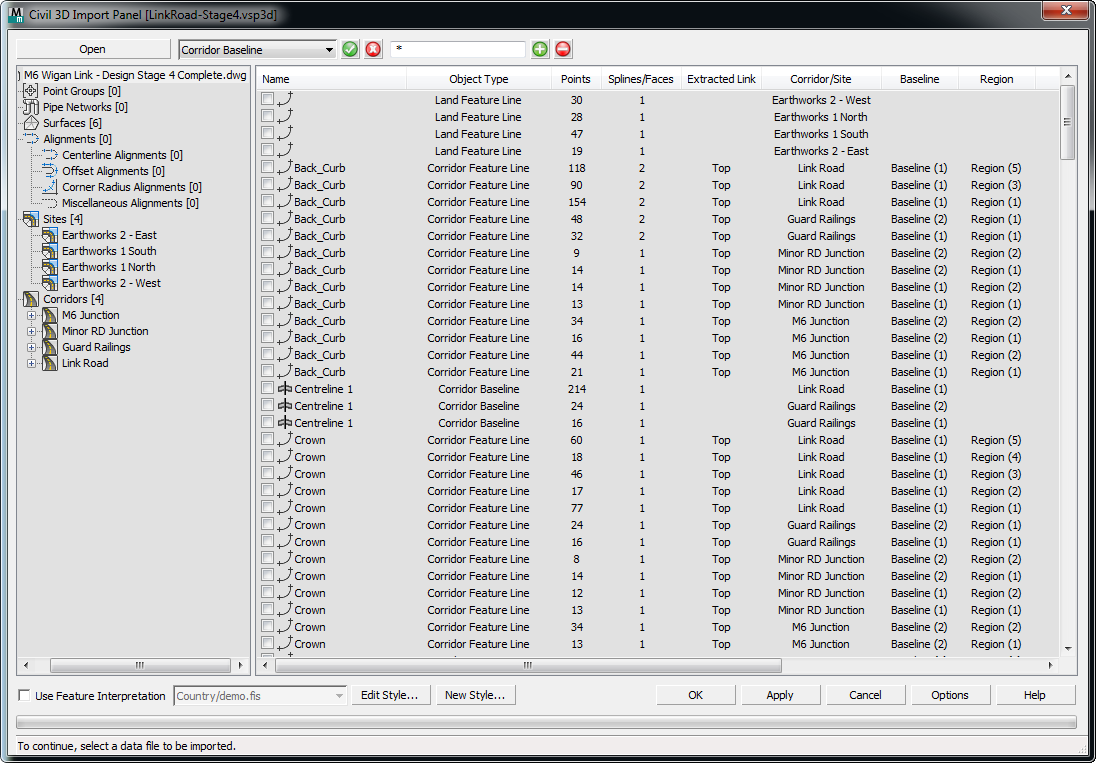
- Açık
- Dosya iletişim kutusunu açmak için tıklayın ve kullanmak istediğiniz VSP3D dosyasını bulun.
Önemli Notlar
- Tek bir koridor bölgesinde veya alanda aynı ada sahip birden fazla özellik çizgisi mevcutsa, bunlar birden fazla eğri içeren tek bir şekil nesnesinde birleştirilecektir.
- Tek bir alan içindeki isimsiz tüm özellik çizgileri, birden fazla eğri içeren tek bir şekil nesnesinde birleştirilecektir.
- Yalnızca görselleştirmenin bir parçası olma olasılığı yüksek olan nesneleri içe aktarın. Görselleştirme amacıyla ihtiyacınız olmayan nesneleri içe aktarmak 3ds Max’in performansını yavaşlatacaktır. Daha sonraki bir aşamada her zaman ek nesneler içe aktarabilirsiniz.
- Civil View’da 1.000 noktaya kadar olan nokta grupları desteklenmektedir. 1.000’den fazla nokta içeren nokta grupları İçe Aktarma Panelinde listelenir ancak seçilemez ve içe aktarılamaz.
- Boru şebekelerinde, kavisli ve özel yapım borular desteklenmediğinden dikkate alınmaz.
- Boru ağlarında küresel yapılar desteklenmediğinden dikkate alınmaz.
- İlgili yerleşim profilleri (bazen tasarım veya bitmiş zemin profilleri olarak da bilinir) otomatik olarak içe aktarılan hizalamalarla ilişkilendirilir. Civil View, yüzey profillerini (bazen mevcut zemin profilleri olarak da bilinir) veya üst üste bindirilmiş profilleri desteklemez.
[seçim seçenekleri] #

Bu kontrol grubu, bir veya daha fazla modelin belirli bölümlerini seçmenize yardımcı olacak filtreleme seçenekleri sunar.
- [dize türü açılır liste]
- Bu seçenek, varsayılan olarak “Tüm Dizeler”i veya etkin modelde bulunan belirli dize türlerinden birini seçmenize olanak tanır.
 [onay işareti düğmesi]
- Seçiminize uygun metinleri açılır listeden seçmek için tıklayın.
 [X düğmesi]
- Seçtiğiniz metinlerin seçimini kaldırmak için tıklayın.
- [joker karakter alanı]
- Joker karakter ifadesi girerek metin seçimini daraltmanıza olanak tanır . Varsayılan değer = * (tümünü seç).
Dosya içeriği listesini kullanarak da metinleri tek tek seçebilir veya listeye sağ tıklayarak ek seçim seçenekleri içeren bir menü görüntüleyebilirsiniz.
 [artı işareti düğmesi]
- Joker karakter alanıyla eşleşen dizeleri seçmek için tıklayın.
 [eksi işareti düğmesi]
- Joker karakter alanıyla eşleşen dizelerin seçimini kaldırmak için tıklayın.
- [hiyerarşik görünüm]
- Civil 3D veri setinin tüm hiyerarşisini gösterir. Bir üst nesne seçmek için bu ağaç içinde tıklayın; örneğin, belirli bir koridor, koridor bölgesi veya alan. Civil 3D İçe Aktarma paneli, sağdaki liste görünümünde bu nesnenin alt öğelerini görüntüler.
Hiyerarşiye sağ tıklayarak, üst öğenin alt öğeleri olan tüm nesneleri seçmenizi sağlayan bir menü açabilirsiniz.
Liste görünümündeki tüm nesneleri görmek için, hiyerarşinin en üstündeki kök düğümü seçin.
- [liste görünümü]
- Hiyerarşide seçilen üst nesneyle ilişkili nesneleri listeler.
Liste görünümüne sağ tıklayarak, eşleşen ad, nesne türü, koridor, katman veya montaj gibi seçim seçeneklerini içeren bir menü açabilirsiniz.
Bu liste aşağıdaki bilgi sütunlarını içermektedir:
- İsim: Civil 3D nesnesinin adı.
- Nesne Türü: Civil 3D nesnesinin türü; örneğin, yüzey, hizalama, özellik çizgisi, koridor yüzeyi vb.
- Şekiller için, şeklin toplam nokta sayısı. Yüzeyler için, ağdaki toplam köşe sayısı.
- Şekiller için, şeklin toplam eğri sayısı. Yüzeyler için, ağdaki toplam yüzey (üçgen) sayısı.
- Çıkarılan Bağlantı Kodu : Civil 3D’den dışa aktarma işlemi sırasında belirtilen çıkarılan bağlantı kodu. Yalnızca koridorla ilgili nesneler için geçerlidir.
Civil 3D için Civil View Exporter, bir koridordan dışa aktarılan verilerin koridor bağlantı koduna göre filtrelenmesine olanak tanır. Genellikle, görselleştirme amacıyla yalnızca koridorun üst yüzeyinin dışa aktarılmasını sağlamak için “top” bağlantı kodunu kullanırsınız.
- Koridor/Alan Listelenen nesnenin ilişkili olduğu üst veya kapsayıcı nesnenin adı. Koridor yüzeyleri, hizalamaları ve özellik çizgileri için koridorun adı listelenir. Alan/tesviye özellik çizgileri için alanın adı listelenir. Yalnızca koridor ve alanla ilgili nesneler için geçerlidir.
- Temel Çizgi Listelenen koridor nesnesinin ilişkili olduğu temel çizgi. Yalnızca koridorla ilgili nesneler için geçerlidir.
- Bölge Listelenen koridor nesnesinin ilişkili olduğu bölge. Sadece koridorla ilgili nesneler için geçerlidir.
- Montaj Listelenen koridor nesnesinin ilişkili olduğu bölgeye uygulanan montaj. Sadece koridorla ilgili nesneler için geçerlidir.
- Başlangıç İstasyonu Listelenen koridor nesnesinin ilişkili olduğu bölgenin veya temel çizginin başlangıç istasyonu. Yalnızca koridorla ilgili nesneler için geçerlidir.
- Bitiş İstasyonu Listelenen koridor nesnesinin ilişkili olduğu bölgenin veya temel hattın bitiş istasyonu. Yalnızca koridorla ilgili nesneler için geçerlidir.
- AutoCAD Katmanı: Listelenen nesnenin çıkarıldığı AutoCAD katmanı.
Listedeki bazı nesneler gri renkte görünebilir. Bunun birkaç nedeni olabilir:
- Nesne zaten mevcut sahneye aktarılmış durumda. Civil View, tüm nesne ve model adlarını daha önce aktarılan nesnelerle otomatik olarak karşılaştırır. Mevcut sahnede aynı nesne adı veya model adı kombinasyonu zaten varsa, ilgili liste öğesi devre dışı bırakılır.
- Bu nesne türü Civil View tarafından desteklenmiyor.
[özellik yorumlama kontrolleri] #

İçe aktarılan dizelere uygulanacak Özellik Yorumlama Stili’ni seçmek için bu kontrolleri kullanın.
Özellik yorumlama, içe aktarılan nesnelerle önceden tanımlanmış Civil View nesne oluşturma stillerini ilişkilendirir. Bir özellik yorumlama stilinden referans alınabilecek stil tanımları şunlardır:
-
Süpürülen Nesne Stilleri
-
Nesne Yerleştirme Stilleri
-
Yol İşaretleme Stilleri
-
Ray Nesne Stilleri
-
Nesne Stilleri Oluşturma
Özellik yorumlamasının uygulanması, inşaat mühendisliği tasarım verilerinden görselleştirme modelleri geliştirme ile ilgili iş yükünün büyük bir kısmını ortadan kaldırır. Bariyerler, yol işaretleri, sokak mobilyaları, demiryolu rayları ve araçlar, önceden tanımlanmış stiller kütüphanesinden tamamen otomatik olarak bir sahneye yerleştirilebilir.
Özellik yorumlaması etkinleştirilmemişse, içe aktarılan Civil 3D verilerinden oluşturulan şekil nesneleri, Civil View ile birlikte gelen civilview.cfg dosyasındaki renk eşleştirme tablosuna göre renklendirilir. Bu dosya özelleştirilebilir ve \plugcfg klasöründe saklanır (3ds Max tarafından kullanılan her dil için bu klasörün bir kopyası bulunur).
- Stili Düzenle
- Özellik Yorumlama Stili Düzenleyicisini açmak ve seçilen önceden tanımlanmış Özellik Yorumlama Stilini yüklemek için tıklayın.
- Yeni Stil
- Yeni bir Özellik Yorumlama Stili oluşturmaya başlamak için Özellik Yorumlama Stili Düzenleyicisini açmak üzere tıklayın .
- Seçenekler
- Civil View Tercihleri panelinin İçe Aktarma Seçenekleri sekmesini açmak için tıklayın ; burada ağ düzeltme eşik açısı gibi bir dizi geometri içe aktarma varsayılan değerini ayarlayabilirsiniz.
Autodesk Civil 3D’den türetilen her Civil View nesnesine, gruplandırılmamış veya başka şekilde tanımlanmamış üçgenlere atanan birincil varsayılan malzeme kanalı atanır. İçe aktarılan yüzeyler için varsayılan malzeme kanalı, Civil View Tercihleri panelinde de tanımlanır.


