
Çalışma Alanları özelliği, çok sayıda farklı arayüz kurulumu arasında hızlıca geçiş yapmanızı sağlar. Araç çubuklarının, menülerin, görünüm alanı düzeni ön ayarlarının ve benzerlerinin özel düzenlemelerini geri yükleyebilir.
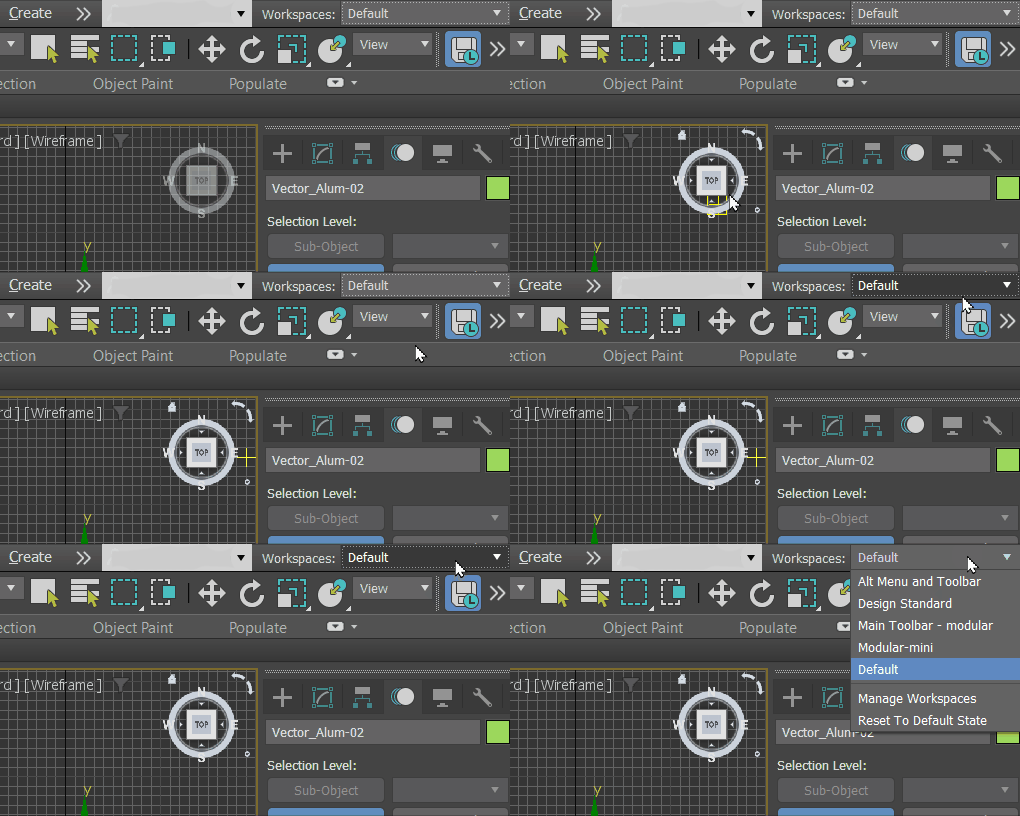
Çalışma Alanları açılır listesinin varsayılan konumu
Bu özellik kapsamında, bir çalışma alanı, araç çubukları, menüler ve dörtlü menüler, görünüm alanı düzeni ön ayarları, şerit, kısayol tuşları ve çalışma alanı Sahne Gezgini’nin (aşağıya bakınız) herhangi bir kombinasyonunu içeren arayüz kurulumu olarak tanımlanır. Çalışma Alanı Seçici’de bulunan Çalışma Alanını Yönet penceresini kullanarak istediğiniz kadar farklı çalışma alanı tanımlayabilirsiniz.
Çalışma Alanı Sahne Gezginleri #
Her çalışma alanı kendine özel bir Sahne Gezgini içerir. Varsayılan olarak, her çalışma alanı Sahne Gezgini açık ve yerleştirilmiş durumdadır. Çalışma alanı Sahne Gezgini’nin diğer özellikleri şunlardır:
- Her çalışma alanı, başka bir çalışma alanına geçtiğinizde Sahne Gezgini’nin durumunu otomatik olarak kaydeder ve geri döndüğünüzde Sahne Gezgini’ni kaydedildiği gibi geri yükler.
- Yerleştirilmiş Sahne Gezgini’ni üst kenarını sürükleyerek veya üst kenarına sağ tıklayıp sağ tıklama menüsünden “Yüzdür” seçeneğini seçerek yüzdürebilirsiniz. Yüzdürülmüş haldeyken yerleştirmek için, onu yerine sürükleyin veya üst kenarına sağ tıklayıp “Yerleştir” seçeneğini seçin.
 Üst/Alt/Sol/Sağ.
 - Her çalışma alanının Sahne Gezgini, ait olduğu çalışma alanıyla aynı ada sahiptir. Örneğin, varsayılan çalışma alanının Sahne Gezgini “Çalışma Alanı: Varsayılan” olarak adlandırılır.
Scene Explorer çalışma alanının adı doğrudan düzenlenemez, ancak çalışma alanını yeniden adlandırarak değiştirebilirsiniz.
- Sahne Gezgini çalışma alanını kapatmak için: Yerleştirilmişse, önce serbestçe hareket ettirin ve ardından sağ üst köşesindeki Kapat düğmesine (X) tıklayın.
- Kapalıysa Scene Explorer çalışma alanını yeniden açmak için:
- Varsayılan menü Araçlar menüsüYerel Sahne Kaşifleri[Sahne Kaşifinin adı]
- Varsayılan menü
Alternatif olarak, Görünüm araç çubuğundaki açılır listeden seçerek açık olan herhangi bir Sahne Gezgini’ni çalışma alanı Sahne Gezgini ile değiştirebilirsiniz.
Sahne Gezgini özelliği hakkında daha fazla bilgi için Sahne Gezgini sayfasına bakın.
Çalışma alanı durumları ve varsayılan durumlar #
Bir çalışma alanı, araç çubukları, menüler vb. ile ilgili olarak arayüzün mevcut durumunu saklar. Örneğin, araç çubukları söz konusu olduğunda, çalışma alanı her araç çubuğunun etkin/pasif durumunu ve etkin araç çubuklarının konumlarını tanımlayabilir. Başka bir çalışma alanına geçip tekrar geri döndüğünüzde, her çalışma alanı bıraktığınız gibi geri yüklenir. Geri yüklenen belirli özellik türleri, Etkin Çalışma Alanı Özellikleri ayarlarına bağlıdır. Örneğin, bir çalışma alanı için araç çubuklarının yüklenmesini devre dışı bıraktığınızı, farklı bir araç çubuğu kurulumuna sahip ikinci bir çalışma alanına geçtiğinizi ve ardından ilk çalışma alanına geri döndüğünüzü varsayalım. Bu durumda, ikinci çalışma alanının araç çubuğu kurulumu kalır, çünkü ilk çalışma alanı açıkça herhangi bir araç çubuğu kurulumu yüklemez.
Tüm çalışma alanları oturumlar arasında korunur. Ayrıca, 3ds Max önceki oturumun sonunda hangi çalışma alanının aktif olduğunu hatırlar ve onu aktif duruma geri getirir.
Her çalışma alanının, başlangıçta oluşturulduğu zamanki durumuna göre tanımlanan varsayılan bir durumu da vardır. Çalışma Alanı Seçici’den Varsayılan Durumu Kaydet’i seçerek bir çalışma alanının varsayılan durumunu mevcut kurulumuyla değiştirebilirsiniz. Daha sonra, Varsayılan Duruma Sıfırla (Çalışma Alanı Seçici’de) veya Varsayılan Duruma Geri Yükle işlevi (Çalışma Alanlarını Yönet iletişim kutusunda) ile bir çalışma alanının varsayılan durumuna geri dönmesini istediğiniz zaman sağlayabilirsiniz. Örneğin, Alt Menü ve Araç Çubuğu çalışma alanını etkinleştirdiğinizi, bazı araç çubukları ekleyip taşıdığınızı ve ardından çıktığınızı varsayalım. 3ds Max’i yeniden başlattığınızda, Alt Menü ve Araç Çubuğu çalışma alanı etkin olur ve araç çubukları bıraktığınız gibi kalır. Ancak, daha sonra Varsayılan Duruma Geri Yükle komutunu çağırırsanız, araç çubukları orijinal durumlarına veya önceden kaydedilmiş bir varsayılan duruma geri döner.
Mevcut çalışma alanları #
| Çalışma alanı adı | Tanım |
|---|---|
| Alternatif Menü ve Araç Çubuğu |
|
| Tasarım Standardı |
|
| Ana Araç Çubuğu – modüler |
|
| Modüler-mini |
|
| Varsayılan |
|
Arayüz #
Çalışma Alanı Seçici, ana arayüzde iki bölümden oluşan açılır bir listedir.
Listenin alt kısmında iki komut yer almaktadır:
- Çalışma Alanlarını Yönetin
- Çalışma alanlarıyla çalışmak için Çalışma Alanlarını Yönet iletişim kutusunu açar (aşağıya bakınız).
- Varsayılan Duruma Sıfırla
- Etkin çalışma alanı özellik ayarlarına göre kaydedilmiş çalışma alanı tanımını yükler.
Çalışma Alanlarını Yönet iletişim kutusu #
“Çalışma Alanlarını Yönet” komutunu seçtiğinizde bu iletişim kutusu açılır; burada çalışma alanları arasında geçiş yapabilir, çalışma alanları ekleyebilir, düzenleyebilir ve silebilirsiniz.
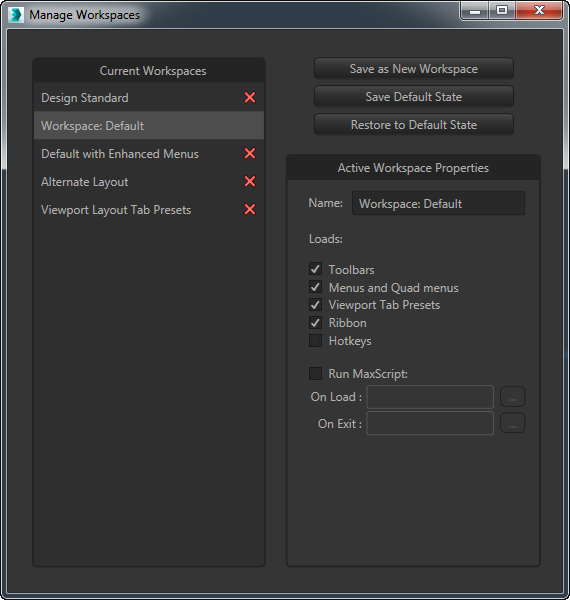
- Mevcut Çalışma Alanları
- Mevcut çalışma alanlarını listeler. Farklı bir çalışma alanına geçmek için listedeki adına tıklayın. Bu, Çalışma Alanı Seçici’yi kullanmakla aynıdır.
Listeden bir çalışma alanını silmek için, listedeki adının sağındaki kırmızı X düğmesine tıklayın. Varsayılan çalışma alanı dışında yalnızca etkin olmayan çalışma alanlarını silebilirsiniz.
- Yeni Çalışma Alanı Olarak Kaydet
- Etkin çalışma alanının bir kopyası olan yeni bir çalışma alanı oluşturur ve bunu Çalışma Alanı Seçici’ye ekler.
Bu düğmeye tıkladığınızda Yeni Çalışma Alanı Oluştur iletişim kutusu açılır:
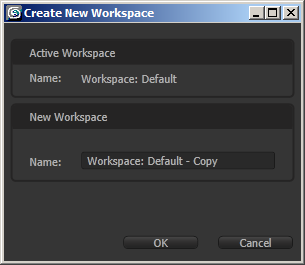
Salt okunur Etkin Çalışma Alanı parametresi, kopyalanmakta olan etkin çalışma alanının adını gösterir. Yeni Çalışma Alanı parametresi, varsayılan olarak etkin çalışma alanının adına ” – Kopyala” eklenmiş yeni çalışma alanının adını gösterir. Adı değiştirmek için Ad alanına tıklayın ve yeni bir ad girin. Yeni çalışma alanını oluşturmak ve adını açılır listeye eklemek için Tamam’ı tıklayın. Veya fikrinizi değiştirirseniz İptal’i tıklayın.
Yeni bir çalışma alanı oluşturduktan sonra, bu çalışma alanı otomatik olarak etkin çalışma alanı haline gelir. Çalışma alanında daha sonra yaptığınız tüm değişiklikler bu çalışma alanına kaydedilir.
- Varsayılan Durumu Kaydet
- Etkin çalışma alanının mevcut durumunu varsayılan durum olarak kaydeder. Daha sonra çalışma alanını değiştirirseniz ve ardından Varsayılan Duruma Geri Yükle/Sıfırla seçeneğini kullanırsanız, bu varsayılan durum geri yüklenir.
“Varsayılan Durumu Kaydet” seçeneğini kullanmazsanız, çalışma alanının varsayılan durumu oluşturulduğu zamanki halidir.
- Varsayılan Duruma Geri Yükle
- Etkin çalışma alanı özelliklerine (aşağıya bakınız) bağlı olarak, kaydedilmiş çalışma alanı tanımını yükler. Ayrıntılar için, önceki bölümde yer alan Çalışma Alanı Durumları ve Varsayılan Durumlar bölümüne bakın.
Aktif çalışma alanı özellikleri #
Bu anahtarları kullanarak, çalışma alanına eriştiğinizde kaydedilen çalışma alanı tanımından yüklenecek özellik kategorilerini belirtebilirsiniz. Etkin olmayan özellik kategorileri için, geçiş yapılan çalışma alanı önceki çalışma alanından etkin ayarları devralır.
- İsim
- Çalışma alanının adını görüntüler ve düzenlemenize olanak tanır.
- Araç çubukları
- Ekranı Özelleştir sağ tıklama menüsündeki tüm öğelerin özelliklerini yükler; bunlar arasında hangi öğelerin açık olduğu, konumları ve araç çubuklarına uygulanan tüm özelleştirmeler bulunur.
- Menüler ve Dörtlü Menüler
- Çalışma alanı tanımından menü ve dörtlü menü içeriklerini yükler. Bu, etkin menü sistemini (Standart veya Gelişmiş) içerir.
- Görünüm Penceresi Sekmesi Ön Ayarları
- Çalışma alanı tanımında bulunan tüm Görünüm Alanı Düzenleri ön ayarlarını yükler.
- Kurdele
- Şerit içeriğini yükler.
- Kısayol Tuşları
- Çalışma alanı tanımından özel klavye kısayollarını yükler.
- MaxScript’i çalıştırın
- Bu özelliği kullanarak bir veya iki MAXScript komut dosyasını çalıştırabilirsiniz: biri çalışma alanını yüklerken, diğeri çalışma alanından çıkarken (yani farklı bir çalışma alanını yüklerken). Her biri için bir komut dosyası belirtmek üzere Yükleme ve/veya Çıkış sırasında üç nokta (…) düğmesine tıklayın.


