
Boyut kırılmalarıyla, boyut, uzatma veya yönlendirme çizgilerinin tasarımın bir parçası gibi görünmesini engelleyebilirsiniz.
Boyut kırılmaları, bir boyuta veya çoklu ok işaretine otomatik veya manuel olarak eklenebilir. Boyut kırılmalarını yerleştirmek için seçeceğiniz yöntem, bir boyut veya çoklu ok işaretiyle kesişen nesne sayısına bağlıdır.
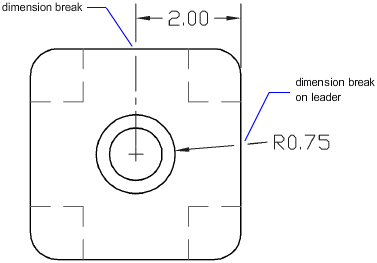
Aşağıdaki boyut ve ok nesnelerine boyut ayırıcılar ekleyebilirsiniz:
- Hizalanmış ve döndürülmüş olanlar da dahil olmak üzere doğrusal boyutlar
- 2 ve 3 noktalı açısal boyutlar dahil.
- Yarıçap, çap ve girintili çıkıntı dahil olmak üzere radyal boyutlar.
- Yay uzunluğu boyutları
- Koordinat boyutları
- Düz çizgi liderleri kullanan çoklu liderler
DIMBREAK seçeneğinin Kaldır seçeneğiyle boyutlardan veya çoklu ok işaretlerinden boyut kırılmalarını da kaldırabilirsiniz. Bunları kaldırdığınızda, seçilen boyuttan veya çoklu ok işaretinden tüm boyut kırılmaları kaldırılır, ancak bunları her zaman tek tek geri ekleyebilirsiniz.
Boyut ayrımı eklerken kesme kenarı olarak aşağıdaki nesneler kullanılabilir:
- Boyut
- Lider
- Astar
- Daire
- Ark
- Spline
- Elips
- Çoklu çizgi
- Metin
- Çok satırlı metin
- Bloklar, ancak bu listede daha önce belirtilen nesnelerle sınırlıdır.
- Xref’ler, ancak bu listede daha önce belirtilen nesnelerle sınırlıdır.
Otomatik Boyut Kırılmaları #
Otomatik boyut kırılmaları oluşturmak için, bir boyut veya çoklu ok seçin ve ardından DIMBREAK komutunun Otomatik seçeneğini kullanın. Otomatik boyut kırılmaları, boyut veya çoklu ok ya da kesişen nesneler her değiştirildiğinde güncellenir.
Boyut Kırılma Aralığı Boyutu #
Boyut aralıklarının boyutunu, Boyut Stili iletişim kutusunun Semboller ve Oklar sekmesinden kontrol edebilirsiniz. Belirtilen boyut, boyut aralığı boyutu, boyut ölçeği ve geçerli görünüm penceresi için geçerli açıklama ölçeğinden etkilenir.
Bir nesne seçilerek oluşturulan boyut kırılması #
Bir boyut veya çoklu okla kesişen her nesne için ayrı bir boyut kesme çizgisi eklemek yerine, hangi kesişen nesnelerin kullanılacağını belirtebilirsiniz. Tek tek kesişen nesneleri seçerek eklenen boyut kesme çizgileri, boyut veya çoklu ok ya da kesişen nesneler her değiştirildiğinde güncellenir.
İki Nokta Seçilerek Oluşturulan Boyut Kırılması #
Boyut, uzantı veya kılavuz çizgi üzerinde iki nokta seçerek boyut kırılması oluşturabilir ve kırılmanın boyutunu ve yerini belirleyebilirsiniz. İki nokta seçilerek manuel olarak eklenen boyut kırılmaları, boyut, çoklu kılavuz çizgi veya kesişen nesne değiştirildiğinde otomatik olarak güncellenmez.
Dolayısıyla, elle eklenmiş bir boyut ayrımı içeren bir boyut veya çoklu ok taşınırsa veya kesişen nesne değiştirilirse, boyutu veya çoklu oku geri yüklemeniz ve ardından boyut ayrımını tekrar eklemeniz gerekebilir. İki nokta seçilerek oluşturulan bir boyut ayrımının boyutu, geçerli görünüm penceresi için geçerli boyut ölçeği veya açıklama ölçeği değerinden etkilenmez.
İstisnalar ve Sınırlamalar #
Aşağıdaki boyut ve lider nesneleri boyut ayrımlarını desteklemez:
- Spline liderleri kullanan çoklu liderler
- LEADER veya QLEADER komutlarıyla oluşturulan liderler
Boyut bölmeleri aşağıdaki durumlarda çalışmaz veya desteklenmez:
| Boyut Kırılma İstisnaları | |
|---|---|
|
Durum |
Tanım |
|
Referanslarda veya bloklarda kesinti yok. |
Xref’lerde ve bloklarda boyutlandırmalarda veya çoklu ok işaretlerinde boyut kesmeleri desteklenmemektedir. Bununla birlikte, bir xref veya bloktaki nesneler, xref veya blokta olmayan boyutlandırmalarda veya çoklu ok işaretlerinde boyut kesmeleri için kesme kenarları olarak kullanılabilir. |
|
Ok başı ve boyutlandırma metninde kesinti yok. |
Boyut satır sonları ok ucuna veya boyut metnine yerleştirilemez. Satır sonunun boyut metninde görünmesini istiyorsanız, arka plan maskesi seçeneğini kullanmanız önerilir. Bir nesnenin ve boyutun kesişme noktası ok ucunda veya boyut metnindeyse, kesişen nesne, boyut veya çoklu ok hareket ettirilene kadar satır sonu görüntülenmeyecektir. |
| Mekânlar arası boyutlarda kesinti yok. |
Farklı boşluklarda bulunan nesneler, boyutlar veya çoklu oklar için otomatik satır sonları desteklenmemektedir. Farklı boşluklarda bulunan bir boyutu veya çoklu oku bölmek için DIMBREAK komutunun Manuel seçeneğini kullanmanız gerekir. |


