
Boyutları düzenleme komutlarıyla ve tutamaç düzenleme ile değiştirebilirsiniz.
Tutamaç düzenleme, boyutları değiştirmenin en hızlı ve en kolay yoludur. Boyutları nasıl düzenleyeceğiniz, boyutun ilişkisel olup olmamasına bağlıdır.
İlişkisel Boyutları Değiştirin #
İlişkisel boyutlar, boyutlandırılmış nesneler ve ilişkili geometriler tek bir komutla seçilip işlendiğinde bu nesnelerle ilişkili kalır. Örneğin, bir boyut ve ilişkili geometrisi aynı komutta taşınır, kopyalanır veya sıralanırsa, her boyut kendi geometrisiyle ilişkili kalır.
Bazı durumlarda boyutlar otomatik olarak birbirinden ayrılır, bunlar arasında şunlar yer alır:
- İlgili geometrik nesne silinirse
- İlgili geometrik nesne, birleşim (UNION) veya çıkarma (SUBTRACT) gibi bir mantıksal işleme tabi tutulursa
- Eğer boyut çizgisine paralel bir boyutu uzatmak için tutamak düzenlemesi kullanılırsa
- Eğer bir geometrik nesneyle olan ilişki, Görünür Kesişim nesne yakalama özelliği kullanılarak belirtilmişse ve geometrik nesne, görünür kesişimin artık mevcut olmadığı bir konuma taşınmışsa
Diğer durumlarda, bir boyut kısmen ilişkilendirilebilir. Doğrusal bir boyut iki geometrik nesnenin uç noktalarıyla ilişkilendirilmişse ve nesnelerden biri silinirse, kalan ilişki korunur. Doğrusal boyutun ilişkisi kesilmiş ucu daha sonra DIMREASSOCIATE kullanılarak başka bir geometrik nesneyle ilişkilendirilebilir.
İlişkisel Olmayan Boyutları Değiştirin #
İlişkisel olmayan boyutlandırmalar için, boyutlandırılmış nesneleri düzenlerken, ilgili boyut tanımlama noktalarını seçim kümesine dahil etmelisiniz, aksi takdirde boyut güncellenmez. Tanımlama noktaları, boyut konumunu belirler. Örneğin, bir boyutu uzatmak için, uygun tanımlama noktalarını seçim kümesine dahil edersiniz. Bunları, tutamaçları açıp nesneyi seçerek ve tutamaçların vurgulanmasını sağlayarak kolayca dahil edebilirsiniz.
Aşağıdaki çizimlerde her boyut türü için tanımlama noktaları gösterilmiştir. Boyut metninin orta noktası, tüm boyut türleri için tanımlama noktasıdır.
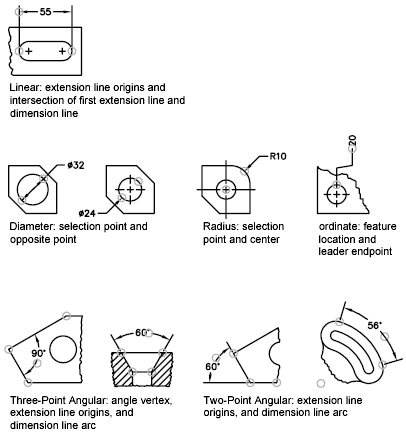
Eğer açı tepe noktası gösterilmemişse, tanım noktaları açıyı oluşturan çizgilerin uçlarına yerleştirilir. İki çizgiden oluşan açı örneğinde, boyutlandırılmış yayın merkez noktasına bir tanım noktası yerleştirilir.
Boyut Çizgisi Tutucularını Kullanın #
Bir boyut çizgisinin uç noktasındaki tutamaç üzerine fareyle geldiğinizde aşağıdaki işlevlere hızlıca erişebilirsiniz:
- Uzatma. Boyutlandırma çizgisini, boyutlandırılan nesneden uzaklaştırmak veya yaklaştırmak için uzatma çizgilerini uzatır. Farklı bir taban noktası belirtmek veya boyutlandırma çizgisini kopyalamak için komut satırı istemlerini kullanın.
- Boyutu devam ettir. DIMCONTINUE komutunu çağırır.
- Temel boyut. DIMBASELINE komutunu çağırır.
- Okun yönünü değiştirir. Boyut okunun yönünü değiştirir.
Patlatılmış Boyutları Değiştir #
Patlatılmış boyutları, diğer nesnelerde olduğu gibi düzenleyebilirsiniz çünkü patlatılmış bir boyut, ayrı nesnelerin (çizgiler, 2 boyutlu katı cisimler ve metin) bir koleksiyonudur. Bazen, bir boyut çizgisinde veya uzatma çizgisinde bir kırılma oluşturmak gibi işlemler gerçekleştirmek için bir boyutu patlatmanız gerekebilir. Bir boyut patlatıldıktan sonra, boyutu bir boyut nesnesine yeniden ilişkilendiremezsiniz.


