
Görünüm Alanı Yapılandırması iletişim kutusunun Bölgeler panelinde, Büyütme Bölgesi ve Alt Bölge oluşturma seçenekleri için varsayılan seçim dikdörtgeni boyutlarını belirtirsiniz.
“Render Edilecek Alan ” listesinden “Büyüt” veya “Bölge” seçeneğini seçtiğinizde, dikdörtgen seçim bölgesi görünüm alanında belirir . Bölgenin boyutunu tutamaçlarını sürükleyerek, konumunu ise sınırları içindeki herhangi bir yere sürükleyerek değiştirebilirsiniz.
Prosedürler #
Sanal görüntüleme alanını kullanmak için:
- Ekran için OpenGL sürücüsünü kullandığınızdan emin olun .
- Görünüm penceresini etkinleştirerek sanal bir görünüm penceresine dönüştürün (genellikle bitmap arka planı görüntüleyen bir kamera görünüm penceresi).
- Görünüm menüsünü seçin
 Görünüm Alanı Yapılandırması’na tıklayın ve Bölgeler sekmesini seçin.
 - “Sanal Görüntüleme Alanını Kullan” seçeneğine tıklayın. İletişim kutusunda, sanal görüntüleme alanını temsil eden beyaz bir yakınlaştırma dikdörtgeniyle birlikte, görüntüleme alanının küçültülmüş bir görüntüsü görüntülenir.
- Sanal pencerenin boyutunu ve konumunu ayarlamak için Yakınlaştırma, X Ofseti ve Y Ofseti döndürme düğmelerini kullanın veya beyaz pencereyi görüntü içinde herhangi bir yere sürükleyin.
- Tamam’a tıklayın.
Görünüm alanı sanal bir görünüm alanına dönüştürülür ve beyaz dikdörtgenle temsil edilen görünüm alanı bölgesini görüntüler. Tüm görünüm alanı gezinme yöntemleri aynı şekilde çalışır, ancak yalnızca görünüm alanının yakınlaştırılmış kısmını görürsünüz.
- Sanal görüntüleme alanını kapatmak için Görüntüleme Alanı Yapılandırması’na gidin.Bölge sekmesine gidin ve sanal görüntüleme alanını kapatın. Görüntüleme alanı yapılandırma menüsüne, görüntüleme alanı gezinme araçlarından herhangi birine sağ tıklayarak veya Görünüm menüsüne giderek ulaşabilirsiniz.Görünüm Alanı Yapılandırması.
Arayüz #
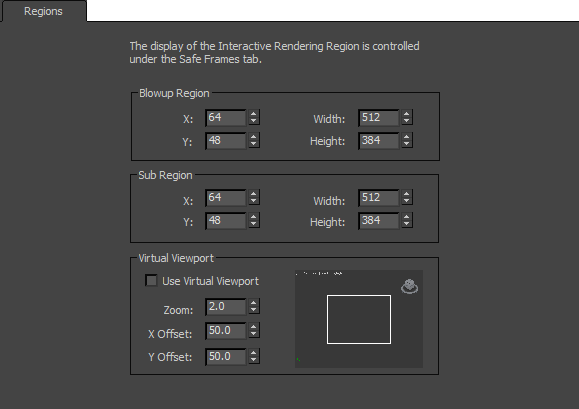
Blowup Bölgesi grubu #
Büyütme bölgesinin konumunu ve boyutunu ayarlar. Bkz. Oluşturulacak Alan .
Alt Bölge grubu #
Oluşturulacak bölgenin konumunu ve boyutunu ayarlar. Bkz. Oluşturulacak Alan .
Sanal Görüntüleme Alanı (yalnızca OpenGL sürücüsü için) #
OpenGL görüntüleme pencerelerinde, mevcut görüntüleme penceresinin bir alt bölgesine yakınlaştırmanıza olanak tanıyan Sanal Görüntüleme Penceresi seçenekleri bulunur; bu sayede standart gezinme işlemlerini yakınlaştırılmış bir alanda gerçekleştirebileceğiniz bir “sanal görüntüleme penceresi” oluşturulur. Direct3D sürücüsü için bu kontroller devre dışıdır. Nitrous etkin olduğunda, bu kontroller hiç görünmez.
Sanal görüntüleme penceresini her tür görüntüleme penceresinde kullanabilirsiniz, ancak öncelikle kamera görüntülerine yakınlaştırma yapmak için tasarlanmıştır. Bu, geometri ile bitmap arka plan arasındaki ilişkiyi bozmadan çizim gibi yakın çekim çalışmaları yapmanızı sağlar. (Standart Nitrous görüntüleme pencerelerinde, 2B Pan Zoom Modu , kamera, perspektif ve spot ışığı görüntüleme pencereleri için benzer bir işlev sağlar.)
Görüntü alanını yakınlaştırdığınız için, görüntü alanı etiketi ekranda görünmeyebilir, ancak menüyü görüntülemek için görüntü alanının sol üst köşesine sağ tıklayabilirsiniz. Bu, OpenGL sürücüsündeki yakınlaştırma özelliklerinden yararlanır, böylece 3ds Max görüntü değişikliğini dahili olarak hesaplamaz.
- Sanal Görüntüleme Alanını Kullanın
- Sanal görüntüleme alanını etkinleştirir. İletişim kutusunda, sanal görüntüleme alanını temsil eden beyaz bir yakınlaştırma dikdörtgeniyle birlikte, görüntüleme alanının küçültülmüş bir görüntüsü görünür.
- Yakınlaştırma, X Ofseti ve Y Ofseti
- Sanal pencerenin boyutunu ve konumunu ayarlar. Ayrıca beyaz pencereyi resmin herhangi bir yerine sürükleyebilirsiniz.


