
Bir nesnenin üzerine eşit aralıklarla nesneler yerleştirmeniz veya belirli aralıklarla nesneler yerleştirmeniz gerektiği oldu mu hiç? Diyelim ki bir cadde boyunca eşit aralıklarla birkaç aydınlatma direği yerleştirmeniz gerekiyor. Bu görevi tamamlamak için caddenin uzunluğunu hesapladınız, biraz matematik yaptınız ve ardından her bir aydınlatma direğinin ne kadar uzakta olması gerektiğini buldunuz. Ama daha hızlı bir yol var! Bir nesneyi eşit olarak veya belirli bir aralığa göre bölmek ve bir nesne boyunca noktalar veya bloklar yerleştirmek için BÖL ve ÖLÇ komutlarını nasıl kullanacağımıza bakalım.
Bir Puan Stili Ayarlayın #
Bu alıştırmada DIVIDE ve MEASURE komutlarını kullandığımızda, nesneler boyunca nokta nesneleri oluşturacağız. Nokta nesneleri, nesne yakalamaları ve göreceli ötelemeler için düğüm veya referans geometri olarak kullanılabilen tek bir koordinat konumundan oluşan nesnelerdir.
Başlamak için, oluşturduğumuz nokta nesnelerini görsel olarak daha belirgin hale getirmek isteyeceğiz. Çizimdeki tüm nokta nesnelerinin stilini ve boyutunu ayarlayan PTYPE komutunu kullanarak nokta stilini değiştirelim. Bu adımı yapmamıza gerek yok, ancak yapmasaydık, oluşturduğumuz noktalar yalnızca tek bir pikselden oluşurdu ve bu da görülmesi oldukça zor olabilirdi.
- tıklayın
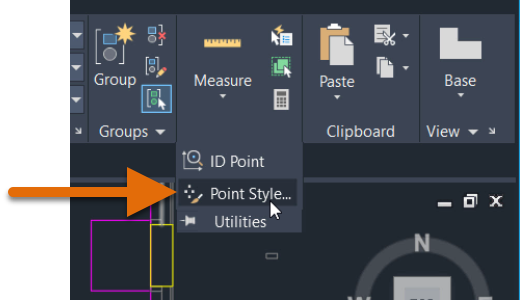
Komut istemine PTYPE yazarak da bunu yapabilirsiniz .
- Nokta Stili iletişim kutusunda, dördüncü nokta stili seçeneğini seçin ve nokta boyutunu 5 birim olarak ayarlayın.
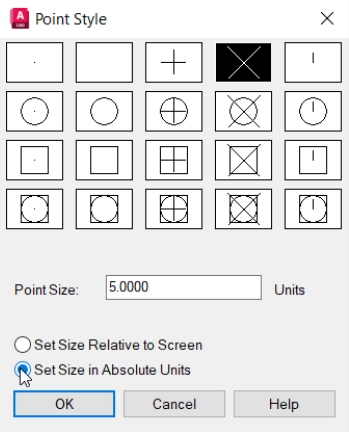
Nokta nesnesinin boyutunun, ekran boyutuna bağlı olarak mı belirleneceğini (yani noktanın boyutu, noktayı oluşturduğumuz sırada ne kadar yakınlaştırdığımıza bağlı olacaktır) yoksa mutlak bir boyuta mı ayarlanacağını seçebiliriz.
- Tamam’a tıklayın.
BÖL komutu #
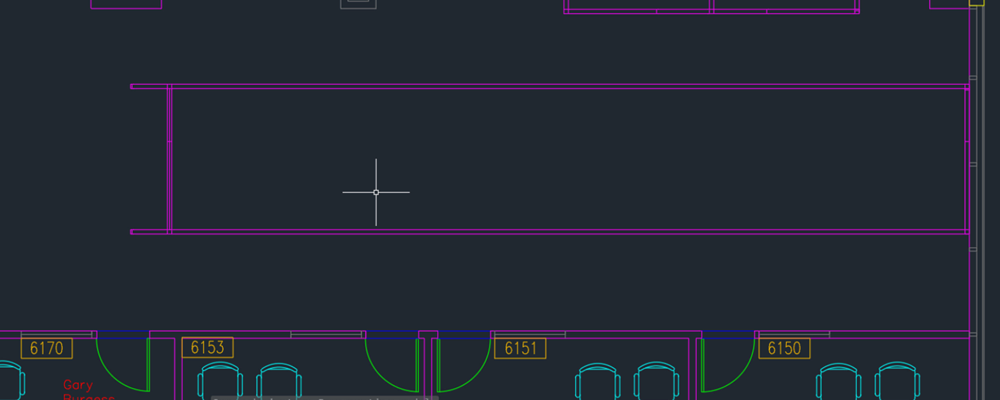
Diyelim ki bu duvarlar arasındaki boş alana beş adet ofis bölmesi oluşturmak için duvarlar eklemek istiyoruz. Bu alıştırmayı kendiniz tekrarlamak için, Floor Plan Sample.DWG örnek çizimini kullanabilir ve 6156 ile 6162 arasındaki bölmeleri silebilir veya yeni bir çizim oluşturup ofis duvarlarını temsil etmek için benzer şekilli bir dikdörtgen çizebilirsiniz.
- tıklayın
Komut istemine DIVIDE yazarak da işlemi gerçekleştirebilirsiniz .
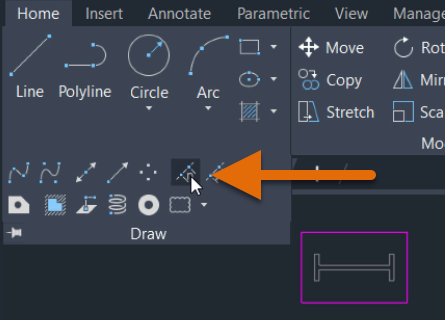
- Bölmek istediğiniz çizgiyi seçin.
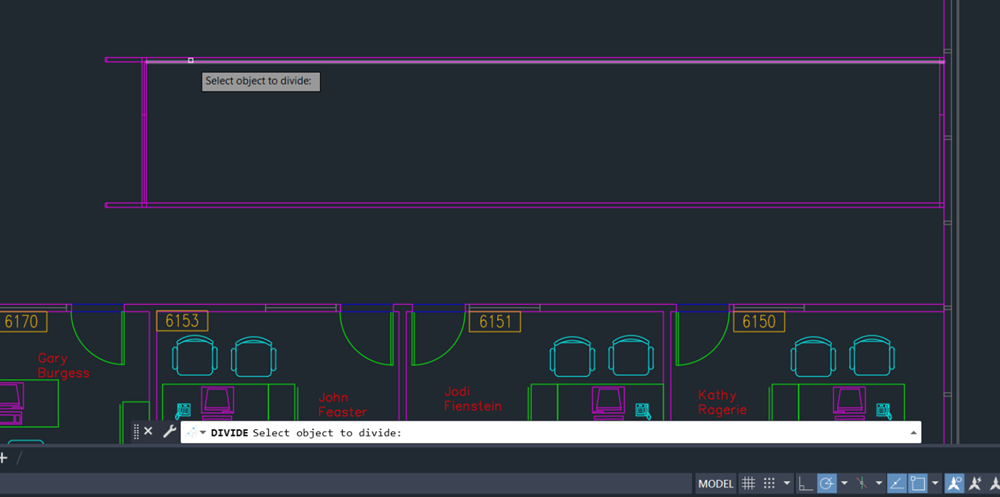
- Segment sayısı için 5 girin.
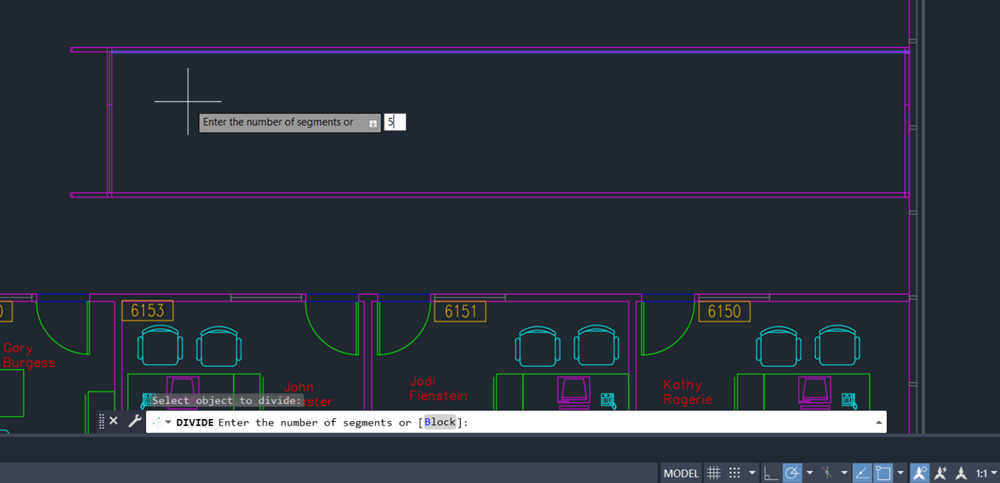
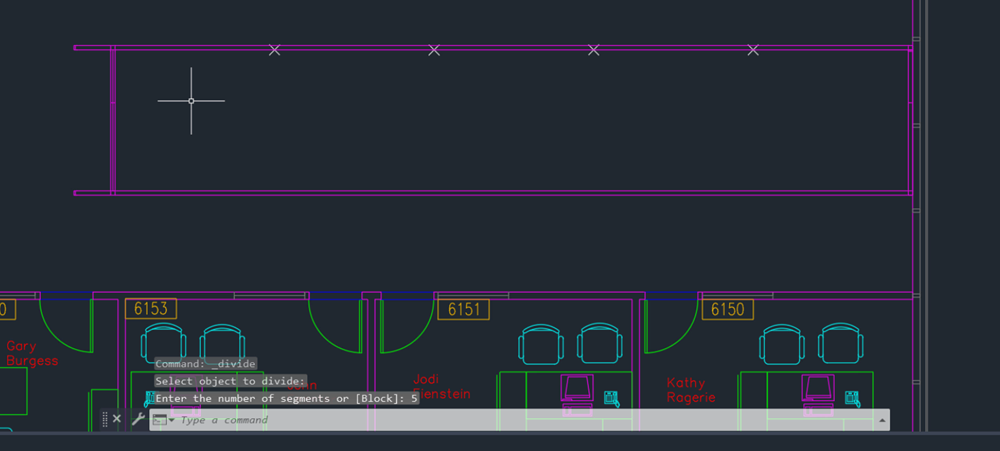
Şimdi bu doğru parçası üzerinde dört nokta var ve bu noktalar onu beş eşit parçaya bölüyor. Hala tek bir doğru nesnesi. Doğruyu dört ayrı çizgiye bölmedik (bunun için BREAK veya BREAKATPOINT komutlarını kullanabilirdik), bunun yerine bu nesneye dört nokta ekledik.
Noktalar oluşturulduktan sonra, bu noktaları elde edebilmek için Düğüm Nesnesi Yakalama Modu’nun açık olduğundan emin olmalıyız.
- Durum çubuğunda Nesne Yakalama seçeneğine tıklayın veya Nesne Yakalama Modunu açmak için F3 tuşuna basın.

Etkinleştirildiğinde, Nesne Yakalama düğmesinin arka plan rengi mavidir.
- Nesne Yakalama düğmesine sağ tıklayın ve zaten işaretli değilse Düğüm seçeneğini seçin.
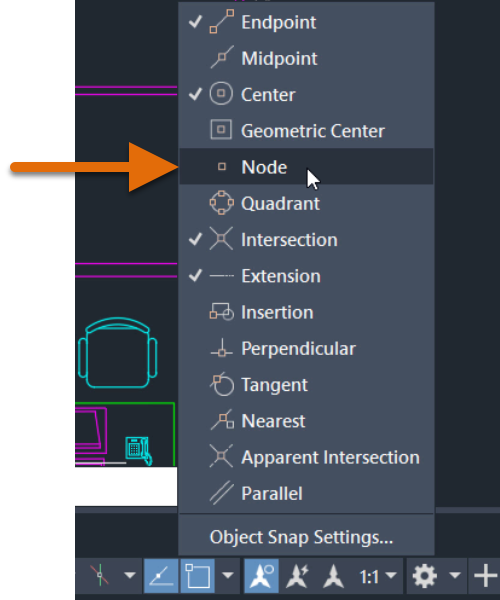
Artık duvarlarımızın nereye yerleştirilmesi gerektiğini kolayca belirleyebiliriz. Bir duvar oluşturmak için LINE komutunu, her noktanın bulunduğu yerde duvarı çoğaltmak için ise COPY komutunu kullanın.
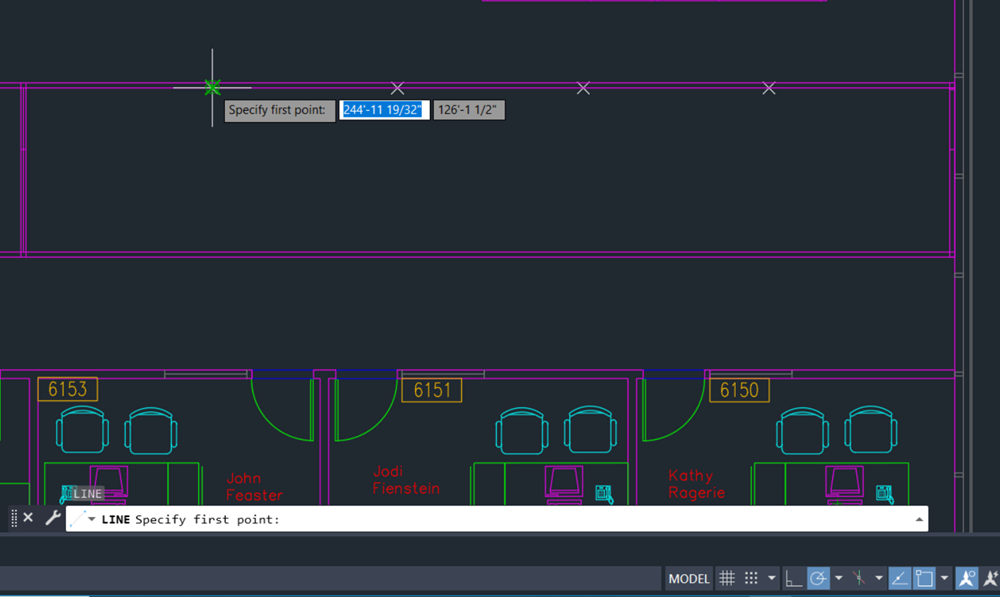
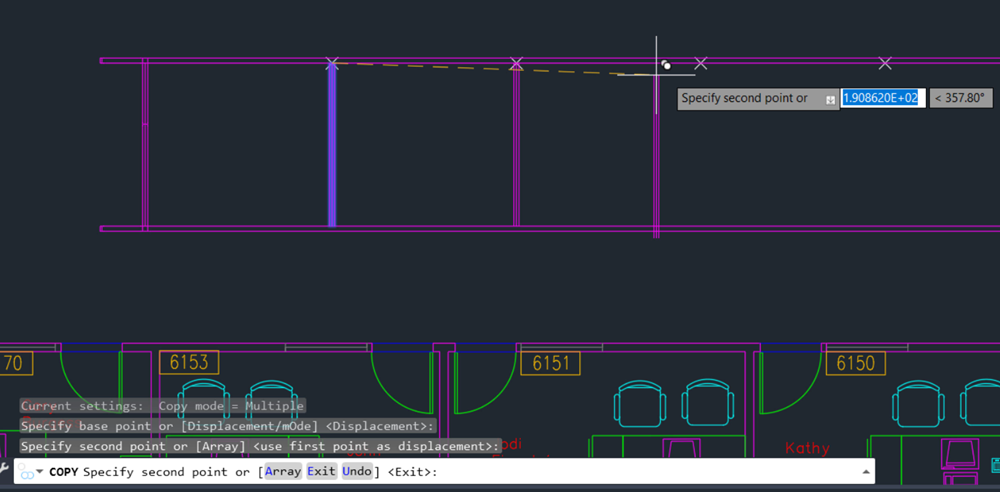
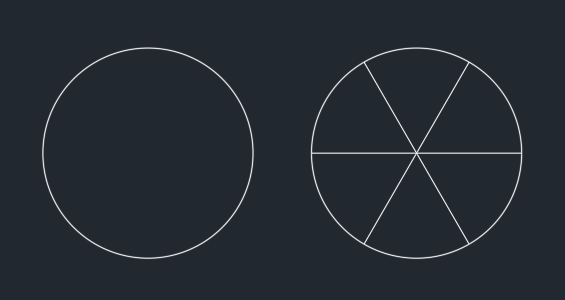
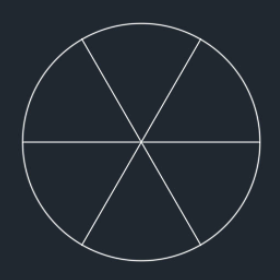
Şimdi tekrar DIVIDE komutunu kullanalım, ancak bu sefer bir daireyi bölelim. Diyelim ki bir daireyi burada gösterildiği gibi altı eşit “dilime” bölmek istiyoruz.
- tıklayın
- Bir daire oluşturun.
- tıklayın
Komut istemine DIVIDE yazarak da işlemi gerçekleştirebilirsiniz .
- Bölmek istediğiniz daireyi seçin.
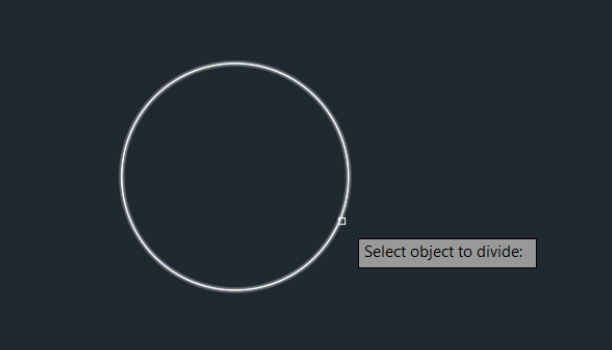
- Segment sayısı için 6 girin.
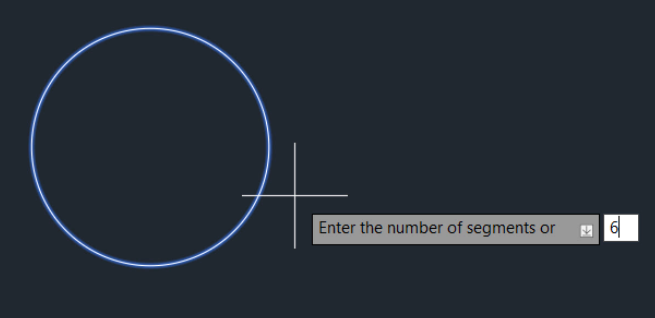
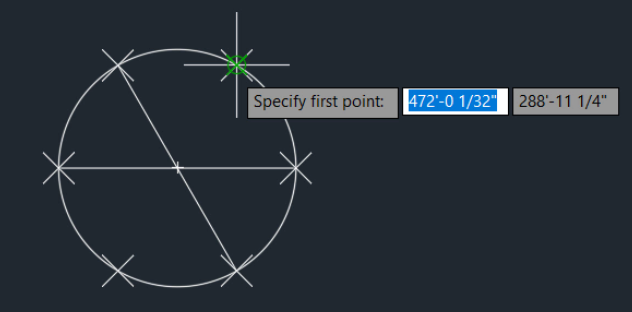
- Şimdi, tasarımı tamamlamak için üç çizgi oluşturabiliriz. Düğüm nesnesi yakalama özelliğini kullanarak daire üzerindeki noktalara yakalayın ve her noktayı karşısındaki noktaya bağlayın.
- İşiniz bittiğinde, daire üzerindeki nokta nesnelerini artık görmek istemiyorsanız, bunları kapatabilirsiniz. Komut isteminde, nokta nesnelerinin tek bir piksel olarak görüntülenmesini sağlamak için PDMODE’u 0 olarak ayarlayın. Nokta nesnelerini gizlemek için PDMODE’u 1 olarak ayarlayın.
ÖLÇÜ komutu #
MEASURE komutu, bir nesne boyunca ölçülen aralıklarla nokta nesneleri oluşturur veya bloklar ekler. DIVIDE komutuna çok benzer, ancak nesneyi bölmek için gereken segment sayısını girmek yerine, nesne üzerindeki her nokta arasındaki mesafeyi girersiniz.
MEASURE komutunu deneyelim. Diyelim ki, birbirinden 200 birim uzaklıkta noktalar içeren bir eğri eklemek istiyoruz.
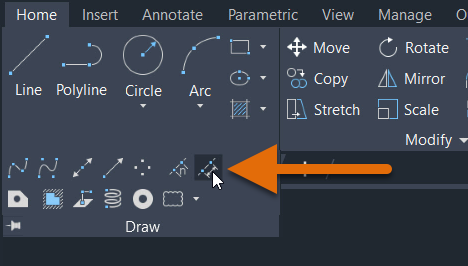
- tıklayın
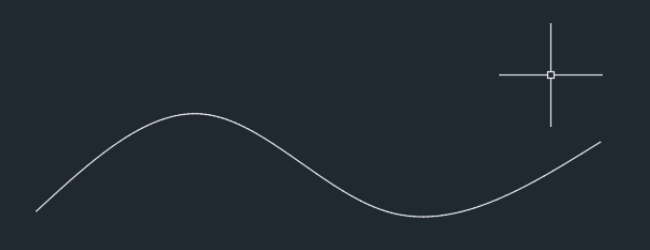
- Burada gösterildiği gibi bir spline eğrisi oluşturun.
- tıklayın
Komut istemine MEASURE yazarak da işlemi gerçekleştirebilirsiniz .
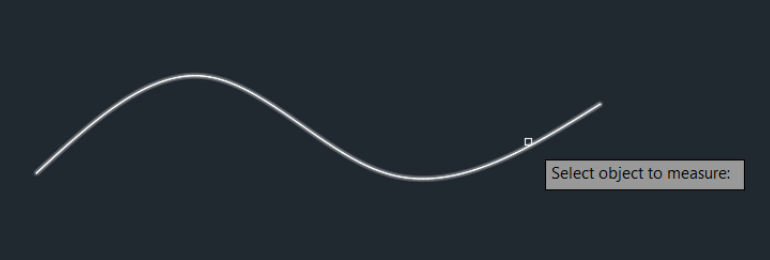
- Ölçüm yapılacak eğriyi seçin.
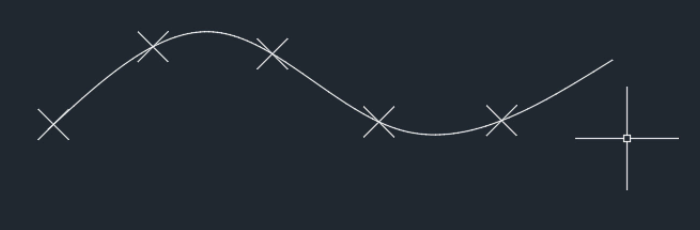
- Her bir segmentin uzunluğunu belirtin. Bu değer, her nokta nesnesi arasındaki mesafedir. Noktalar, nesneyi seçmek için kullandığınız noktaya en yakın uç noktadan başlayarak, nesne boyunca daha fazla nokta sığmayana kadar yerleştirilir.
Blokları eşit aralıklarla yerleştirin. #
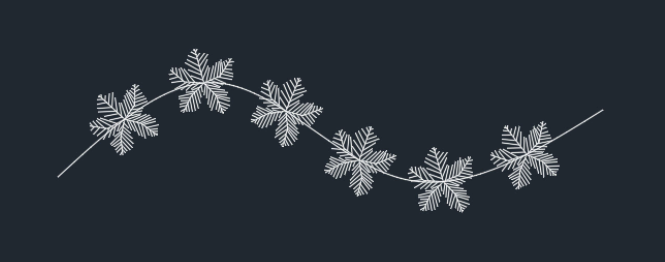
Şimdiye kadar nesneler üzerine noktalar yerleştirmek için BÖL ve ÖLÇ seçeneklerini kullandık, ancak bir nesnenin uzunluğu veya çevresi boyunca bloklar yerleştirmek için Blok seçeneğini de kullanabilirsiniz. Aşağıdaki örnekte, bir eğri boyunca eşit aralıklarla beş blok (bu durumda ağaçlar) yerleştirmek için BÖL seçeneğini kullanacağız.
Öncelikle, DesignCenter’dan çizime bir blok ekleyelim. Bu örnekte, Architectural – Imperial.dwg örnek çiziminden Trees – Imperial bloğunu kullanacağız, ancak kendi bloğunuzu da kullanabilirsiniz. Blok eklemek için:
- DesignCenter zaten açık değilse, tıklayın .
- DesignCenter araç çubuğunda, Ağaç Görünümü Geçişi’ne tıklayın.
- Ağaç görünümünde, Sample\en-us\Dynamic Blocks\Architectural – Imperial.dwg yoluna gidin.
- Çizimin altındaki listeyi genişletin ve çizimdeki blok tanımlarının resimlerini görüntülemek için Bloklar’a tıklayın.
- Ağaçlar – İmparatorluk bloğunu seçin ve çizime sürükleyin. Bu, blok referansını mevcut çizime ekler.
- tıklayın
- Burada gösterildiği gibi bir spline eğrisi oluşturun.
- tıklayın
Komut istemine DIVIDE yazarak da işlemi gerçekleştirebilirsiniz .
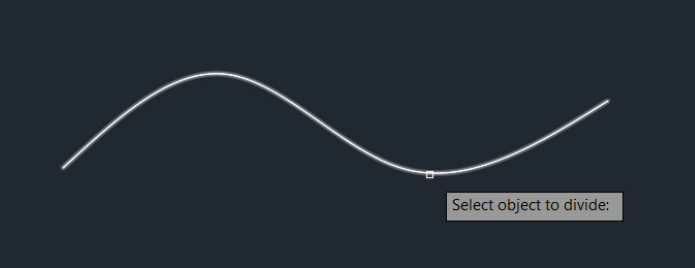
- Bölme işlemi yapılacak eğriyi seçin.
- Komut istemine BLOCK yazın .

- Eklenecek bloğun adı olarak “Ağaçlar – İmparatorluk” yazın.
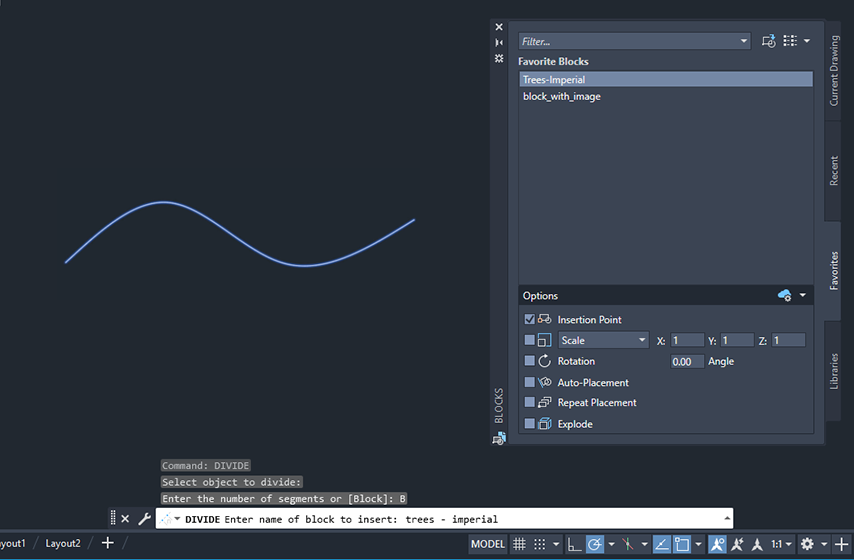
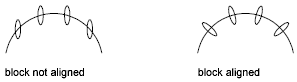
- Bloğu nesneyle hizalayıp hizalamayacağınızı seçin. Seçilen nesnenin eğriliğine göre blokları hizalamak için Evet girin. Kullanıcı koordinat sisteminin geçerli yönüne göre blokları hizalamak için Hayır girin.
- Segment sayısını girin.
Özet #
BÖL ve ÖLÇ komutları, nokta stilleri ve bloklarla birlikte kullanıldığında çizim yaparken zamandan tasarruf sağlayabilir. Umarım bu makaledeki teknikler, nesneleri eşit aralıklarla veya bir nesne boyunca yerleştirmeniz gerektiğinde çabanızı azaltmanıza yardımcı olur.
İlgili Makaleler: Daha Önce Denediniz mi? #
- Şunu denediniz mi: Durum Çubuğu ? Durum çubuğu, en sık kullanılan çizim yardımcılarına ve araçlarına hızlı erişim sağlar.
- Şunu denediniz mi: İlişkisel Diziler ? Diziler inanılmaz derecede esnektir ve dikdörtgen düzenlemeleri, kutupsal düzenlemeleri ve düz veya kavisli bir yol boyunca düzenlenmiş nesneleri destekler.
- Alan hesaplamayı ve mesafe ölçmeyi denediniz mi ? Çizimdeki doğru ölçümler zaman ve maliyetten tasarruf sağlar ve tasarımlarınızın uygulanabilirliğini doğrular.
Bölme ve Ölçme İşlemi için Komutlar ve Sistem Değişkenleri #
Böl ve ölç fonksiyonlarıyla çalışırken sıkça kullanılan bazı komutlar ve sistem değişkenleri şunlardır.


