
Bloklar, genellikle semboller, parçalar, detay görünümleri ve başlık blokları için kullanılan bileşik nesnelerdir.
Blok, tek bir nesne oluşturmak için bir araya getirilmiş bir veya daha fazla nesnedir. Aşağıda bir çizime eklenen bloklara bazı örnekler verilmiştir.
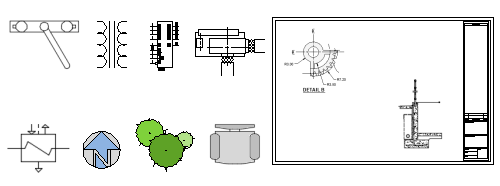
Blok kullanmanın sağladığı avantajlar şunlardır:
- Çizimlerdeki mobilya, armatür, parça, sembol ve başlık bloklarının özdeş kopyaları arasında tekdüzelik sağlayabilirsiniz.
- Blokları ekleme, döndürme, ölçeklendirme, taşıma ve kopyalama işlemleri, tek tek geometrik nesneler üzerinde işlem yapmaya kıyasla çok daha hızlıdır.
- Bir blok tanımını düzenlerseniz veya yeniden tanımlarsanız, o çizimdeki tüm blok referansları otomatik olarak güncellenir.
- Bloklara parça numaraları, maliyetler, servis tarihleri ve performans değerleri gibi veriler ekleyebilirsiniz. Bu veriler, blok öznitelikleri adı verilen özel nesnelerde saklanır .
- Nesne geometrisini çoğaltmak yerine birden fazla blok referansı ekleyerek çizim dosyasının boyutunu küçültebilirsiniz.
İnternet erişimiyle, ticari satıcıların ve tedarikçilerin web sitelerinden AutoCAD çizim dosyalarını indirebilirsiniz. Bu seçenek size önemli ölçüde zaman kazandırabilir, ancak bu çizimlerin doğru ve ölçekli olarak çizildiğinden emin olun.
Bir çizime blok eklemek için dört şey gereklidir.
- Blok tanımı . Bu veriler, bir çizim dosyasında veya çizim şablonu dosyasında grafiksel olmayan bir biçimde saklanır. Blok tanımları, herhangi bir çizim dosyasından kolayca oluşturulabilir veya içe aktarılabilir. Bir çizim dosyasında birden fazla blok tanımı oluşturulabilir.
Not:
Blok tanımlarının her zaman yalnızca kullanılacakları çizimde oluşturulması gerekmez. Bir çizim dosyası, diğer tasarımcılarla paylaşılabilecek ve herhangi bir açık çizim dosyasına eklenebilecek bir blok tanımını temsil edebilir.
- Blok referansı . Bir blok eklediğinizde, hangi blok tanımının bir örneğinin oluşturulacağını belirtirsiniz. Blok referansının grafikleri, blok tanımından oluşturulur. Ayrıca, açık bir çizime bir çizim dosyası da eklenebilir; bu durumda, eklenen çizim dosyasının model alanındaki geometrisine dayalı bir blok tanımı hedef çizimde oluşturulur ve ardından bir blok referansı oluşturulur.
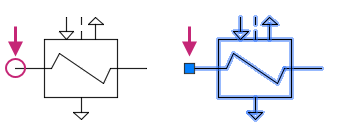
- Blok ekleme taban noktası veya kısaca taban noktası . Bir blok eklediğinizde, bu, imlecinize bağlı blok referansının bir parçasıdır.
Aşağıdaki blokta taban noktası daire içine alınmıştır. Daha sonra, önceden yerleştirilmiş bir bloğu seçerseniz, taban noktasında bir tutamaç görüntülenir. Bu tutamacı kullanarak bu bloğu kolayca hareket ettirebilir ve döndürebilirsiniz.
- Blok ekleme aracı . Üründe çeşitli farklı araçlar mevcuttur. Bunlar arasında şeritteki blok galerisi, Bloklar paleti, Araç Paletleri penceresi ve Tasarım Merkezi yer almaktadır.
Bu blok ekleme araçları, mevcut çizim içinde oluşturulan blok tanımlarını eklemenize ve ayrıca yerel iş istasyonunuzda veya paylaşılan bir ağ konumunda depolanan çizim dosyalarını eklemenize olanak tanır.
Aşağıdaki videolar, bu konuda ele alınan öğrenme hedeflerinden bazılarını göstermektedir:
Blokları Ekle ve Ekleme Seçeneklerini Ayarla #
Blok eklemeyi ve ekleme seçeneklerini ayarlamayı öğrenin.
Videolarda bahsedilen bazı kavramlar bu konuda ele alınmamıştır. Dinamik bloklar ve açıklamalı davranışlar hakkında daha fazla bilgi için ürün yardımındaki Dinamik Bloklar Hakkında ve Açıklamalı Nesneler ve Stiller Hakkında bölümlerine bakın.
Öğrenme Hedefleri #
Önkoşullar #
Devam etmeden önce aşağıdakileri nasıl yapacağınızı bilmelisiniz:
- Çizimler oluşturun, açın, kaydedin ve görüntüleyin.
- Komutlarla çalışın
- Temel 2 boyutlu nesneler (çizgiler ve daireler) oluşturun.
- Nesneleri seçin, değiştirin ve çoğaltın.
Tatbikatlara Hazırlanın #
Bu konudaki alıştırmaları takip etmek için örnek çizimleri içeren ZIP dosyasını indirin.
 İndir: Aşağıdaki alıştırmalarda kullanılan örnek çizim dosyaları
ZIP dosyası, alıştırmalarda kullanılan tüm çizimleri içerir ve yalnızca bir kez indirilmesi gerekir. Örnek çizimlerin orijinal haline geri dönmek için ZIP dosyasını saklayın.
Blok Referansı Ekle #
Genellikle, mevcut çizime şu kaynaklardan birinden bir blok eklersiniz:
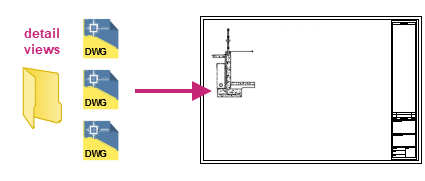
- Herhangi bir çizim dosyası. Örneğin, standart bir detay görünümünün çizimini oluşturabilirsiniz. Ardından, bu çizimi mevcut çiziminize blok olarak eklemek için bir blok ekleme aracı kullanabilirsiniz. Bu örnekte, detay görünümleri klasörü genellikle blok kütüphanesi klasörü olarak adlandırılır.
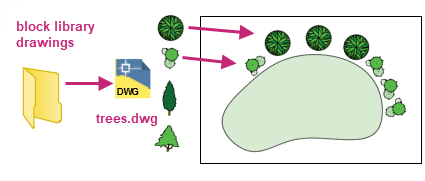
- Bir çizim dosyasında yer alan bir veya daha fazla blok tanımı. Örneğin, yalnızca ağaç blok tanımlarını içeren bir çizim oluşturabilirsiniz. Daha sonra bu çizimdeki bloklardan herhangi birini mevcut çiziminize ekleyebilirsiniz. Birbiriyle ilişkili bloklar içeren bir çizim dosyasına genellikle blok kütüphanesi çizimi denir.
- Mevcut çiziminizde oluşturulmuş bir veya daha fazla blok tanımı . Örneğin, aşağıdaki gibi birden fazla iç içe geçmiş blok içeren bir bölme düzeni gibi, çizimde tekrar tekrar görünen bir nesne kümesinden bir blok oluşturmak isteyebilirsiniz . Bölme düzeninde kullanılan tüm bloklar, birden fazla ekleme için tek bir blokta birleştirilebilir .
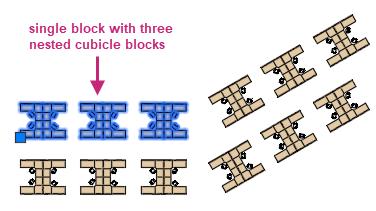
Bir bloğu ekledikten sonra, onu tek bir nesne olarak kolayca taşıyabilir, kopyalayabilir, döndürebilir veya boyutunu değiştirebilirsiniz.
Deneyin: Blok Referansı Ekleme
Farklı yöntemler kullanarak iki blok ekleyin: AutoCAD Tasarım Merkezi ve Bloklar paleti.
Blok Tanımı Oluşturun #
Nesneleri ilişkilendirip onlara isim vererek veya blok olarak kullanılacak bir çizim oluşturarak bloklar oluşturabilirsiniz.
Bir blok tanımı, geometrisini, katmanlarını, renklerini, çizgi tiplerini ve blok özelliklerini içerir. Bir blok oluşturduğunuzda veya bir çizimi blok olarak eklediğinizde, tüm bu bilgiler çizim dosyasında grafik dışı bilgiler olarak saklanır.
Bir blok oluşturduğunuzda veya bir çizimi blok olarak eklediğinizde, tüm bu bilgiler çizim dosyasında blok tanımı olarak saklanır . Blok tanımı, bloğun bir çizime eklendiğinde nasıl görünmesi gerektiğini görsel olarak tanımlayan geometriyi içerir. Bir blok bir çizime eklendiğinde, blok referansı olarak bilinir . Blok referansı, bu blok tanımının bir kopyasının çizimde nerede bulunması, yönlendirilmesi ve ölçeklendirilmesi gerektiğini tanımlar. Blok referanslarına genellikle kısaca blok denir.
Bloklar çeşitli yerlerde oluşturulabilir ve kaydedilebilir:
- Yalnızca o çizim dosyasında kullanılmak üzere tasarlanmış bir çizim dosyası içerisinde.
- Yeni çizimler oluşturmak için tasarlanmış bir çizim şablonu dosyası içerisinde.
- Ayrı çizim dosyaları olarak tasarlanmış ve diğer çizimlere blok halinde eklenmek üzere üretilmiştir.
Bir blok için geometri oluşturulurken, blok içindeki geometri, atandığı katmanlardan ve bloğun eklendiği katmandan özelliklerini devralabilir. Geometrinin özelliklerine ByBlock değeri atandığında, nesne özelliklerini bloğa atanan katmandan devralır. Katman 0’a yerleştirilen geometri, bir bloğa eklendiğinde, özelliklerini bloğa atanan katmandan da devralır. Daha fazla bilgi için, ürün yardımındaki Blok Nesne Özellikleri Referansı konusuna bakın.
Deneyin: Yeni bir blok tanımı
dizisi oluşturun. Bir dairenin etrafına bir sandalye bloğu yerleştirin ve dört sandalyeli bir toplantı masasını temsil eden bir blok oluşturun.
Bilgileri Niteliklere Sahip Bloklar Halinde Saklayın #
Bloklar, aynı geometri ve metnin özdeş örneklerini oluşturmanıza olanak tanır, ancak metnin blok referansları arasında değişmesini isteyebileceğiniz durumlar da vardır. Örneğin, bir oda numarasını veya bir başlık bloğunu temsil eden bir blok oluşturmak isteyebilirsiniz. Bu durumlarda, geometri aynı kalır, ancak metin oda, kat ve müşteri projesine göre değişir.
Blok tanımına eklenen metin nesneleri statiktir; yani o bloğa yapılan tüm referanslar aynı metni içerir. Bloklar, parça numarası, oda numarası veya müşteri adı ve adresi gibi düzenlenebilir değerlere sahip olacak şekilde oluşturulabilir. Bu düzenlenebilir değerler, blok tanımı içinde öznitelik tanımları olarak temsil edilir. Bir blok oluşturduğunuzda, isteğe bağlı olarak çiziminize öznitelik tanımları ekleyebilir ve ardından bunları tanımlanan bloğun geometrik nesnelerine dahil edebilirsiniz.
Bir blok tanımlanırken öznitelik tanımlarının seçilme sırası, ekleme veya düzenleme sırasında bunların sunulma sırasını belirler.
Öznitelik tanımları içeren bir blok eklendiğinde, varsayılan değeri kabul etmeniz veya yeni bir değer sağlamanız istenecektir.
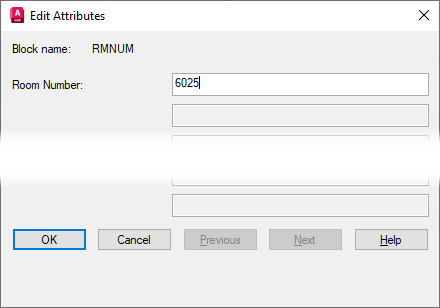
Niteliklere sahip bir blok eklendikten sonra, niteliklere atanan değerleri düzenlersiniz.
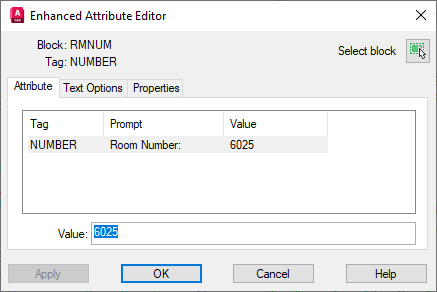
Bloklara atanan özellik değerleri çıkarılıp tablo olarak eklenebilir veya CSV dosyasına aktarılabilir. Bloklarla birlikte özellik kullanmak, tasarımlarınıza göre hızlı bir şekilde miktar hesaplamaları ve çizelgeler oluşturmayı mümkün kılar. Bu konu özellik değerlerinin çıkarılmasını ele almıyor, ancak bunu nasıl yapacağınıza dair bilgileri ürün dokümanlarında bulabilirsiniz.
Deneyin: Niteliklerle Yeni Bir Blok Tanımı Oluşturun
Daha önce oluşturduğunuz ve dört sandalyeli bir konferans masasını temsil eden bloğu açın. Blok açıldıktan sonra, nitelik tanımları ekleyin ve ardından yeni bir blok tanımı oluşturun.
Özet #
Çizime sembolleri, parçaları, detay görünümlerini ve başlık bloklarını temsil eden bloklar eklemeyi öğrendiniz. Ayrıca, nitelik tanımlarıyla ve nitelik tanımları olmadan mevcut çizimde kendi blok tanımlarınızı oluşturmayı da öğrendiniz.
İlgili Komutlar #
| Emretmek | Tanım |
|---|---|
| ADCENTER | Bloklar, harici referanslar ve tarama desenleri gibi içerikleri yönetir ve ekler. |
| ATDEF | Bir blokta veri depolamak için bir öznitelik tanımı oluşturur. |
| ENGELLEMEK | Seçilen nesnelerden bir blok tanımı oluşturur. |
| BLOK PALETİ | Geçerli çizime blok ve çizim eklemek için kullanabileceğiniz Bloklar paletini görüntüler. |
| EATTEDIT | Blok referansındaki öznitelikleri düzenler. |


