
Animasyon Birleştirme, animasyon verilerini bir nesneden diğerine birleştirir (aktarır). Animasyon verileri bir sahneden diğerine veya aynı sahnedeki nesneler arasında aktarılabilir. Birden fazla nesnenin animasyon verileri aynı anda birleştirilebilir.
Animasyon Birleştirme iletişim kutusunda, animasyon verisi aktarılabilen veya alınabilen nesnelere düğüm denir . Kaynak düğümler, animasyon verisi aktarılabilecek nesneleri ifade ederken, geçerli düğümler animasyon verisi alabilir. Birleştirme düğümleri, birleştirme işlemine hazırlık olarak Animasyon Birleştirme iletişim kutusunda geçerli düğümlerle eşleştirilmiş (eşleştirilmiş) kaynak düğümlerdir.
Bir birleştirme düğümünden belirli bir özniteliğin animasyon verilerinin aktarılabilmesi için, ilgili geçerli düğümün de aynı özniteliğe sahip olması gerekir. Örneğin, bir birleştirme düğümüne animasyonlu bir Bükme değiştiricisi uygulanmışsa, animasyon verilerinin başarılı bir şekilde aktarılması için geçerli düğüme de bir Bükme değiştiricisi uygulanmış olmalıdır.
Animasyon Birleştirme özelliği, karakter yapıları gibi benzer hiyerarşiler arasında animasyon verilerini aktarmak için idealdir. Karakter oluşturmada, farklı karakterler için kemikleri, karakter adına kemiği tanımlayan bir sonek veya önek ekleyerek adlandırmak yaygın bir uygulamadır. Örneğin, Alien adlı bir karakterin Alien_Pelvis, Alien_LeftHand vb. kemikleri olabilir. Chef adlı başka bir karakterin ise Chef_Pelvis, Chef_LeftHand vb. kemikleri olabilir . Animasyon Birleştirme iletişim kutusu, önekleri ve sonekleri otomatik olarak filtreleyerek karmaşık hiyerarşiler için birleştirme düğümlerini hızlı bir şekilde eşleştirmenizi sağlar.
Prosedürler #
Mevcut sahnedeki animasyonu başka bir sahnedeki animasyonla değiştirmek için:
- Birleştirilmiş animasyon verilerini alacak olan sahneyi yükleyin.
- Birleştirme Animasyonu iletişim kutusunu başlatın.
- Animasyon Birleştirme iletişim kutusunda, animasyon verilerini birleştireceğiniz dosyayı seçmek için Kaynak Dosya’ya tıklayın. Nesneler, Nesne Eşleme açılır menüsündeki Kaynak Düğümleri altında görünür.
- Nesne Eşleme açılır menüsünde, kaynak düğümleri Birleştirme Düğümleri sütununa sürükleyip bırakın ve bunları uygun geçerli düğümlerle eşleştirin.
- Kaynak Zaman Aralığı grubunda, Animasyonu Değiştir’i seçin.
- Birleştirilecek kaynak düğüm özelliklerini belirtin.
- Animasyon verilerini birleştirme düğümlerinden geçerli düğümlere birleştirmek için Animasyonu Birleştir seçeneğine tıklayın.
Bir karakterden diğerine animasyon verisi eklemek için:
Kaynak Nesneler ve Geçerli Nesneler giriş alanları, düğüm adlarının ön eklerini ve son eklerini filtrelemek için joker karakter ifadeleri girmenize olanak tanır. Filtrelenen metin, Otomatik Ad Eşleme aracı tarafından göz ardı edilir, böylece benzer adlara sahip düğümlerin karmaşık yapıları hızlı bir şekilde eşlenebilir. Bu özellik, kaynak ve geçerli düğümler aynı kurallara göre adlandırılmışsa, karakter yapıları arasında bir animasyonu aktarmak için kullanışlıdır.
- Animasyon verilerinin birleştirileceği karakterin bulunduğu dosyayı yükleyin.
- Birleştirme Animasyonu iletişim kutusunu başlatın.
- Kaynak Dosyası’na tıklayın ve animasyon kaynak dosyasını seçin.
- Birleştirme Animasyonu iletişim kutusunda, Kaynak Nesneler altında, adlarında ortak bir karakter kümesi bulunan birden fazla öğeyi belirtmek için joker karakter ifadesi kullanın. Örneğin, karakter kemiklerinin adları Skater_Head, Skater_RFoot vb. ise, Kaynak Nesneler altına Skater* yazın.
- Kaynak Nesneler için Yenile’ye tıklayın.
- Geçerli Nesneler altında, geçerli düğümlerin ön ekini veya son ekini filtrelemek için joker karakterli bir ifade kullanın. Yenile’ye tıklayın.
- Otomatik Ad Eşleme’ye tıklayın.
Kaynak düğümler, aynı ön ek veya son eke sahip mevcut düğümlerle eşleşecek şekilde Birleştirme Düğümleri sütununa yerleştirilir.
- Kaynak dosyadan animasyon verilerinin değiştirilip değiştirilmeyeceğini veya yapıştırılıp yapıştırılmayacağını belirtin. Animasyon verileri yapıştırılırsa, birleştirme düğümlerinin kare süreleri mevcut düğümlere eklenir.
- Birleştirilecek kaynak düğüm özelliklerini belirtin.
- Animasyon verilerini birleştirme düğümlerinden ilgili geçerli düğümlere birleştirmek için Animasyonu Birleştir seçeneğine tıklayın.
Bir karakter grubundan diğerine animasyon eklemek için:
Karakter grupları için , Animasyon Ekle özelliği animasyon verilerini birleştirmek için kullanılabilir.
- Animasyon verilerinin birleştirileceği dosyayı yükleyin.
- Karakter birleştirme düğümünü seçin.
- Değiştir panelinde, Animasyon Ekle’ye tıklayın. Animasyon verilerinin birleştirileceği kaynak dosyayı seçin.
- 4. adımdan itibaren önceki prosedürü izleyin.
Aynı sahnedeki nesnelerin animasyon verilerini birleştirmek için:
- Birleştirme Animasyonu iletişim kutusunu başlatın.
- Kaynak Nesne’ye tıklayın ve animasyon verilerinin aktarılacağı nesneyi seçin. Bu nesne ve hiyerarşisi, Nesne Eşleme açılır menüsündeki Kaynak Düğümleri altında görünür.
- Nesne Eşleme açılır menüsünde, kaynak düğümleri Birleştirme Düğümleri sütununa sürükleyip bırakın ve bunları uygun geçerli düğümlerle eşleştirin.
- Kaynak dosyadan animasyon verilerinin değiştirilip değiştirilmeyeceğini veya yapıştırılıp yapıştırılmayacağını belirtin. Animasyon verileri yapıştırılırsa, birleştirme düğümlerinin kare süreleri mevcut düğümlere eklenir.
- Birleştirilecek kaynak düğüm özelliklerini belirtin.
- Animasyon verilerini birleştirme düğümlerinden geçerli düğümlere birleştirmek için Animasyonu Birleştir seçeneğine tıklayın.
Arayüz #
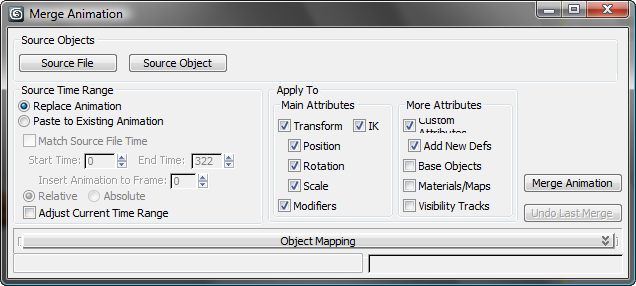
Animasyonu Birleştir iletişim kutusunda aşağıdaki kontroller bulunur.
Kaynak Nesneler grubu #
- Kaynak Dosya
- Animasyon verilerini içeren kaynak dosyayı seçmek için tıklayın. Bu dosyadaki animasyon verileri mevcut sahneye entegre edilecektir. Sahnedeki tüm nesneler, Nesne Eşleme açılır menüsündeki Kaynak Düğümleri altında görüntülenir.
- Kaynak Nesne
- Geçerli sahne içinden bir kaynak nesne seçer. Bir kaynak nesne seçilirse, Kaynak Dosya seçimi dikkate alınmaz.
Kaynak Zaman Aralığı grubu #
- Animasyonu Tamamen Değiştir seçeneği, mevcut sahnedeki animasyon verilerini kaynak dosyadaki animasyon verileriyle tamamen değiştirir.
- Mevcut Animasyona Yapıştır, kaynak dosyadaki animasyon verilerini aşağıdaki zaman parametrelerine göre mevcut animasyon verilerine ekler.
Kaynak Dosya Zamanıyla Eşleştir: Kaynak dosyadaki etkin zaman dilimiyle eşleşecek şekilde kaynak zaman aralığını ayarlar.
- Başlangıç Zamanı ve Bitiş Zamanı, kaynak dosyadan birleştirilecek kare aralığını belirler. Başlangıç Zamanı, aralıktaki ilk kareyi belirler. Bitiş Zamanı, kaynak dosyadan birleştirilecek bitiş kare numarasını belirler.
- Animasyonu Kareye Ekle Geçerli sahnede başlangıç zamanını ayarlar. Animasyon verileri bu kareden başlayarak geçerli sahneye yapıştırılacaktır. Bu kareden önce geçerli sahnede bulunan mevcut animasyon verileri aynı kalacaktır.
- Göreceli/Mutlak Göreceli seçeneği seçildiğinde, sahneye yapıştırılan animasyon verileri, mevcut sahnedeki nesnelerin mevcut durumlarına göre konumlarını değiştirecektir. Örneğin, kaynak dosyadaki bir nesne XYZ konumu 0,0,0’dan 12,0,0’a hareket edecek şekilde animasyonlandırılmışsa, mevcut sahnede animasyon verilerini alan nesne mevcut konumundan başlayacak ve X ekseni boyunca 12 birim hareket edecektir.
Mutlak seçeneği seçildiğinde, sahneye yapıştırılan animasyon verileri mevcut animasyon verilerinin yerini alacaktır. Örneğin, kaynak dosyadaki bir nesne XYZ konumu 0,0,0’dan 12,0,0’a hareket edecek şekilde animasyonlandırılmışsa, mevcut sahnede animasyon verilerini alan nesne tam olarak 0,0,0’dan başlayacak ve 12,0,0’a kadar hareket edecektir.
- Geçerli Zaman Aralığını Ayarla
- Etkinleştirildiğinde, mevcut zaman aralığını kaynak zaman aralığı ayarlarına uyacak şekilde ayarlar.
Uygula / Ana Nitelikler grubu #
Animasyon verilerinin birleştirileceği kaynak dosya özniteliklerini belirtin. Öznitelik animasyon verilerinin birleştirilebilmesi için mevcut düğümlerin, birleştirme düğümleriyle aynı özniteliklere sahip olması gerekir.
- Dönüştür
- Konum, Döndürme ve Ölçek animasyon verilerinin birleştirilmesi için seçim yapılmasını sağlar.
- BEN
- Ters kinematik çözücülerle oluşturulan ters kinematik zincirlerinin animasyon verilerini birleştirir.
- Konum
- Pozisyon dönüşümü animasyon verilerini birleştirir.
- Dönme
- Döndürme dönüşümü animasyon verilerini birleştirir.
- Ölçek
- Ölçek dönüşümü animasyon verilerini birleştirir.
- Değiştiriciler
- Değiştiricilerin animasyon verilerini birleştirir. Bir değiştiricinin animasyon verilerinin aktarılabilmesi için, mevcut nesneye aynı değiştiricinin zaten uygulanmış olması gerekir.
Uygula / Daha Fazla Özellik grubu #
Kaynak dosyadan birleştirilecek ek öznitelikleri seçer.
- Özel Nitelikler
- Kaynak nesnelerdeki özel özniteliklerin animasyon verilerini birleştirir.
- Yeni Tanımlar Ekle
- Geçerli nesne, kaynak nesneyle aynı öznitelik tanımlarına sahip değilse, ona özel öznitelik tanımları ekler.
- Temel Nesneler
- Nesne taban seviyesindeki parametrelerin animasyon verilerini birleştirir. Örneğin, bir kürenin Yarıçap parametresi animasyonluysa, bu seçeneği işaretlemek Yarıçap animasyon verilerini birleştirecektir. Bu seçenek ayrıca, bir spline veya Düzenlenebilir Mesh nesnesindeki köşelerin animasyonu gibi, bir nesnenin alt nesne seviyesindeki animasyon verilerini de birleştirecektir.
- Malzemeler/Haritalar
- Malzemelerin ve/veya haritaların animasyon verilerini birleştirir.
- Görünürlük İzleri
- Görünürlük izlerinin animasyon verilerini birleştirir.
- Birleştirme Animasyonu
- Bu iletişim kutusundaki ayarlara göre animasyon verilerini birleştirir. Animasyon verileri birleştirilmeden önce, Nesne Eşleme açılır menüsünde ilgili Geçerli Düğümler için Birleştirme Düğümlerinin listelenmiş olması gerekir. İletişim kutusunun altındaki ilerleme çubuğu, birleştirme işleminin ilerlemesini gösterir. Birleştirme işleminden sonra, iletişim kutusunu kapatmadan önce birleştirmenin doğru şekilde yapılıp yapılmadığını kontrol edebilmeniz için bu iletişim kutusu ekranda kalır.
- Son Birleştirmeyi Geri Al
- Son birleştirme işlemini geri alır. Birleştirme işlemi düzgün yapılmadıysa, ayarları değiştirip tekrar deneyebilirsiniz.
Nesne Eşleme özelliği kullanıma sunuldu. #
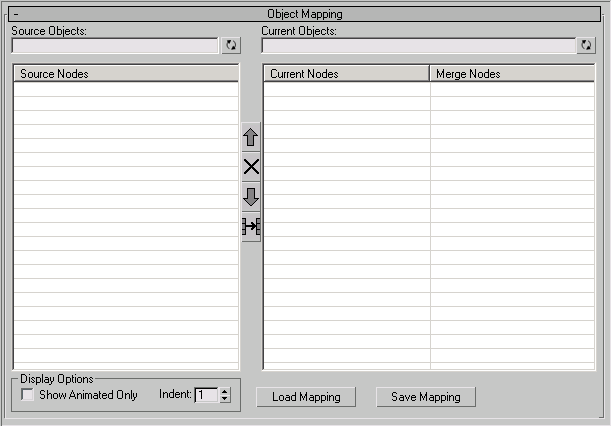
Kaynak nesneler ve geçerli nesneler arasında bire bir eşleşme (eşleme) kurar. Birleştirme Düğümleri sütunundaki nesnelere ait animasyon verileri, Geçerli Düğümler sütunundaki ilgili nesneye birleştirilecektir.
Nesneleri Birleştirme Düğümleri sütununa taşımak için, bunları Kaynak Düğümleri sütunundan sürükleyin veya aynı ada veya kısmi ada sahip nesneleri otomatik olarak eşleştirmek için Otomatik Ad Eşleştirme özelliğini kullanın.
- Kaynak Nesneler
-
Kaynak nesneleri filtrelemek için joker karakter ifadeleri belirtmenize olanak tanır. Joker karakter ifadesiyle belirtilen nesneleri görüntülemek için Yenile’ye tıklayın.
- Yenile
-
Kaynak Nesneler alanına girilen joker karakter ifadelerine göre ekranı yeniler.
- Kaynak Düğümleri
-
Kaynak Nesne seçeneğiyle seçilen nesneyi ve tüm alt öğelerini görüntüler. Anahtar kare animasyonlu nesneler kırmızı renkte, prosedürel denetleyicilere (örneğin Gürültü veya İfade denetleyicisi) sahip nesneler ise yeşil renkte listelenir. Görüntüleme, Kaynak Nesneler alanına girilen joker karakter ifadeleriyle sınırlandırılabilir.
- Mevcut Nesneler
-
Geçerli nesneleri filtrelemek için joker karakter ifadeleri belirtmenize olanak tanır. Joker karakter ifadesiyle seçilen nesneleri görüntülemek için Yenile’ye tıklayın.
- Yenile
-
Geçerli Nesneler alanına girilen joker karakter ifadelerine göre ekranı yeniler.
- Mevcut Düğümler
-
Geçerli sahnedeki nesneleri görüntüler. Hareketli nesneler kırmızı renkte listelenir. Görüntüleme, Geçerli Nesneler alanındaki joker karakter ifadeleriyle sınırlandırılabilir.
- Düğümleri Birleştir
-
Geçerli Düğümler altındaki ilgili nesneden animasyon verisi alacak olan mevcut nesneleri listeler. Bir nesneyi Birleştirme Düğümleri sütununa yerleştirmek için, öğeyi Kaynak Düğümler’den sürükleyip bırakın veya aynı veya benzer adlara sahip nesneleri otomatik olarak eşleştirmek için Otomatik Ad Eşleştirme özelliğini kullanın.
 Yukarı Çık
-
Seçilen Birleştirme Düğümünü bir satır yukarı taşır.
 Seçilenleri Temizle
-
Birleştirme Düğümleri altındaki seçili girdileri temizler.
 Aşağıya Taşı
-
Seçilen Birleştirme Düğümünü bir satır aşağı kaydırır.
 Otomatik İsim Eşleme
-
Kaynak nesneleri otomatik olarak Birleştirme Düğümleri sütununa eşler ve adları geçerli nesnelerle eşleştirir. Eşleme işlemi, Kaynak Nesneler ve Geçerli Nesneler alanlarına girilen joker karakter ifadelerini filtreler. Joker karakter ifadesi girilmezse, kaynak nesneler yalnızca aynı ada sahip geçerli nesnelere eşlenir.
Görüntüleme Seçenekleri grubu #
- Sadece Animasyonlu Olanı Göster
- Yalnızca hareketli nesneleri görüntüler.
- Girinti
- Ekrandaki alt nesnelerin girintili olarak gösterilme sayısını (karakter sayısı) ayarlar.
- Yük Eşleme
- Önceden kaydedilmiş bir .mnm dosyasını yükler . Bu dosya türü yalnızca Animasyon Birleştirme iletişim kutusunda yüklenebilir ve kaydedilebilir.
- Haritalama Kaydet
- Geçerli eşlemeyi bir .mnm dosyasına kaydeder. Kaynak dosyanın adı ve kaynak ile geçerli nesnelerin eşlemesi kaydedilir. Bu dosya türü yalnızca Animasyonu Birleştir iletişim kutusundaki Eşlemeyi Yükle seçeneğiyle yüklenebilir.


