
Boyutlar, nesnelerin geometrik ölçülerini, nesneler arasındaki mesafeleri veya açıları ya da bir özelliğin konumunu belirtir.
Dört çeşit boyut vardır:
- Doğrusal: Mesafeleri yatay, dikey, hizalı, döndürülmüş, temel (paralel) ve sürekli (zincir) boyutlar kullanarak ölçer.
- Koordinat: Bir noktanın belirli bir başlangıç noktasından olan uzaklığını ölçer.
- Radyal: Yayların ve dairelerin yarıçaplarını ve çaplarını ölçer.
- Açısal: İki çizgi veya üç nokta arasında oluşan açıyı ölçer.
Bir Boyutun Parçaları #
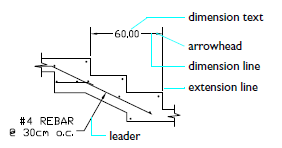
- Ölçü metni: Ölçü değerini yansıtır ve ön ekler, son ekler ve toleranslar içerebilir. Alternatif olarak, kendi metninizi ekleyebilir veya metni tamamen gizleyebilirsiniz.
- Ok ucu: Boyut çizgisinin sonunu gösterir. Mimari işaretler ve noktalar da dahil olmak üzere çeşitli ok ucu türleri mevcuttur.
- Ölçü çizgisi: Bir boyutun yönünü ve kapsamını gösterir. Açılar için ölçü çizgisi bir yaydır.
- Uzatma çizgisi: Ölçülecek noktadan ölçü çizgisine kadar uzanır.
- Kılavuz Çizgi: Bir açıklamadan referans alınan özelliğe doğru uzanan düz bir çizgi oluşturur. Boyutlandırma stiline bağlı olarak, boyutlandırma metni uzatma çizgileri arasına sığmadığında kılavuz çizgiler otomatik olarak oluşturulabilir. Ayrıca metni veya bir bloğu bir özellik ile bağlamak için kılavuz çizgiler oluşturabilirsiniz.
Boyutlar ilişkilidir. Bu, nesneleri değiştirdikçe ölçümlerin otomatik olarak güncellendiği anlamına gelir.
Öğrenme Hedefleri #
Önkoşullar #
Devam etmeden önce aşağıdakileri nasıl yapacağınızı bilmelisiniz:
- Çizimler oluşturun, açın, kaydedin ve görüntüleyin.
- Komutlarla çalışın
- Temel 2 boyutlu nesneler oluşturun.
Tatbikatlara Hazırlanın #
Bu konudaki alıştırmaları takip etmek için örnek çizimleri içeren ZIP dosyasını indirin.
 İndir: Aşağıdaki alıştırmalarda kullanılan örnek çizim dosyaları
ZIP dosyası, alıştırmalarda kullanılan tüm çizimleri içerir ve yalnızca bir kez indirilmesi gerekir. Örnek çizimlerin orijinal haline geri dönmek için ZIP dosyasını saklayın.
Boyut stilini geçerli olarak ayarla. #
Ölçü stilleri, çizim standartlarını belirler ve uygular. Ölçü stilinizi ayarlayarak, bir ölçünün görünümünün ve davranışının neredeyse her yönünü belirleyebilirsiniz.
Varsayılan boyut stili ya Standart (emperyal) ya da ISO-25 (metrik) olarak adlandırılır. Başka bir stili geçerli boyut stili olarak belirleyene kadar tüm boyutlara bu stil atanır.
Boyutlandırmayla ilgili ayarlara ve araçlara erişmek için, Açıklama Ekle sekmesine > Boyutlandırmalar paneline tıklayın.
Deneyin: Boyutlandırma Stilini Seçin
Bu alıştırmada, boyutlandırma stilinizi seçin ve geçerli stil olarak ayarlayın.
Doğrusal Boyutları Ekleyin #
Yatay, dikey, döndürülmüş ve hizalanmış boyutlar, iki nokta arasındaki mesafeleri ölçmek için kullanışlıdır. Tasarımınıza bağlı olarak, bir duvarın uzunluğunu, iki deliğin merkezleri arasındaki mesafeyi veya bir kesit veya görünümde gösterilen bir özelliğin yüksekliğini boyutlandırabilirsiniz.
Doğrusal bir boyut oluşturmak için şunları yapabilirsiniz:
- Doğrusal bir nesne veya nesnenin düz bir bölümünü seçin ve ardından boyut çizgisini yerleştirmek için imleci seçili nesneden uzaklaştırın.
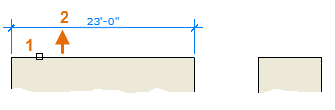
- İki nokta belirleyip ardından imleci bu noktalardan uzaklaştırarak boyut çizgisini yerleştirin.
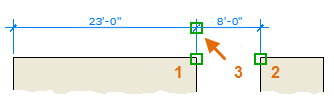
1 ve 2 noktaları aynı yatay çizgi üzerinde değilse, boyut çizgisinin yatay olmasını sağlamak için Shift tuşuna basın.
Bu boyutları oluşturmak için, Açıklama sekmesine > Boyutlar paneline > Boyut Türleri açılır menüsüne tıklayın:
- Doğrusal: Yatay, dikey veya döndürülmüş bir boyut çizgisiyle doğrusal bir boyut oluşturur.
- Hizalanmış: Uzatma çizgilerinin başlangıç noktalarıyla hizalanmış doğrusal bir boyut oluşturur.
Deneyin: Doğrusal Boyut Ekleme
Bu alıştırmada, doğrusal ve hizalı boyutlar oluşturmayı deneyin.
Açısal Boyutlar Ekle #
Açısal boyutlar, iki çizgi veya üç nokta arasındaki açıyı iletmek için kullanılır. Tasarımlarınıza bağlı olarak, bir kat planındaki dik olmayan duvarların açısını veya mekanik bir parçadaki dişliler arasındaki açıları belirtmek için açısal bir boyut kullanabilirsiniz.
Deneyin: Açısal Boyutlar Ekleyin
Bu alıştırmada, bir açının iki kenarını boyutlandırmak için seçin.
Radyal Boyutlar Ekle #
Radyal boyutlar, sırasıyla yayların ve dairelerin yarıçapını ve çapını belirtmek için kullanılır. Tasarımlarınıza bağlı olarak, bir pencere detayındaki veya kare borudaki bir yuvarlatmayı boyutlandırmak için yarıçap boyutunu kullanabilirsiniz. Çap boyutları ise mekanik bir parçadaki delik boyutunu veya bir borunun iç boyutunu belirtmek için kullanılabilir.
Deneyin: Radyal Boyutları Ekleyin
Bu alıştırmada, boyutlandırma kullanarak yarıçapı ve çapı ölçün.
Merkez işaretleri ekle #
Merkez işaretleri, dairelerin ve yayların tam merkezini belirler. Mekanik bir tasarımda deliklerin ve şaftların merkezini belirtmek veya mimari bir çizimde kolonların ve boruların merkezini işaretleyerek bu elemanların şantiyede doğru yerleştirilmesini sağlamak için merkez işaretlerini kullanabilirsiniz.
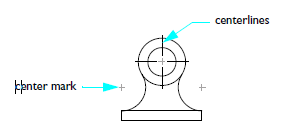
Deneyin: Merkez İşaretleri Ekleyin
Bu alıştırmada, dairelerin içine merkez işaretleri ekleyin.
Merkez çizgileri ekle #
Merkez çizgileri genellikle mekanik tasarımlardaki simetrik parçalar veya mimari özellikler gibi nesnelerin simetri eksenini belirtmek için kullanılır. Kirişler, kolonlar veya borular gibi yapısal elemanların hizalanmasında faydalıdırlar ve bu da nihayetinde bu elemanların şantiyede doğru bir şekilde inşa edilmesine ve monte edilmesine katkıda bulunur.
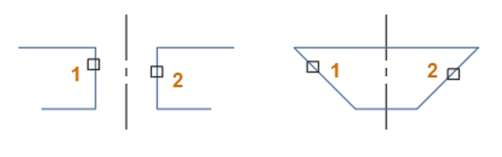
Deneyin: Merkez Çizgileri Ekleyin
Bu alıştırmada, dairelerinizin merkezine çizgiler ekleyin.
Temel ve Devam Eden Boyutları Ekleyin #
Temel boyutlar, tek ve tutarlı bir referans noktasından (temel çizgi) birden fazla özelliğe olan mesafeleri ölçer. Bu, tüm ölçümlerin ortak bir başlangıç noktasından alınmasını sağlayarak, zincirleme boyutlarda oluşabilecek kümülatif hataları azaltır.
Sürekli boyutlandırma, boyutlandırmaya bıraktığınız noktadan devam etmenizi sağlar; bu da birden fazla boyutlandırma yaparken verimlilik sağlar.
Deneyin: Temel Çizgi ve Devamlı Boyutlandırmalar Ekleyin
Bu alıştırmada, temel çizgi ve devamlı boyutlandırmalar çizin.
Boyutları Taşı #
Bir boyutlandırma yerleştirdikten sonra, onu başka bir boyutlandırmayla hizalamak veya boyutlandırma metnini daha kolay okunabilir hale getirmek için taşımak isteyebilirsiniz. Boyutlandırma çizgilerini ve metni taşımak için tutamaçları kullanın.
Tutamaçları görüntülemek için boyutu seçin. Bu bağlam menüsünü görmek için tutamaçlardan birinin üzerine gelin.
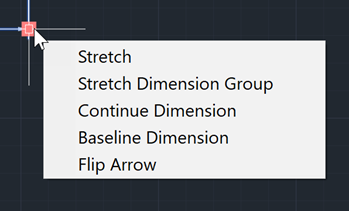
Ardından, Uzat seçeneğini seçin veya boyut çizgisi ucundaki tutamağa tıklayarak boyut çizgisini sürükleyin. Boyut metnini yeniden konumlandırmak için, boyut metnindeki tutamağa tıklayın ve sürükleyin.
Özet #
Artık boyut stillerini geçerli hale getirmeyi, boyut çizgilerini ve metni taşımayı ve daireleri, açıları ve çizgileri ölçen boyutlar eklemeyi öğrendik. Boyut çizgileri ve metin, AutoCAD araç setimizde çizimlerimizi hem hassas hem de güvenilir hale getiren, yapım ve montaj için kılavuz niteliğinde güçlü araçlardır.
İlgili Komutlar #
| Emretmek | Tanım |
|---|---|
| MERKEZ HATTI | Seçilen çizgiler ve doğrusal çoklu çizgi parçalarıyla ilişkili merkez çizgisi geometrisi oluşturur. |
| CENTERMARK | Seçilen daire veya yayın merkezinde, ilişkilendirici nitelikte, haç şeklinde bir işaret oluşturur. |
| BOYUT | Tek bir komutla birden fazla boyut ve boyut türü oluşturur. |
| DIMALIGNED | Doğrusal hizalanmış bir boyut oluşturur. |
| DIMANGULAR | Açısal bir boyut oluşturur. |
| DIMBASELINE | Önceki veya seçilen boyutun temel çizgisinden doğrusal, açısal veya ordinatsal bir boyut oluşturur. |
| AZALT | Önceki veya seçili boyutun uzantı çizgisinden başlayan bir boyut oluşturur. |
| ÇAP | Bir daire veya yay için çap boyutu oluşturur. |
| MEDİT | Boyutlandırma metnini ve uzatma çizgilerini düzenler. Boyutlandırma metnini döndürür, değiştirir veya eski haline getirir. |
| DIMLINEAR | Doğrusal bir boyut oluşturur. |
| IŞIK | Bir daire veya yay için yarıçap boyutu oluşturur. |
| AZ DÖNDÜRÜLMÜŞ | Döndürülmüş doğrusal bir boyut oluşturur. |
| DIMSTYLE | Boyut stilleri oluşturur ve değiştirir. |
| KARARTILMIŞ | Boyutlandırma metnini taşır, döndürür ve boyutlandırma çizgisini yeniden konumlandırır. |


