
Eski görüntü sürücüleri (Direct3D ve OpenGL) için Aydınlatma ve Gölgeler sekmesi, gölgeli görünüm pencerelerinde aydınlatma ve gölge gösterimi için tercihleri ayarlar. Nitrous görüntü görünüm pencereleri için aydınlatma ve gölge kontrolleri Görünüm Penceresi Etiketi menülerinde görünür.
Arayüz #
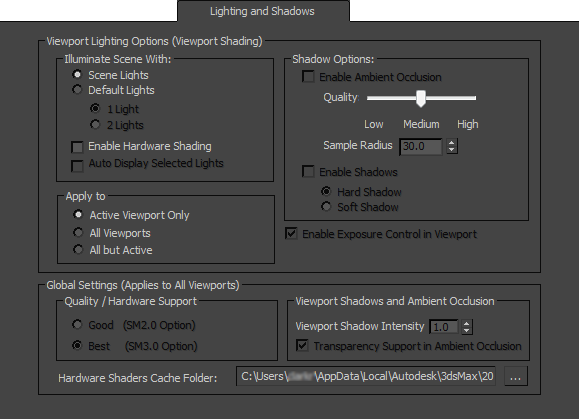
Görünüm Alanı Aydınlatma Seçenekleri (Görünüm Alanı Gölgelendirmesi) #
Grupla Sahneyi Aydınlatın #
- Sahne Işıkları (Varsayılan.) Sahnedeki ışık nesnelerini kullanarak görüntü alanını aydınlatır.
- Varsayılan Işıklar, görünüm alanını varsayılan ışıkları kullanarak aydınlatır. Sahnede hiçbir ışık yoksa, Sahne Işıkları seçeneği seçilmiş olsa bile varsayılan aydınlatma otomatik olarak kullanılır.
Bazen sahnede oluşturduğunuz aydınlatma, nesnelerin görünüm penceresinde görünmesini zorlaştırabilir. Varsayılan aydınlatma, nesneleri eşit şekilde aydınlatır. Bir veya iki ışık kullanabilirsiniz. Varsayılan olarak, 3ds Max bir varsayılan ışık kullanır.
- 1 Işık (Varsayılan.) Daha az doğal aydınlatma pahasına %20 daha hızlı yeniden çizim sağlayan omuz üstü bir ışık sunar.
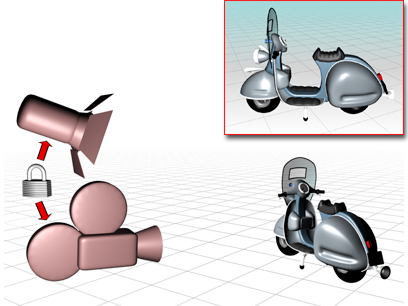
Varsayılan tek bir ışık kameraya bağlıdır ve görüş açınızı değiştirdiğinizde hareket eder.
- 2 ışık daha doğal bir aydınlatma sağlar, ancak görüntüleme alanı performansını yavaşlatır.
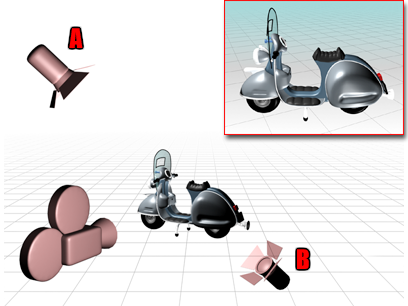
İki adet varsayılan ışık birbirinin karşısına yerleştirilmiştir.
Ana ışık (A), nesnenin önünde, sol üst köşede; dolgu ışığı (B) ise arkasında, sağ alt köşede yer almaktadır.
- 1 Işık (Varsayılan.) Daha az doğal aydınlatma pahasına %20 daha hızlı yeniden çizim sağlayan omuz üstü bir ışık sunar.
- Donanım Gölgelendirmesini Etkinleştir
- Etkinleştirildiğinde, görüntü alanı sisteminizin donanım gölgelendiricisi kullanılarak görüntülenir. Varsayılan değer kapalıdır.
Bu paneldeki kalan ayarların çoğu yalnızca Donanım Gölgelendirmeyi Etkinleştir seçeneği açık olduğunda kullanılabilir.
- Seçilen Işıkların Otomatik Görüntülenmesi
- Etkinleştirildiğinde, seçili ışıklardan gelen ışık otomatik olarak gölgeli görüntüleme alanlarında gösterilir. Varsayılan değer = kapalı.
Yalnızca Donanım Gölgelendirmeyi Etkinleştir seçeneği açık olduğunda kullanılabilir.
Alt gruba uygula #
Bu seçenekler, ana Görünüm Alanı Aydınlatma Seçenekleri grubundaki ayarların kapsamını belirler.
- Yalnızca Etkin Görünüm Alanı (Varsayılan.) Ayarlar yalnızca etkin görünüm alanına uygulanır.
- Tüm Görünüm Pencereleri Ayarları, mevcut yapılandırmadaki tüm görünüm pencereleri için geçerlidir.
- Etkin Ayarlar dışındaki tüm ayarlar, geçerli yapılandırmadaki diğer görüntü alanlarına uygulanır, ancak etkin görüntü alanına uygulanmaz.
Gölge Seçenekleri grubu #
Bu seçenekler yalnızca Görünüm Alanı Aydınlatma Seçenekleri grubunda Donanım Gölgelendirmeyi Etkinleştir seçeneği açık olduğunda kullanılabilir.
- Ortam Gölgelendirmesini Etkinleştir
-
Etkinleştirildiğinde, görüntü alanında ortam aydınlatmasının etkisini önizler. Varsayılan değer kapalıdır.
Ortam aydınlatmasını önizlemek için En İyi (SM3.0) seçeneğini kullanmanız gerekiyor.
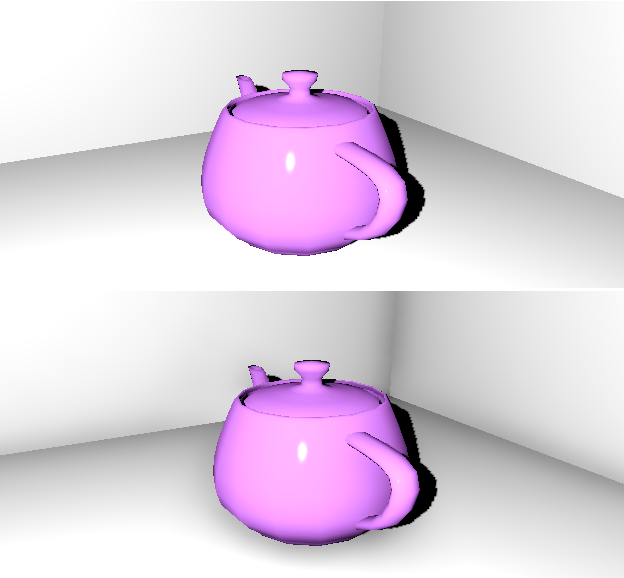
Üst: Görünüm alanı ortam aydınlatması kapalı
Alt kısım: Varsayılan ayarlarla, görünüm alanında ortam aydınlatması açık. Köşelerde ve çaydanlığın etrafında gerçekçi gölgelendirmeye dikkat edin.
Not: Görünüm alanı ortam aydınlatması küresel bir efekttir ve malzeme ve diğer yerel ayarlardan etkilenmez.- Kalite kaydırıcısı, ortam aydınlatması önizlemesinin kalitesini ayarlar. Düşük, Orta veya Yüksek seçeneklerinden birini seçebilirsiniz. Varsayılan = Düşük.
- Örnek Yarıçapı , örtüşen nesneleri ararken kullanılacak örnek yarıçapını 3ds Max birimlerinde ayarlar. Varsayılan değer = 30.0.
- Gölgeleri Etkinleştir
-
Etkinleştirildiğinde, görüntü alanlarında gölgelerin önizlemesini gösterir. Varsayılan değer kapalıdır.
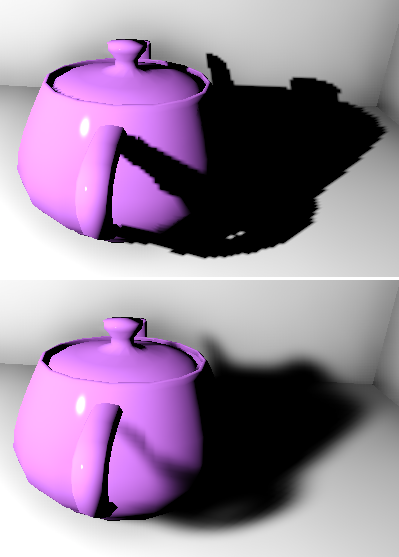
Üst: Keskin kenarlı görüntü alanı gölgeleri
Alt kısım: Yumuşak kenarlı görüntü alanı gölgeleri
- Sert Gölge (Varsayılan.) Gölge önizlemeleri için sert kenarlar kullanır.
- Yumuşak Gölge, gölge önizlemeleri için yumuşak kenarlar kullanır.
Yumuşak kenarlı gölgelerin önizlemesini görmek için En İyi (SM3.0) seçeneğini kullanmanız gerekiyor.
- Ortam Arka Plan Rengini Kullanın
-
Etkinleştirildiğinde, görüntü alanını ortam arka plan rengini kullanarak görüntüler. Varsayılan değer=kapalı.
Bu seçenek arka plan ortam haritalarını desteklemez.
Bu özellik yalnızca Görünüm Alanı Aydınlatma Seçenekleri grubunda Donanım Gölgelendirmeyi Etkinleştir seçeneği açık olduğunda kullanılabilir.
- Görünüm penceresinde Pozlama Kontrolünü Etkinleştirin
-
Etkinleştirildiğinde, aktif pozlama kontrolünü kullanarak görüntü alanını gösterir. Varsayılan değer kapalıdır.
Pozlama kontrolünü önizlemek için En İyi (SM3.0) seçeneğini kullanmanız gerekiyor.
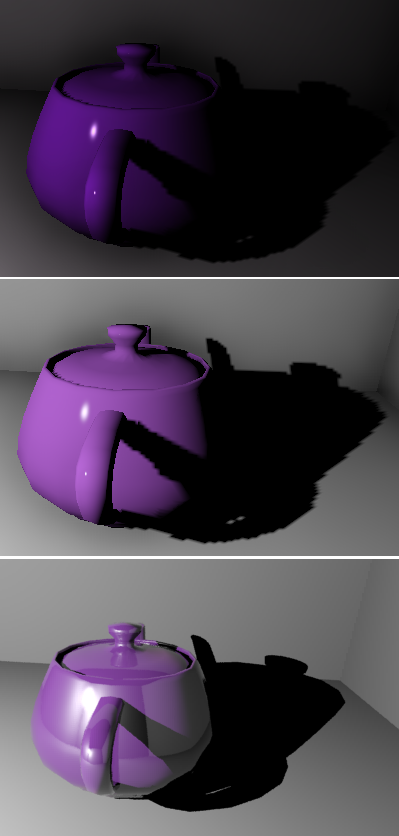
Üst: Pozlama kontrolü olmayan görüntü alanı
Merkez: Pozlama kontrolü bulunan görüntü penceresi
Alt kısım: Oluşturulan çıktı (son birleştirme işlemi yapılmadan)
Bu özellik yalnızca Görünüm Alanı Aydınlatma Seçenekleri grubunda Donanım Gölgelendirmeyi Etkinleştir seçeneği açık olduğunda kullanılabilir.
Genel Ayarlar (Tüm Görünüm Pencereleri İçin Geçerlidir) #
Bu seçenekler yalnızca Görünüm Alanı Aydınlatma Seçenekleri grubunda Donanım Gölgelendirmeyi Etkinleştir seçeneği açık olduğunda kullanılabilir.
Kalite / Donanım Destek grubu #
- İyi (SM2.0 Seçeneği) Gölgeleri SM2.0 seviyesinde görüntüler.
- En İyi (SM3.0 Seçeneği) Gölgeleri SM3.0 seviyesinde, opaklık eşlemesiyle görüntüler.
Yalnızca En İyi seviye, yumuşak kenarlı gölgeleri, ortam aydınlatmasını veya ton eşlemesini önizlemenizi sağlar.
Görünüm Alanı Gölgeleri ve Ortam Kapatma alt grubu #
- Görünüm Alanı Gölge Yoğunluğu
- Görünüm önizlemesindeki gölgelerin yoğunluğunu ayarlar; 1.0 tam yoğunluk, sıfır ise hiç yoğunluk olmaması (gölgeler görünmez) anlamına gelir. Varsayılan değer = 1.0.
- Ortam Kapatmasında Şeffaflık Desteği
- Etkinleştirildiğinde, ortam örtüşme önizlemesi nesnelerin şeffaflığını dikkate alır. Varsayılan değer = açık.
Not: Ortam aydınlatması (ambient occlusion) kullanarak render alırken, hesaplamada her zaman şeffaflık da kullanılır.
- Donanım Gölgelendiricileri Önbellek Klasörü
- Bilgisayarınızdaki donanım gölgelendiricilerinin konumunu yönetir.
[Önbellek klasör yolu] Donanım gölgelendiricilerini kaydetmek için kullanılan klasörün yolunu gösterir.
Varsayılan konum, kullanıcı ayarlarınızdadır: /users/<kullanıcı adı>/appdata/local/autodesk/3dsmax/2016 – 64bit/enu/plugcfg/.
 Sistem Yollarını Yapılandır’ı açın. Bu düğmeye tıklayarak, donanım gölgelendiricilerini kaydetmek için alternatif bir konum seçmenizi sağlayan Sistem Yollarını Yapılandır iletişim kutusunu görüntüleyebilirsiniz.


