
İçindekiler
A360 (Autodesk) bulut tabanlı render özelliğini kullanarak render işlemi sırasında masaüstünüzde çalışmaya devam edebilirsiniz.
Autodesk renderlama hakkında daha detaylı bilgileri http://www.autodesk.com/adsk360-rendering-help-about-enu adresinde bulabilirsiniz . Bu yardım sayfaları, 3ds Max sahnelerinin bulutta renderlanmasıyla ilgili bazı ayrıntıları içermektedir .
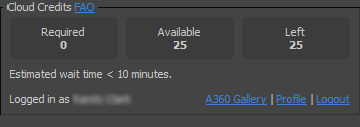
Bulut Kredileri grubu #
- Giriş yapmak
- Autodesk Cloud’a giriş yapmak için tıklayın. Giriş yaptıktan sonra, bu panel kaynaklarınızı, tahmini bekleme sürenizi ve Autodesk Render arayüzüne bağlantıları gösterir.
 İpucu: Autodesk Rendering’e InfoCenter üzerinden de giriş yapabilirsiniz.
 Oturum Aç alanı ( 3ds Max penceresinin başlık çubuğunun sağında ).
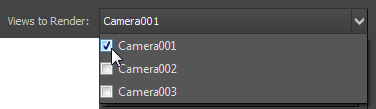
- Oluşturulacak Görünümler
- Oluşturulacak görünümleri seçin. 3ds Max’te Autodesk Rendering yalnızca kamera görünümlerini oluşturur. Oluştur’a tıklayarak birden fazla kamera görünümünün oluşturulmasını başlatabilirsiniz.
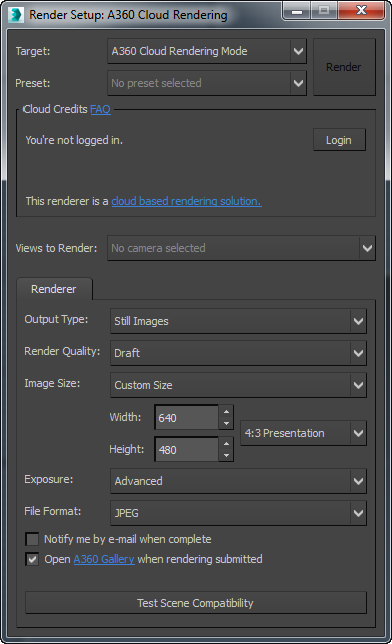
Oluşturucu paneli #
- Çıktı Türü
- Oluşturulacak formatı seçin. Seçenekler şunlardır:
- Durağan Görüntüler (Varsayılan.)
- İnteraktif Panorama
- Güneş Enerjisi Çalışmasının Önizlemesi
- Güneş Çalışması
- Aydınlatma
Not: Autodesk Rendering animasyonları işlemez. Sahneniz animasyonluysa, yalnızca geçerli kareyi işler. - Görüntü Kalitesi
- Oluşturulacak kaliteyi seçin. Kalite ne kadar yüksek olursa, oluşturma süresi o kadar uzun ve maliyet o kadar yüksek olur.
- Görüntü Boyutu
- Bir görüntü boyutu seçin. Seçenekler arasında Özel (varsayılan) veya megapiksel cinsinden ölçülen standart bir boyut bulunur.
Genişlik ve Yükseklik alanları, görüntünün boyutunu piksel cinsinden gösterir (varsayılan=640×480). Bu alanları düzenleyebilirsiniz. En boy oranı açılır listesi, görüntünün en boy oranını seçmenizi sağlar (varsayılan=4:3).
- Maruziyet
-
- Yerel 3ds Max pozlama kontrolünü kullanır . Bu, Fiziksel Kamera pozlama kontrolü olmalıdır: diğer 3ds Max pozlama kontrolleri Autodesk Rendering ile uyumlu değildir.
Yerel (Native) seçeneğini seçerseniz ancak pozlama kontrolü uyumlu değilse, bu ayar Gelişmiş (Advanced) seçeneğine geri döner.
- Gelişmiş (Varsayılan.) Autodesk Rendering etkileşimli pozlama kontrolünü kullanır.
- Yerel 3ds Max pozlama kontrolünü kullanır . Bu, Fiziksel Kamera pozlama kontrolü olmalıdır: diğer 3ds Max pozlama kontrolleri Autodesk Rendering ile uyumlu değildir.
- Dosya Biçimi
- Oluşturulacak dosya formatını seçin: PNG, JPEG (varsayılan) veya TIFF.
- Tamamlandığında bana e-posta ile bildir.
- Etkinleştirildiğinde, Autodesk Rendering, render işleminin tamamlandığını bildirmek için bir e-posta gönderir. Varsayılan değer kapalıdır.
- Gönderilen render işlemi tamamlandığında Autodesk Galerisi’ni açın.
- Etkinleştirildiğinde, render dosyanızı gönderdiğinizde Autodesk Galeri sayfası açılır. Varsayılan değer=etkin.
- Test Sahnesi Uyumluluğu
- Autodesk Rendering’in doğru şekilde işleyemediği sahne özellikleriyle ilgili uyarıları gösteren bir İşleme Mesajı penceresi açmak için tıklayın.


