
Bu derste, binanın girişinin önüne açık bir avlu eklemek için çıkarma mantıksal işlemini kullanacaksınız.
Dersi hazırlayın:
- Önceki dersten çalışmaya devam edin veya building2_floors_glazed.max dosyasını açın.
Bina girişine bir açıklık ekleyin:
- Oluştur panelinde (Geometri)
 seçeneğini etkinleştirin
  , ardından Nesne Türü açılır menüsünden Kutu seçeneğini tıklayarak etkinleştirin.
Bu kutu, binanın sol ve sağ tarafları için bir açıklık oluşturmak üzere bir çıkarma işleminde kullanılacaktır.
- Üst görünümü etkinleştirin, aşağıdaki resimde gösterildiği gibi bir kutu oluşturmak için sürükleyin; kutunun üst ve alt uçları Kule nesnesinin üst ve alt kenarlarından dışarı doğru çıkıntı yapmalıdır. Bu aşamada tam boyutlar önemli değildir.
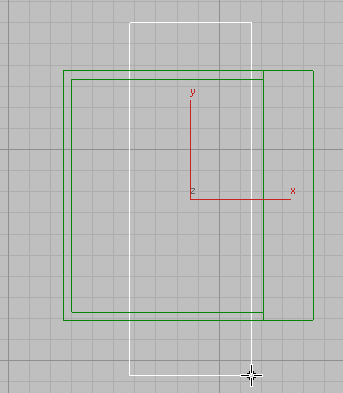
- Parametreler açılır menüsünde, kutunun boyutlarını aşağıdaki gibi ayarlayın:
- Uzunluk = 50,0 m
- Genişlik = 18,0 m
- Yükseklik = 36,0 m
 Hizala seçeneğine tıklayın , ardından Hizala Seçimi iletişim kutusunu görüntülemek için Kule nesnesini seçin.
- Hizalama Konumu grubunda, X Konumu ve Y Konumu seçeneklerini açın, ardından Geçerli Nesne ve Hedef Nesne gruplarının her ikisinde de Ortala seçeneğini belirleyin. Tamam’a tıklayın.
Bu işlem, az önce oluşturduğunuz kutuyu Kule nesnesinin merkezine hizalar .
Ardından, binanın ön cephesi için bir açıklık oluşturmak üzere çıkarma işleminde kullanılacak ikinci bir kutu oluşturmanız gerekiyor.
- Oluştur panelinde (Geometri) seçeneğini etkinleştirin , ardından Nesne Türü açılır menüsünden Kutu seçeneğini tıklayarak etkinleştirin.
- Üst görünümü etkinleştirin, aşağıdaki resimde gösterildiği gibi bir kutu oluşturmak için sürükleyin; kutunun uçları Kule nesnesinin sol ve sağ taraflarından dışarı doğru çıkıntı yapmalıdır.
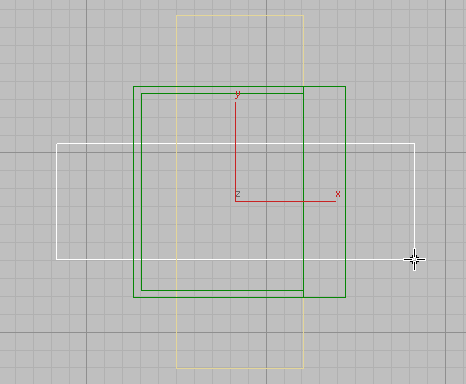
- Kutunun boyutlarını aşağıdaki gibi ayarlayın:
- Uzunluk = 18,0 m
- Genişlik = 41,0 m
- Yükseklik = 36,0 m
- (Hizala) seçeneğine tıklayın , ardından Kule nesnesine tıklayın.
- Seçimi Hizala iletişim kutusunda
 Hizalama Konumu grubunda, X Konumu ve Y Konumu seçeneklerini etkinleştirin, ardından Geçerli Nesne ve Hedef Nesne gruplarının her ikisinde de Ortala seçeneğini seçin. Tamam’a tıklayın.
Bu işlem, az önce oluşturduğunuz kutuyu kulenin merkezine hizalar.
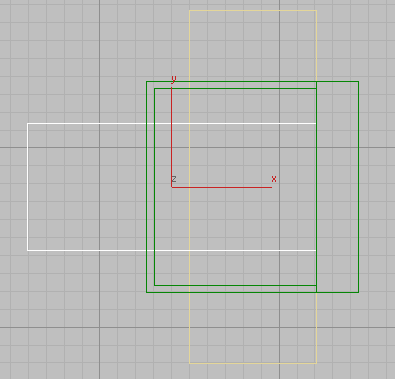
Ardından, model için bir arka duvar oluşturmak üzere yeni kutunun sağ tarafını ilk kutu nesnesinin sağ tarafıyla hizalamanız gerekiyor.
- Tekrar (Hizala) seçeneğine tıklayın , ardından 2. adımda oluşturduğunuz Box001 nesnesine tıklayın.
- Seçimi Hizala iletişim kutusundaHizalama Konumu grubunda, Y Konumunu kapatın, böylece yalnızca X Konumu açık kalsın, ardından hem Geçerli Nesne hem de Hedef Nesne gruplarında Maksimum’u seçin. Tamam’a tıklayın.
Bu işlem, kutuyu ilk kutu nesnesinin en sağ kenarına hizalar.
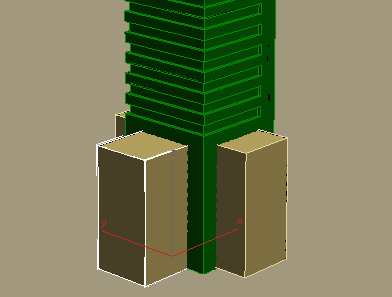
Kulenin geometrisini çıkarın:
 Kule nesnesini seçin ve
  Değiştir panelinden işlemi gerçekleştirin.Parametrelerin kullanıma sunulmasıİşlem grubu, Çıkarma’yı seçin.
- Pick Boolean açılır menüsünde, Start Picking düğmesini açın, ardından önceki işlemde oluşturduğunuz iki kutuyu tıklayın. Çıkarma işlemi, giriş alanı için boşluğu oluşturur.
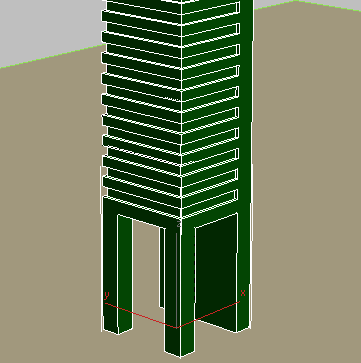
- Kapatmak için “Seçimi Başlat” düğmesine tekrar tıklayın.
Çalışmanızı kaydedin:
- Sahneyi my_building2_atrium.max olarak kaydedin .


