
Komut satırı (toplu) render işlemlerinden filigranı kaldırmak için Arnold lisansına ihtiyacınız var.
Tek Kullanıcılı Arnold Lisansını Etkinleştirmek için Giriş Yapın #
Arnold için tek kullanıcılı aboneliğiniz varsa, Autodesk kimliğinizle giriş yapmanız yeterlidir .
Tek kullanıcılı aboneliğiniz olup olmadığını nasıl anlarsınız ?
Maya veya 3ds Max kullanıyorsanız, bu uygulamalarda oturum açabilirsiniz , ancak Arnold’u tek kullanıcılı lisanslama için kaydetmek üzere yine de Arnold Lisans Yöneticisi’ni kullanmanız gerekecektir.
Ayrıca, ağ/kayan/çok kullanıcılı lisanslama kullanıp kullanmadığınıza bağlı olarak, tek kullanıcılı lisanslamaya geçmeniz gerekebilir .
- Arnold Lisans Yöneticisini açın (Arnold eklentinizin Arnold menüsünde, Lisanslama > Arnold Lisans Yöneticisi’ne tıklayın ).
- Tek Kullanıcı sekmesini görmüyorsanız , Lisans > Tek Kullanıcı Lisansına Geç seçeneğine tıklayın .
- İstenirse, tek kullanıcılı lisansı yükleyin ve Arnold’u kaydedin .
( Not : Lisanslama hizmetini kurmak ve Arnold’u kaydetmek için yönetici ayrıcalıklarına ihtiyacınız olacaktır.)
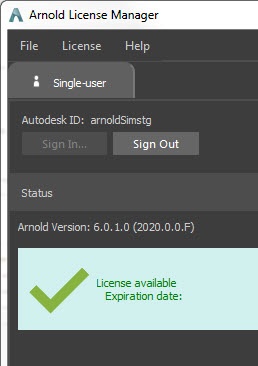
- Oturum Aç’a tıklayın ve Autodesk kimliğinizi ve şifrenizi girin.
- Tek kullanıcılı lisansınızın durumunu göreceksiniz. İyi çalışmalar!
Ağ Lisans Sunucusuna Bağlanın #
Ağ lisansınız varsa, Arnold Lisans Yöneticisi’ni kullanarak ağ lisans sunucusuna bağlanabilirsiniz.
- Arnold Lisans Yöneticisini açın .
- Gerekirse, Lisans’a ve ardından Ağ’a (Autodesk’ten yıllık abonelik lisansınız varsa) veya RLM’ye (Autodesk’ten aylık ağ lisansınız varsa) tıklayın.
- “Sunucu listesi şu anda geçersiz kılınmış ” mesajını görüyorsanız , bu ADSKFLEX_LICENSE_FILE ortam değişkeninin ayarlanmış olduğu ve Arnold’un lisans sunucusuna bağlanmak için ADSKFLEX_LICENSE_FILE’ı kullandığı anlamına gelir.
Arnold Lisans Yöneticisi’ni kullanarak bir lisans sunucusuna bağlanmak istiyorsanız , sisteminizden ADSKFLEX_LICENSE_FILE dosyasını temizlemeniz gerekecektir .

- Ekle’ye tıklayın
- Lisans Sunucusu Ekle iletişim kutusunda , Ana Bilgisayar metin kutusuna lisans sunucusunun adını veya IP adresini yazın .
İsmin başına @ sembolü eklemek zorunda değilsiniz (ama eklerseniz de sorun değil).
Belirli bir port numarası kullanmanız söylenmediği sürece (örneğin, BT ekibiniz güvenlik duvarından geçmek için belirli bir port numarası kullanıyorsa) Port alanını boş bırakabilirsiniz .
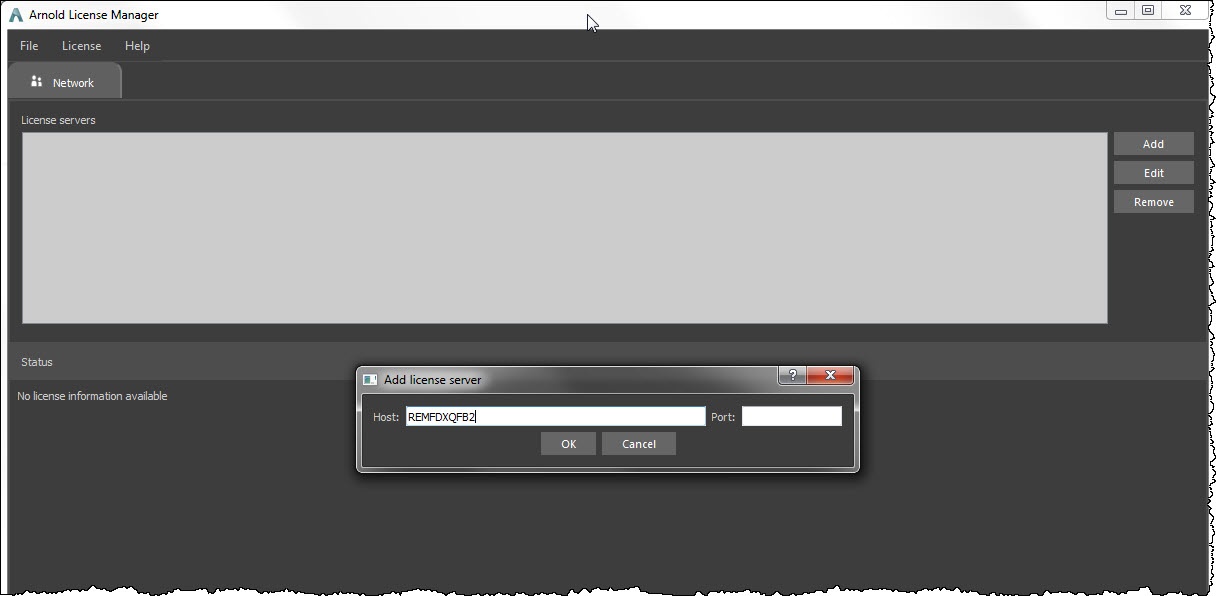
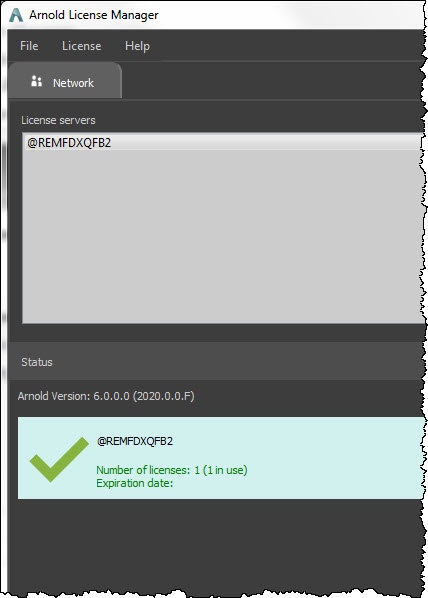
- Tamam’a tıklayın ve tek kullanıcılı lisansınızın durumunu göreceksiniz. İyi çalışmalar!
Teşhis #
- Arnold Lisans Yöneticisini açın (Arnold eklentinizin Arnold menüsünde, Lisanslama > Arnold Lisans Yöneticisi’ne tıklayın ).
- Arnold Lisans Yöneticisi’nde Dosya > Tanılama’ya tıklayın .
- Lisans Tanılama bölümünde :
- Tanılama bilgilerini bir metin dosyasına kaydetmek için “Dosyaya Kaydet” seçeneğine tıklayın ; böylece tanılama bilgilerini bir e-posta mesajına veya destek talebine ekleyebilirsiniz.
- Tanı bilgilerini panoya kopyalamak için Kopyala’ya tıklayın ; böylece tanı bilgilerini bir e-posta mesajına veya destek talebine yapıştırabilirsiniz.
MAC Adresini Al #
- Arnold Lisans Yöneticisini açın (Arnold eklentinizin Arnold menüsünde, Lisanslama > Arnold Lisans Yöneticisi’ne tıklayın ).
- Arnold Lisans Yöneticisi’nde Dosya > Tanılama’ya tıklayın .
- Aşağıya doğru kaydırın ve şu şekilde görünen rlmutil rlmhostid bilgilerini bulun :
rlmutil rlmhostid -q ether (1.38 sec) ============================== 1833da020992 020335733b80 00ee56c00001 005ff6cdd008 - Listedeki ilk MAC adresini kullanın.


