
- Üç Nokta Belirterek Yay Çizme
- Başlangıç, Merkez ve Bitiş Noktalarını Belirterek Yaylar Çizin
- Başlangıç, Merkez ve Açı Belirterek Yay Çizme
- Başlangıç, Merkez ve Uzunluk Belirterek Yay Çizme
- Başlangıç, bitiş ve açı belirterek yaylar çizin.
- Başlangıç, bitiş ve yönü belirterek yaylar çizin.
- Başlangıç, bitiş ve yarıçap belirterek yaylar çizin.
- Birbirine bitişik teğet yaylar ve doğrular çizin.
Merkez, bitiş noktası, başlangıç noktası, yarıçap, açı, kiriş uzunluğu ve yön değerlerinin çeşitli kombinasyonlarını belirterek yaylar oluşturun.
Yaylar varsayılan olarak saat yönünün tersine çizilir. Saat yönünde çizmek için sürüklerken Ctrl tuşunu basılı tutun.
Üç Nokta Belirterek Yay Çizme #
Üç nokta belirterek bir yay oluşturabilirsiniz. Aşağıdaki örnekte, yayın başlangıç noktası bir çizginin bitiş noktasına kenetlenir. Yayın ikinci noktası ise resimdeki ortadaki daireye kenetlenir.
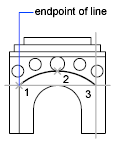
tıklayın .
Başlangıç, Merkez ve Bitiş Noktalarını Belirterek Yaylar Çizin #
Başlangıç noktası, merkez ve bitiş noktasını belirleyen üçüncü bir nokta kullanarak bir yay oluşturabilirsiniz.
Başlangıç noktası ile merkez arasındaki mesafe yarıçapı belirler. Bitiş noktası ise merkezden geçen ve üçüncü noktadan geçen bir çizgi ile belirlenir.
Farklı seçenekler kullanarak, önce başlangıç noktasını veya önce merkez noktasını belirtebilirsiniz.
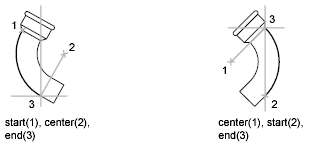
tıklayın .
tıklayın .
Başlangıç, Merkez ve Açı Belirterek Yay Çizme #
Bir başlangıç noktası, merkez ve aralarındaki açıyı kullanarak bir yay oluşturabilirsiniz.
Başlangıç noktası ile merkez arasındaki mesafe yarıçapı belirler. Yayın diğer ucu, yayın merkezini tepe noktası olarak kullanan bir açı belirtilerek belirlenir.
Farklı seçenekler kullanarak, önce başlangıç noktasını veya önce merkez noktasını belirtebilirsiniz.
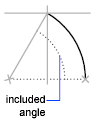
Dahil edilen açı, yayın bitiş noktasını belirler. Her iki bitiş noktasını da biliyorsanız ancak bir merkez noktasına kilitlenemiyorsanız, Başlangıç, Bitiş, Açı yöntemini kullanın.
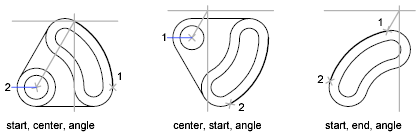
tıklayın .
tıklayın .
tıklayın .
Başlangıç, Merkez ve Uzunluk Belirterek Yay Çizme #
Bir başlangıç noktası, merkez ve kirişin uzunluğunu kullanarak bir yay oluşturabilirsiniz.
Başlangıç noktası ile merkez arasındaki mesafe yarıçapı belirler. Yayın diğer ucu ise başlangıç noktası ile yayın bitiş noktası arasındaki kirişin uzunluğu belirlenerek saptanır.
Farklı seçenekler kullanarak, önce başlangıç noktasını veya önce merkez noktasını belirtebilirsiniz.
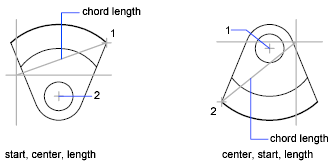
Yayın kirişinin uzunluğu, aralarındaki açıyı belirler.
tıklayın .
tıklayın .
Başlangıç, bitiş ve açı belirterek yaylar çizin. #
Bir başlangıç noktası, bitiş noktası ve aralarındaki açıyı kullanarak bir yay oluşturabilirsiniz.
Yayın uç noktaları arasındaki açı, yayın merkezini ve yarıçapını belirler.
tıklayın .
Başlangıç, bitiş ve yönü belirterek yaylar çizin. #
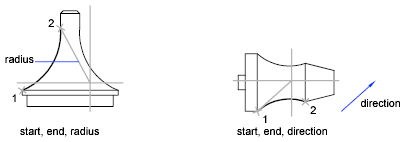
Bir başlangıç noktası, bir bitiş noktası ve başlangıç noktasındaki teğet doğrultusunu kullanarak bir yay oluşturabilirsiniz.
Teğet yönü, istenen teğet doğrusu üzerinde bir nokta belirleyerek veya bir açı girerek belirtilebilir. İki uç noktayı belirtme sırasını değiştirerek hangi uç noktanın teğeti kontrol edeceğini belirleyebilirsiniz.
Başlangıç, bitiş ve yarıçap belirterek yaylar çizin. #
Bir başlangıç noktası, bitiş noktası ve yarıçap kullanarak bir yay oluşturabilirsiniz.
Yayın bombesinin yönü, uç noktalarını belirtme sırasına göre belirlenir. Yarıçapı ya girerek ya da istenen yarıçap mesafesindeki bir noktayı belirterek belirleyebilirsiniz.
tıklayın .
tıklayın .
Birbirine bitişik teğet yaylar ve doğrular çizin. #
Bir yay oluşturduktan hemen sonra, yayın bir uç noktasında teğet olan bir çizgi çizmeye başlayabilirsiniz. Sadece çizginin uzunluğunu belirtmeniz yeterlidir.
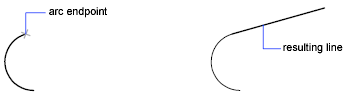
Bir çizgi veya yay oluşturduktan hemen sonra, ARC komutunu başlatıp Başlangıç Noktasını Belirt isteminde Enter tuşuna basarak, bir uç noktada teğet olan bir yay başlatabilirsiniz. Sadece yeni yayın uç noktasını belirtmeniz yeterlidir.


