
Bu güncelleme, mevcut bir spline nesnesinden saç modeli oluşturma, saçı sıfırlama ve değiştirici için genel ön ayarların yanı sıra belirli saç modellerini yükleme ve kaydetme gibi çeşitli görevleri yerine getirmek için araçlar sağlar. Burada ayrıca, bir bahçe oluşturmak için çiçek veya çiçek grubu gibi, mevcut sahneden bir nesneyi saç olarak kullanmak üzere belirtebilirsiniz.
- Saç ve Kürk değiştiricisi uygulanmış bir nesne seçin. >
 Değiştirme paneli > Araçlar açılır menüsü
Örneklenmiş Saç Kullanımı #
Oluşturma sırasında oluşturulan yerleşik saç tellerine ek olarak, Araçlar bölümündeki Örnek Düğüm kontrollerini kullanarak herhangi bir kaynak nesneyi saç teli olarak atayabilirsiniz. Örneğin, aşağıdaki resimde, kaynak nesnenin orijinal yönü, saç teli olarak kullanıldığında yönünü etkiler.
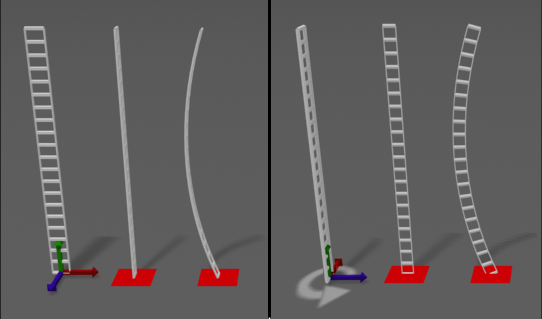
Kaynak nesnenin döndürülmesi saçın yönünü etkiler.
Bir sonraki görsel, Frizz Root değerinin artırılmasının, ortaya çıkan saç tellerinde daha fazla bozulmaya nasıl yol açtığını göstermektedir. Bu görsel ayrıca, kaynak nesnedeki yükseltilmiş bir pivotun, saç telinin kökünün büyüme nesnesinin (kırmızı kare) yüzeyinin altına inmesine nasıl neden olduğunu da göstermektedir. Bunu, pivotun kaynak nesnenin tabanında durduğu önceki görselle karşılaştırın.
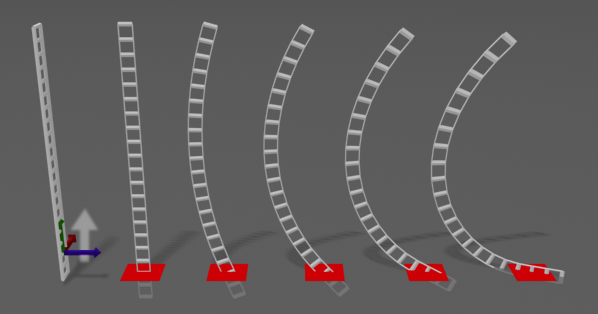
Kabarma, saç tellerinin şeklinin değişmesine neden olur.
Bir sonraki görsel, “Malzemeyi Birleştir” onay kutusunun etkisini göstermektedir. Sol tarafta, “Malzemeyi Birleştir” seçeneği açık bırakılmış olup, çiçek modeli saç olarak kullanıldığında orijinal malzemesini ve rengini korumuştur. Sağ tarafta ise “Malzemeyi Birleştir” seçeneği kapatılmış, böylece çiçek saçları saksı büyüme nesnesinin malzemesini almıştır.
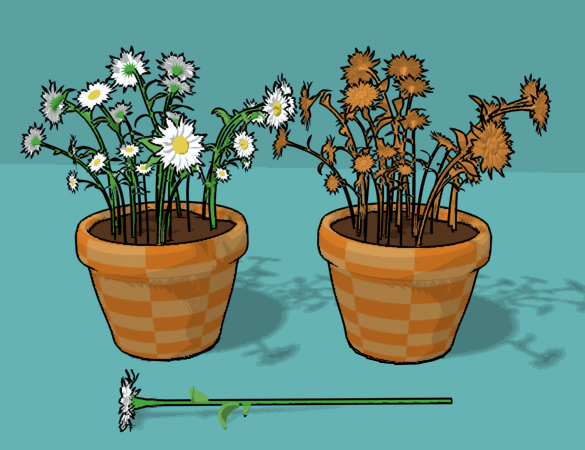
Sol: Malzemeyi Birleştir
Sağ: Malzemeyi Birleştir
Bir sonraki görselde, soldan sağa doğru Kök Kalınlığı ayarı 2.0, 10.0, 20.0 ve 30.0’dır. Örneklenmiş geometri ile Kök Kalınlığı değeri, ortaya çıkan nesnenin kalınlığını yüksekliği boyunca eşit olarak etkilerken, Uç Kalınlığı değerinin hiçbir etkisi yoktur. (Kök Kalınlığı ve Uç Kalınlığı ayarları Genel Parametreler açılır menüsündedir .)
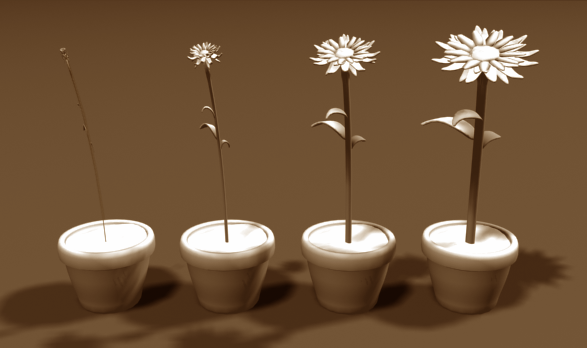
Saç kökünün kalınlığının artması, saçın genel kalınlığını etkiler.
Soldan sağa: Kök Kalınlığı = 2,0, 10,0, 20,0 ve 30,0
Aşağıdaki son çizim, örneklenmiş saçların nasıl şekillendirildiklerine bakılmaksızın kılavuzlara nasıl sadakatle hizalandığını göstermektedir. Şekillendirilmiş saçlar merkezden taranmıştır ve örnekler, bükülme veya başka bir bozulma olmadan, her yönde mükemmel bir şekilde hizalanmıştır. Bu, örnekleri örneğin pullar şeklinde şekillendirmeyi kolaylaştırır.
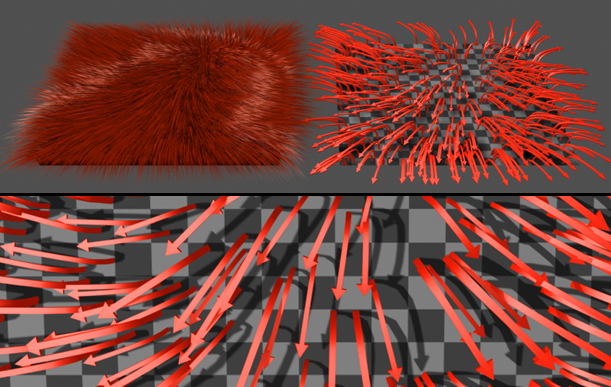
Sol üstte: Orijinal saç modeli
Sağ üstte: Örneklenen saç (oklar) şekillendirmeye uyum sağlıyor.
Alt kısım: Örneklenmiş saçın yakın çekim görüntüsü
Arayüz #
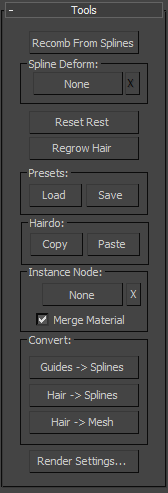
- Spline’lardan Yeniden Birleştirme
-
Saçı şekillendirmek için spline nesnesi kullanmanıza olanak tanır . Bu düğmeye tıklayın ve ardından spline eğrilerinden oluşan bir nesne seçin. Saç, eğrileri kılavuzlara dönüştürecek ve seçilen büyüme ağının her kılavuzunu en yakın eğrinin bir kopyasıyla dolduracaktır.
Bu araç, özellikle Stil iletişim kutusunda saçı manuel olarak şekillendirmeye gerek kalmadan, yandan ayrılmış kısa saç gibi belirli bir stil ve uzunluk oluşturmak için kullanışlıdır. En iyi kontrol için, eğrileri birbirine oldukça yakın konumlandırın ve mümkün olduğunca çok sayıda kullanın.
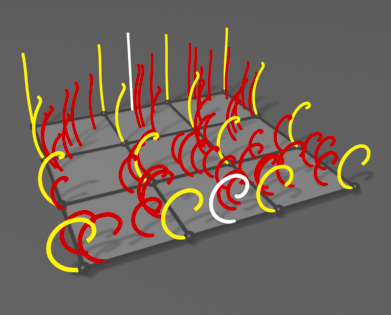
Saç telleri ve kılavuzlar, spline nesnesi (beyaz) tarafından yeniden taranır.
Spline Deformasyon grubu #
Spline deformasyonu, saçı bir spline şekline uyacak şekilde şekillendirmenize veya canlandırmanıza olanak tanır .
- Seçmek
-
Saçı deforme etmek için kullanacağınız eğriyi seçmek için tıklayın, ardından görünüm penceresinde eğriye tıklayın veya tuşuna basın Hve eğriyi seçmek için Nesne Seç iletişim kutusunu kullanın.
Hiçbir eğri seçilmediğinde, bu düğmenin etiketi “Yok” olarak görünür. Aktif olarak bir eğri kullanıldığında ise, etiket seçtiğiniz eğrinin adını gösterir.
Bu deformasyon tüm saç kılavuzlarına uygulanır ve tek seferlik bir işlemdir: spline’lar aktifken, kılavuzlar spline’a “kilitlenir” ve spline üzerindeki bir noktayı hareket ettirmek en yakın kılavuzları deforme eder. Ancak, spline’ın tabanı (örneğin, kafaya bağlandığı yer) hareket etmez. Spline’ı kılavuzun tabanına yakın bir noktada deforme ederseniz, spline’ı tabandan uzaklaştırırsınız, çünkü taban sabittir ve deformasyonu takip etmez.
İpucu: “Spline’lardan Yeniden Tarat” seçeneğine tıklamak, saçı (ancak kılavuzları değil) spline deformasyonuna daha iyi hizalamak için yeniden ayarlar. Ancak, “Spline’lardan Yeniden Tarat” seçeneğini canlandıramazsınız.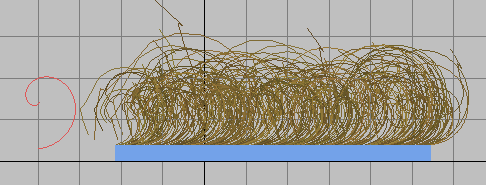
Solda: Saçı deforme etmek için seçilen spline
Sağda: Spline nedeniyle şekli bozulmuş saç
Eğriyi canlandırmak (örneğin, köşe noktalarının konumunu canlandırarak) deforme olmuş saçı da canlandırır, ancak daha sonra saçın konumunu stil vererek değiştirirseniz bu geçerli olmaz. Bu, eğriye uygulanan bir değiştiriciyi canlandırmayı da içerir.
Eğri, bir eğri kafesi olabilir : başka bir deyişle, birden fazla eğriden oluşan düzenlenebilir bir eğri nesnesi.
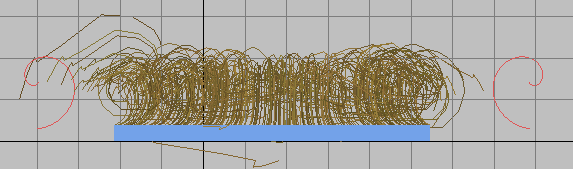
Sol ve sağ: İki spiral spline alt nesnesinden oluşan spline kafes.
Ortada: Saç, omurga kafesi tarafından deforme olmuş.
3ds Max, spline kafesindeki spline şekilleri arasında enterpolasyon yapar ve bir saç telinin şekli, kafesteki bir veya diğer spline alt nesnesine olan yakınlığına bağlıdır.
İpucu: Spline kafes oluşturmanın bir yolu, saçı şekillendirmek ve ardından Araçlar menüsüne tıklamaktır. Dönüştürme grubuKılavuzlar -> Eğriler.
 - X
-
Spline deformasyonunu kullanmayı durdurmak için “X” etiketli “Spline’ı Temizle” düğmesine tıklayın.
- Sıfırla
-
Büyüme ağının bağlantısını kullanarak saç kılavuzlarının ortalamasını alır.
Bu fonksiyon, özellikle “Eğrilerden Yeniden Birleştirme” (Recomb From Splines) işlevini kullandıktan sonra oldukça kullanışlıdır. Ayrıca, büyüme nesnesindeki çokgenlerin boyut oranlarını değiştirdiğinizde de avantajlıdır. Örneğin, bazı köşeleri hareket ettirerek ağın bir bölümünü uzatırsanız, varsayılan olarak daha büyük çokgenler birim alan başına daha az kıl içerecektir. Daha eşit bir dağılım için yüzeydeki kıl sayısını yeniden dağıtmak üzere “Kalanları Sıfırla” (Reset Rest) işlevini kullanın.
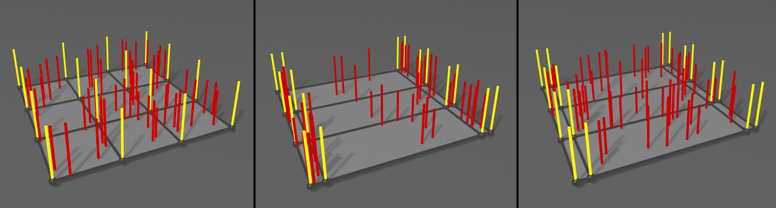
Sol: Poligonların yeniden boyutlandırılmasından önce saçların eşit dağılımı
Merkez: Kenarların hareket ettirilmesi ve çokgen boyut oranlarının değiştirilmesi sonrasında saç dağılımında düzensizlik
Sağda: Reset Rest kullanıldıktan sonra, dağılım tekrar dengelenir.
- Saç Yeniden Çıkıyor
-
Saç şekillendirme bilgilerini siler, saçı varsayılan durumuna sıfırlar ve mevcut tüm “Düzenle” paneli ayarlarını korur.
Ön ayarlar grubu #
Saç ön ayarlarını yüklemenizi ve kaydetmenizi sağlar. Her ön ayar, mevcut tüm Modify paneli ayarlarını (Ekran ayarları hariç) içerir, ancak herhangi bir stil bilgisi içermez .
- Yük
-
Adlandırılmış renk örnekleri şeklinde ön ayarların listesini içeren Saç Ön Ayarları iletişim kutusunu açar. Bir ön ayarı yüklemek için, renk örneğine çift tıklayın. 3ds Max ile birlikte birkaç örnek ön ayar da verilmektedir .
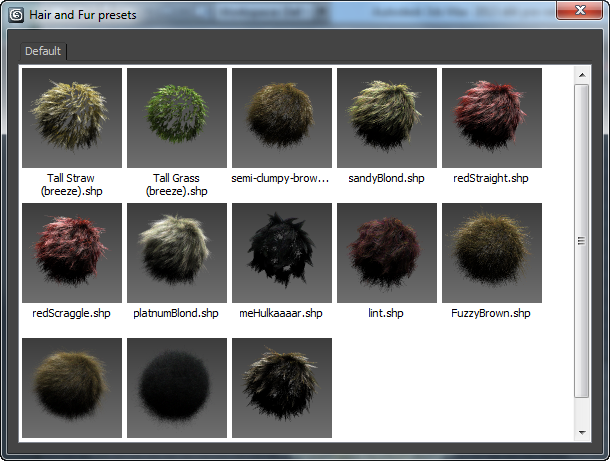
Saç ve Kürk Ön Ayarları iletişim kutusu
- Kaydetmek
-
Yeni bir ön ayar oluşturur. Bir ön ayar adı girmeniz istenir; bir ad girdikten sonra, Hair durum çubuğunda bir mesajla gösterildiği gibi renk örneğini işler. İşleme sırasında durum çubuğundaki İptal düğmesine tıklayarak ön ayar oluşturma işlemini iptal edebilirsiniz. Mevcut bir ön ayar adı girerseniz, Hair ön ayarın üzerine yazmayı onaylamanızı ister.
Saç modeli grubu #
Saç modellerini kopyalayıp yapıştırmanıza olanak tanır. Her saç modeli, mevcut tüm Değiştir paneli ayarlarını (Görüntü ayarları hariç) ve stil bilgilerini içerir. Bu sayede tüm saç ayarlarını bir nesneden diğerine uygulayabilirsiniz.
- Kopyala
-
Tüm saç ayarlarını ve şekillendirme bilgilerini bir yapıştırma arabelleğine kopyalar.
- Yapıştır
-
Mevcut saç düzenlemesi yapılmış nesneye tüm saç ayarlarını ve şekillendirme bilgilerini yapıştırır.
Örnek Düğüm grubu #
Bu özellik, özel saç geometrisi olarak kullanılacak bir nesne belirtmenizi sağlar. Saç geometrisi orijinal nesneden örneklenmez, ancak ondan oluşturulan tüm saçlar, bellekten tasarruf etmek için birbirlerinin örnekleridir.
- Seçmek
-
Bir saç nesnesi belirtmek için, Seç düğmesine tıklayın ve ardından kullanmak istediğiniz nesneyi seçin. Bundan sonra, düğme seçtiğiniz nesnenin adını gösterir. Farklı bir örnek nesne kullanmak veya orijinal nesnenin değiştirilmiş bir sürümünü kullanmak için bu düğmeye tıklayın ve ardından yeni nesneyi seçin.
İpucu: Örneklerin doğru şekilde ölçeklendirilmesi ve saça uygun olması için, modelin pivot noktasını nesnenin “köküne” yerleştirin. Saç, her bir örneğin yüksekliğinin uygulandığı saçın uzunluğuyla eşleşmesi için modelinizi uygun şekilde ölçeklendirecektir. Pivotun altına uzanan modelinizin herhangi bir kısmı yüzeyle kesişecektir. Bu faydalı olabilir; eğer saç büyüme yüzeyine eğik bir açıyla uzuyorsa, örneklenmiş saçların büyüme yüzeyine kadar uzanmasını sağlamak için orijinal modeldeki pivot noktasını yükseltebilirsiniz.Ayrıca, örnekleme motorunun modelinizi saçlara uyacak şekilde deforme edeceğini de unutmayın. Deformasyonun gerektiği kadar pürüzsüz görünmesi için modelinizin Z (dikey) ekseni boyunca yeterli sayıda bölüme sahip olduğundan emin olun; alt bölüm sayısı yaklaşık olarak Saç Segmentleri değerine eşit olmalıdır. Saç, geometri üzerinde otomatik alt bölümleme yapmaz.
- X
-
Örnek düğümünü kullanmayı durdurmak için, “Örneği Temizle” düğmesine (“X” olarak etiketlenmiş) tıklayın.
- Malzemeyi Birleştir
-
Etkinleştirildiğinde, büyüme nesnesine uygulanan malzeme ile saç nesnesine uygulanan malzemeyi tek bir Çoklu/Alt Nesne malzemesi halinde birleştirir ve büyüme nesnesine uygular. Etkinleştirilmediğinde, büyüme nesnesinin malzemesi örneklenmiş saça uygulanır. Varsayılan değer = açık.
Not: Birleştirilen malzeme, örnek düğümünden oluşturulur; bu nedenle orijinal malzemede yapılan değişiklikler, saça uygulanan sonuçtaki malzemeyi de etkiler.
Dönüştürme grubu #
Bu kontrolleri kullanarak, Saç ve Kürk değiştiricisi tarafından oluşturulan kılavuzları veya saçları , doğrudan üzerinde işlem yapabileceğiniz 3ds Max nesnelerine dönüştürebilirsiniz .
- Kılavuzlar -> Eğriler
-
Tüm kılavuz çizgilerini yeni, tek bir spline nesnesine kopyalar. Orijinal kılavuz çizgileri olduğu gibi kalır.
- Saç -> Spline’lar
-
Tüm saç tellerini yeni, tek bir spline nesnesine kopyalar. Orijinal saç telleri olduğu gibi kalır.
- Saç -> Örgü
-
Tüm saç tellerini yeni, tek bir ağ nesnesine kopyalar. Orijinal saç telleri olduğu gibi kalır.
- Oluşturma Ayarları
-
Efektler panelini ve açılır menüsünü açar ve sahneye, zaten mevcut değilse, Saç ve Kürk oluşturma efekti ekler .
Not: Saç ve Kürk render efekti ayarları geneldir, bu nedenle farklı Saç ve Kürk değiştiricilerinden efekt ayarlarını açmak için Render Ayarları’na tıklasanız bile aynı render efekti ayarlarını elde edersiniz.


