
Bu eğitimde, ses dosyalarını Parça Görünümüne ekleyecek, ardından Dope Sheet Düzenleyicisinde ProSound’u kullanarak sesleri animasyonla senkronize edeceksiniz.
Sahne, Fransa’nın kuzeyinde bir yerde bulunan Birinci Dünya Savaşı’ndan kalma bir havaalanını gösteriyor. Bir çift kanatlı uçak kalkışa hazırlanıyor, ancak ses çıkarmıyor. Göreviniz, dört adet .wav dosyasını bir araya getirerek, uçağın pistte ilerleyip havalanırken seslerinin çalmasını sağlamak.
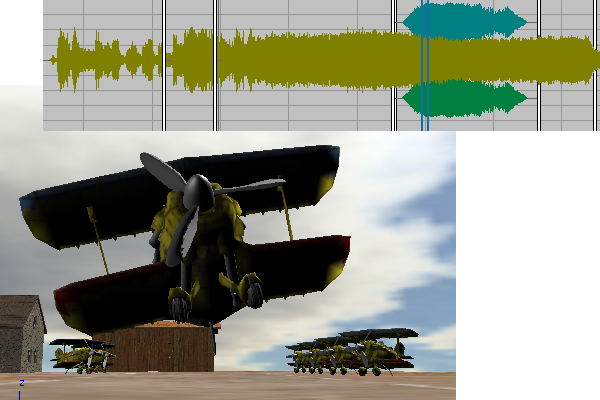
Bu eğitimde şunları öğreneceksiniz:
- Sahneye ses dosyaları ekleyin ve ses oynatımını kontrol edin.
- Dope Sheet ses düzenleyicisini kullanarak ses kliplerinin oynatımını sahne animasyonuyla senkronize edebilirsiniz.
- Ses bölümlerini uzatmak veya kısaltmak için parça kontrollerini kullanın.
Beceri seviyesi: Başlangıç
Tamamlama süresi: 20 dakika
Bu Eğitime Hazırlık #
- Henüz eğitim dosyalarını (MAX sahneleri ve diğer varlıklar) indirmediyseniz, şimdi indirin ve ” Autodesk 3ds Max 2022 tutorials” adlı bir proje klasörüne açın. Eğitim Dosyalarını Nerede Bulabilirsiniz bölümüne bakın .
- tıklayın ve geçerli projenizi Autodesk 3ds Max 2022 Eğitimleri olarak ayarlayın.
Öncelikle sahnenize bir dizi ses dosyası ekleyerek başlayacaksınız. Ardından, dosyaları Dope Sheet parça düzenleyicisinde klipler olarak görüntüleyecek ve ses oynatımını hassaslaştırmak için sıralamalarını ayarlayacaksınız.
Dersi hazırlayın:
- Hızlı Erişim araç çubuğunda Dosya Aç’a tıklayın, \animation\prosound klasörüne gidin ve prosound_start.max dosyasını açın.
Not: Sahnenin birimlerini kullanıp kullanmayacağınız sorulursa, sahnenin birimlerini kabul edin ve Tamam’ı tıklayın.
Sahnenize ses dosyaları ekleyin:
- Ana araç çubuğunda
 (Eğri Düzenleyici (Aç)) seçeneğine tıklayın.
 - Eğri Düzenleyici menüsünden Düzenleyici’yi seçin.
 Bilgi Sayfası.
 - (Tuşları Düzenle) seçeneği
 zaten etkin değilse, etkinleştirmek için tıklayın.
 - Dope Sheet kontrol penceresinde, ses parçasını seçmek için üzerine tıklayın.
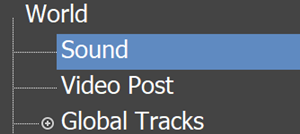
- Sağ tıklayın ve dörtlü menüden Özellikler’i seçin.
3ds Max, ProSound iletişim kutusunu açar.
- ProSound iletişim kutusundaGiriş Dosyaları grubunda, Ekle’ye tıklayın.
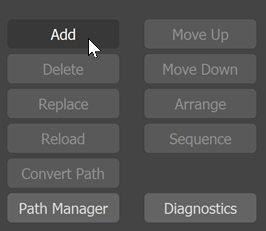
Aç iletişim kutusu otomatik olarak etkin proje klasörünüzdeki \sounds klasörüne açılır. flyby.wav , inflight.wav , start_engine.wav ve takeoff.wav ses dosyaları orada yoksa , ProSound eğitim sahne dosyalarınızı kaydettiğiniz klasöre gidin.
- flyby.wav , inflight.wav , start_engine.wav ve takeoff.wav ses dosyalarını istediğiniz sırayla seçin ve ardından Aç’a tıklayın.
Dosyalar, Giriş Dosyaları grubunda bir liste olarak görüntülenir. Zorunlu olmamakla birlikte, dosyaları ses parçasındaki seslerin duyulma sırasına göre yerleştirmek faydalı olabilir.
- Giriş Dosyaları grubundaki ses dosyaları listesinden start_engine.wav dosyasını seçin ve dosyayı listenin en üstüne taşımak için gerektiği kadar Yukarı Taşı düğmesine tıklayın.
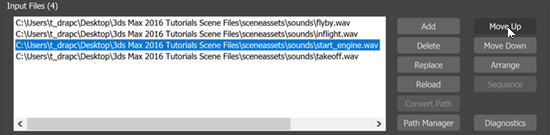
- takeoff.wav dosyasını seçin ve start_engine.wav dosyasının hemen altına gelecek şekilde Yukarı Taşı’ya tıklayın . flyby.wav dosyasını listede bir sonraki sıraya yerleştirmek için Yukarı Taşı’yı kullanın .
- Listedeki bir dosyayı seçin ve Dosya Ayrıntıları grubunda Oynat düğmesine tıklayarak sesini dinleyin.
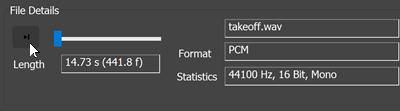
Dosya Ayrıntıları grubu, dosyanın sahnede nasıl oynatılacağını kontrol etmenizi sağlayan seçenekler de içerir. Örneğin, dosyayı belirli sayıda tekrar edecek şekilde döngüye alabilir veya sesin çalınacağı ilk ve son kareyi girebilirsiniz. Etkin seçeneği, ses dosyasını oynatmaya dahil etmenizi veya hariç tutmanızı sağlar.
Ancak bu eğitimde, Dope Sheet’i kullanarak bu ve diğer dosya oynatma parametrelerini daha görsel bir şekilde ayarlayacaksınız.
- ProSound iletişim kutusunu kapatın.
Dope Sheet’teki ses parçalarına göz atın:
- Dope Sheet parça görünümü hiyerarşisinde, ana parçanın yanı sıra sahneye yüklediğiniz her bir ses dosyasını temsil eden dört ek parçayı görüntülemek için Ses parçasını genişletin.
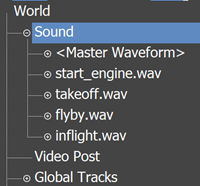
- Her bir parçayı genişletin. Dope Sheet penceresinde sesin dalga biçimini görebilirsiniz.
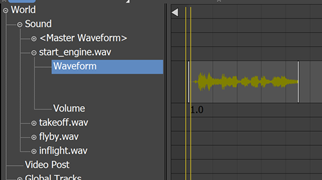
Dalga formu, bir ses sinyalini temsil eden ve zaman içindeki genlik değişimlerini gösteren bir görüntüdür. Ayak sesleri gibi yumuşak sesler dar bir desen oluştururken, sandalye ayağının sürtünmesi gibi keskin sesler daha geniş bir desen gösterir. Dalga formları, bir ses kaydındaki olayları görselleştirmenize yardımcı olur.
Ana Dalga Formu parçası, tüm parçaların görsel bir derlemesini sunar.
- Ana parçayı daraltarak yalnızca dört ayrı ses parçasının dalga biçimlerini ve ses seviyesi bileşenlerini görüntüleyebilirsiniz.
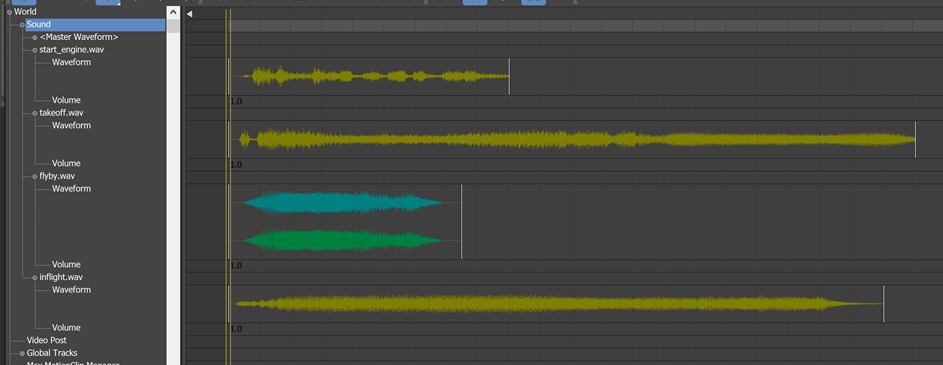
Birinci, ikinci ve dördüncü ses parçaları mono olarak kaydedildi ve tek bir dalga formu gösteriyor. Üçüncü ses parçası olan flyby.wav ise stereo olarak kaydedildi ve biri sol diğeri sağ kanal için olmak üzere iki dalga formu gösteriyor.
 Ses dosyalarını duymak için animasyonu oynatın.
Ses parçaları üst üste biniyor ve karışık bir ses oluşturuyor. Her birinin animasyonda daha mantıklı bir yerde çalınması için zamanlamayı ayarlamanız gerekiyor.
 Oynatmayı durdurun.
Sesi animasyonla senkronize edin:
- Dope Sheet araç çubuğunda
 (Aralıkları Düzenle) seçeneğine tıklayın.
 - start_engine.wav dosyasının aralık çubuğuna tıklayın ve sola ve sağa hareket ettirerek ses parçasını zaman çizelgesinde istediğiniz yere nasıl yeniden konumlandırabileceğinizi görün.
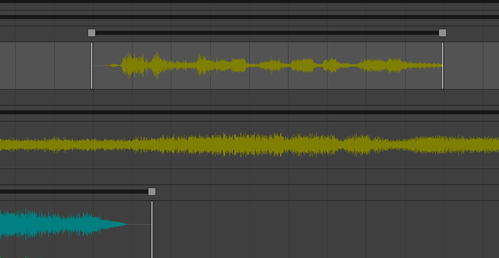
Start_engine segmentini, sahne animasyonunda çift kanatlı uçağın pervanesinin dönmeye başladığı kısımla aynı hizaya gelecek şekilde yeniden konumlandırmanız gerekiyor .
- Camera01 görüntüleme alanı görünene kadar Dope Sheet penceresini hareket ettirin.
- Pervanenin hızlanmaya başladığını görene kadar, yani yaklaşık 50. kareye kadar zaman kaydırıcısını sürükleyin.
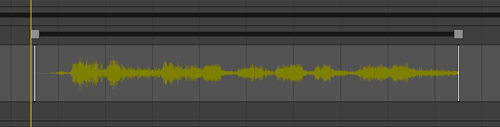
- start_engine.wav dosyasının aralık çubuğuna tıklayın ve segment dalga biçimi mevcut kareyi gösteren dikey çizgilere gelene kadar sürükleyin.
- Şimdilik, Dope Sheet’teki diğer parça aralığı çubuklarını seçip sağa, 400. karenin ötesine taşıyarak sadece start_engine.wav parçasına odaklanın.
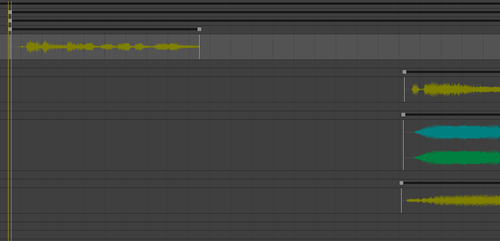 İpucu: Alternatif olarak, önceki prosedürde açıklandığı gibi, ProSound iletişim kutusunda dosya adlarını seçip Etkin onay kutusunun işaretini kaldırarak Parça Görünümü’nde ses parçalarını geçici olarak sessize alabilirsiniz.
Animasyonu ileri geri hareket ettirin.
Uçak 160. karede pistte hareket etmeye başlıyor. takeoff.wav ses parçasının başlangıcını buraya yerleştirmek istiyorsunuz .
- takeoff.wav aralık çubuğuna tıklayın ve segment dalga biçimi 160. kareden başlayana kadar sürükleyin.
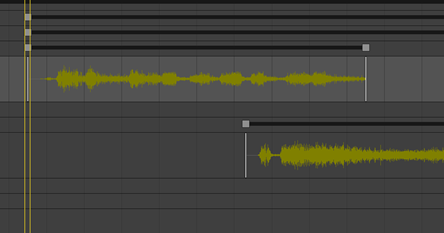
Uçak pistte ilerlemeye başlarken, kalkış sırasında meydana gelebilecek sarsıntılı kalkışı simüle etmek için start_engine ses bölümünü uzatmak iyi bir fikir olacaktır.
ProSound iletişim kutusuna geri dönerek ve Dosya Ayrıntıları grubunda Döngüler seçeneğini ayarlayarak bölümün gerektiği kadar tekrarlanmasını sağlayarak bölümü uzatabilirsiniz. Sonraki adımda farklı bir yöntem gösterilmektedir.
- Dope Sheet üzerinde, start_engine.wav aralık çubuğunun sağ uç noktasına tıklayın ve sağa doğru sürükleyin.
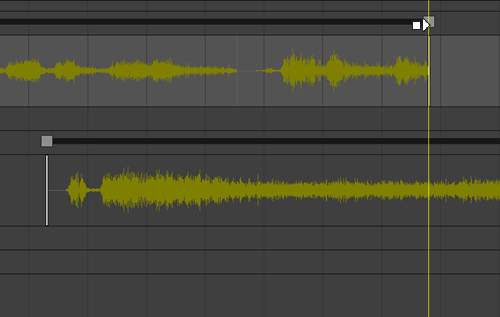
Sürükledikçe ses parçası tekrarlanır. İstediğiniz kadar tekrar veya döngü için sürükleyebilirsiniz.
Her tekrarın sonu dikey bir çizgiyle gösterilir.
- Segment yalnızca bir kez tekrarlanana kadar sürüklemeye devam edin.
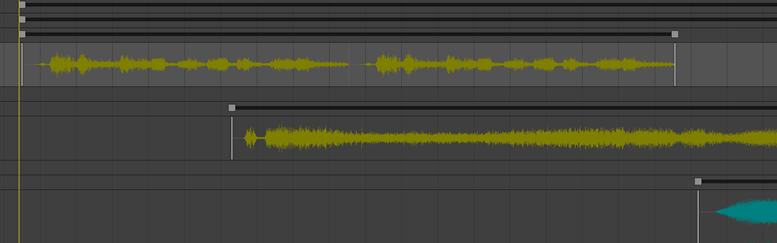
- Camera04 görüntü alanı görünene kadar Dope Sheet penceresini hareket ettirin.
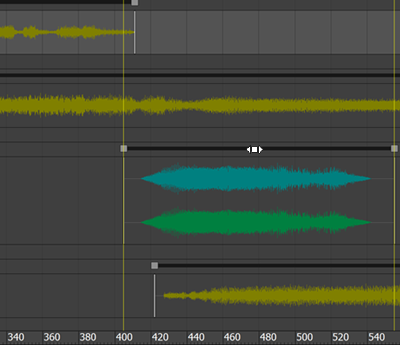
- Animasyonu tekrar ileri geri sarın ve yaklaşık 405. karede çift kanatlı uçağın tekerleklerinin yerden kalktığını görene kadar devam edin.
- Dope Sheet düzenleyicisinde, segment dalga biçimleri 405. kareden başlayana kadar flyby.wav aralık çubuğunu sürükleyin.
- Animasyonu tekrar ileri geri oynatın.
Dalga biçimi, çift kanatlı uçağın tam tepeden geçtiği 435. kare civarında veya bu karede en yüksek noktasına ulaşmalıdır.
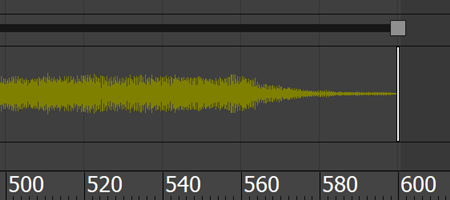
- Dope Sheet üzerinde, inflight.wav aralık çubuğunu, bir sonraki resimde gösterildiği gibi, animasyonun sonunda dalga biçimi kaybolacak şekilde yeniden konumlandırın.
- Ses bölümlerinin nasıl bir araya geldiğini duymak için animasyonu tekrar oynatın.
Sesleri tersten temizlemeyi deneyin:
Varsayılan olarak, animasyonu ileri doğru oynattığınızda ses de ileri doğru oynatılır: Animasyonu geri doğru kaydırdığınızda ses olmaz.
- Ses kaydını geriye doğru kaydırırken sesi tersten duymak için, Dope Sheet hiyerarşisinde Ses parçasını seçin, ardından sağ tıklayın ve dörtlü menüden Özellikler’i seçin. ProSound iletişim kutusundaOynatma grubu, Geriye Doğru Kaydırma İznini açın.
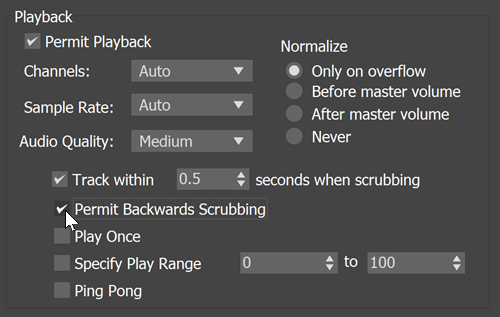
- Animasyonu ileri geri kaydırarak deneyin.
Artık sahnedeki tüm sesleri tersten çalabilirsiniz.
Çalışmanızı kaydedin:
- Sahneyi my_biplane_sound.max olarak kaydedin .
prosound_completed.max dosyasını açarak çalışmanızı sahnenin tamamlanmış sürümüyle karşılaştırabilirsiniz .
Sesli bir uçak animasyonu izlemek için bu filmi oynatın:
Özet #
Bu eğitimde, sahnenize birden fazla ses dosyası eklemeyi ve bunları Dope Sheet düzenleyicisinde karıştırarak animasyon sırasında oynatmayı öğrendiniz.


