
İçindekiler
Switch alt operatörü, birden fazla girişten başka bir alt operatöre geçişi canlandırmanıza olanak tanır. Ekledikten sonra veri türünü ayarlarsınız, sekiz adede kadar giriş eklersiniz ve ardından standart anahtar kareleme araçlarını (genellikle Otomatik Anahtar ) kullanarak, animasyon sırasında farklı zamanlarda aktif girişin değişmesini sağlayacak bir animasyon oluşturursunuz.
İpucu: Etkin Giriş ayarını canlandırmak, İzleme Görünümünde düzenlenebilir animasyon verileri oluşturur.
Not: Switch alt operatörü Object veri türünü desteklediğinden, farklı referans nesne kümeleri arasında kolayca geçiş yapabilirsiniz. Aktif Giriş ayarını canlandırmak, animasyon sırasında referans nesneyi değiştirmenize olanak tanır. Ancak bu resmi olarak desteklenmemektedir ve beklenmedik davranışlara yol açabilir.
Arayüz #
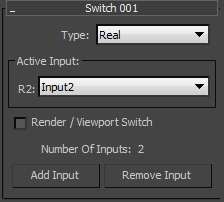
- Tip
- Switch alt operatörü tarafından giriş ve çıkış yapılacak veri türünü açılır listeden seçin. Bunu giriş eklemeden önce ve sonra değiştirebilirsiniz. Veri türlerinin çoğu kendi kendini açıklayıcıdır; diğerlerinin açıklamaları için Veri Türleri bölümüne bakın .
- Aktif Giriş
- Açılır listeden etkin girişi seçin. Otomatik Anahtar (Auto Key) açıksa, etkin girişi değiştirmek mevcut karede bir animasyon anahtarı oluşturur.
- Görüntüleme/Görüntü Alanı Değiştirme
- İki farklı veri akışını düzenlemenizi sağlar: biri işleme (rendering) diğeri ise görüntüleme alanları (viewport) için. Bu onay kutusu yalnızca Giriş Sayısı 2 olduğunda kullanılabilir. Bu durumda, ilk giriş İşleme (Render) ile, ikinci giriş ise Görüntüleme Alanı (Viewport) ile eşdeğerdir. Girişi seçin ve ardından İşleme/Görüntüleme Alanı Geçişini açın; bu durumda Etkin Giriş kullanılamaz hale gelir ve etkin seçim gösterilir. Ayrıca, İşleme/Görüntüleme Alanı Geçişi açık olduğunda, Giriş Ekle ve Giriş Kaldır düğmeleri kullanılamaz hale gelir.
- Giriş Sayısı
- Bu salt okunur alan, mevcut giriş sayısını gösterir. Giriş sayısını değiştirmek için Giriş Ekle ve Giriş Kaldır (aşağıya bakınız) işlevlerini kullanın.
- Giriş Ekle
- “Anahtar Girişi Ekle” iletişim kutusunu açar; bir ad girin veya varsayılanı kabul edin ve ardından Ekle veya İptal’i tıklayın. Sekiz giriş (maksimum) mevcut olduğunda kullanılamaz.
- Girişi Kaldır
- Geçerli girişlerin kaydırılabilir bir listesini içeren Giriş Seç iletişim kutusunu açar. Silmek istediğiniz girişi vurgulayın ve ardından Kaldır veya İptal’i tıklayın. Kaldırılan giriş artık listede görünmez ve ilgili giriş bağlayıcısı alt operatörden kaldırılır.


