
Izgara ve Yakalama Ayarları iletişim kutusunun Ana Izgara paneli, ana ızgaranın aralığını ve diğer özelliklerini ayarlar. Kullanışlı ana ızgara ayarlarını seçmek, yapım sürecini basitleştirebilir. Ana ızgara, bir sahnede nesneler oluşturmak için görsel bir referans sağlar.
3ds Max’te ızgaraların başlıca kullanım alanları şunlardır:
- Mekân, ölçek ve mesafeyi görselleştirmeye yardımcı bir araç.
- Sahnenizde nesneleri oluşturup hizaladığınız yapım düzlemleri.
- Izgara yakalama işlemlerini kullanmak için bir referans sistemi.
Prosedürler #
Birim ölçü için ızgara aralığını ayarlamak için:
- Menü çubuğundan Araçlar (veya Sahne) menüsünü seçin.
 Izgaralar ve Anlık GörüntülerIzgara ve Yakalama Ayarları.
 - Ana Sayfa Izgarası sekmesine tıklayın.
- Geçerli birimler cinsinden olan Izgara Aralığı değerini ayarlayın.
Örneğin, birimleri santimetre olarak ayarladıysanız, bir ızgara aralığını 1.000’e (bir birim veya bu durumda bir santimetreye) eşitleyebilirsiniz.
Birden fazla ünite için ana şebeke bölümlerini ayarlamak için:
- Menü çubuğundan Araçlar (veya Sahne) menüsünü seçin.Izgaralar ve Anlık GörüntülerIzgara ve Yakalama Ayarları.
- Ana Sayfa Izgarası sekmesine tıklayın.
- Ana çizgiler arasındaki kare sayısını belirten “Her N. Izgara Çizgisinde Ana Çizgiler” değerini ayarlayın. Minimum değer 2’dir.
Örneğin, bir santimetrelik bir ızgara aralığı kullanıyorsanız, ana ızgara bölümlerinin bir desimetreyi temsil etmesi için 10 değerini kullanabilirsiniz.
Perspektif görünüm pencerelerinde, görüntülenen ana ızgara için sabit bir boyut ayarlayabilirsiniz. Ancak, Perspektif Görünüm Izgarası Yeniden Boyutlandırmayı Engelle seçeneği kapalıysa, yakınlaştırma veya uzaklaştırma yaptıkça ızgara boyutu ayarlanır.
Görünüm güncelleme seçeneklerini ayarlamak için:
- Menü çubuğundan Araçlar (veya Sahne) menüsünü seçin.Izgaralar ve Anlık GörüntülerIzgara ve Yakalama Ayarları.
- Ana Sayfa Izgarası sekmesine tıklayın.
- Dinamik Güncelleme altında, Etkin Görünüm Alanı (varsayılan) veya Tüm Görünüm Alanları’ndan birini seçin.
Izgara aralığının altında alt bölümlere ayırmaya izin vermek için:
- Menü çubuğundan Araçlar (veya Sahne) menüsünü seçin.Izgaralar ve Anlık GörüntülerIzgara ve Yakalama Ayarları.
- Ana Sayfa Izgarası sekmesine tıklayın.
- Izgara Aralığının Altında Izgara Alt Bölümlemesini Engelle seçeneğini kapatın.
Bu kutuyu kapattığınızda, ana ızgaranın herhangi bir düzlemine sınırsızca “derinlemesine” yakınlaştırabilirsiniz. Her ızgara karesi, aynı sayıda daha küçük ızgara alanına bölünür.
Arayüz #
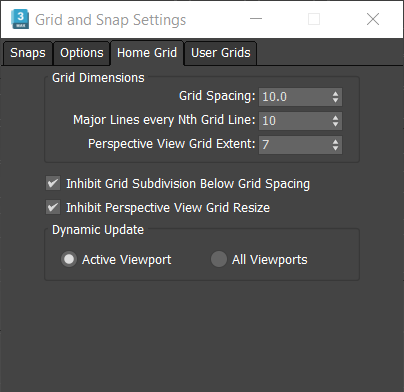
Izgara Boyutları grubu #
- Izgara aralığı
-
Izgara aralığı, ızgaranın en küçük karesinin boyutudur. Aralığı (mevcut birimlerde) ayarlamak için bu döndürme çubuğunu kullanın veya değeri doğrudan girin.
Örneğin, birimleri santimetre olarak ayarladıysanız, bir ızgara aralığını 1.000’e (bir birim veya bu durumda bir santimetreye) eşitleyebilirsiniz.
- Her N. Izgara Çizgisinde Ana Hatlar
-
Ana ızgara, ızgara kare gruplarını işaretlemek için daha kalın veya “ana” çizgiler gösterir. Değeri ayarlamak için döndürme çubuğunu kullanın; bu değer, ana çizgiler arasındaki ızgara kare sayısıdır veya değeri doğrudan girebilirsiniz, minimum değer 2’dir.
Örneğin, bir santimetrelik bir ızgara aralığı kullanıyorsanız, ana ızgara bölümlerinin bir desimetreyi temsil etmesi için 10 değerini kullanabilirsiniz.
- Perspektif Görünüm Izgarası Kapsamı
-
Perspektif görünüm penceresindeki ana ızgaranın boyutunu ayarlar.
Bu değer, Izgara Aralığı değeri cinsinden belirtilir ve bir eksen boyunca ızgaranın yarısının uzunluğunu temsil eder. Bu, Izgara Aralığı=10.0 ve Perspektif Görünüm Izgara Genişliği=7 ise, 140 x 140 birim boyutunda bir ızgaraya sahip olacağınız anlamına gelir.
- Izgara Aralığının Altında Izgara Alt Bölümlemesini Engelle
-
Bu ayar, 3ds Max’in ana ızgarayı yakınlaştırdığınızda ızgarayı sabit bir çizgi kümesi olarak ele almasını sağlar. Sonuç olarak, ızgara ızgara aralığı ayarında durur. Yakınlaştırmaya devam ederseniz, sabit ızgara görünümden kaybolur. Uzaklaştırma etkilenmez. Uzaklaştırdığınızda, ana ızgara, ana ızgara bölümlerini korumak için süresiz olarak genişler. Varsayılan değer = açık.
Bu özellik kapatıldığında, ana ızgaranın herhangi bir düzlemine sınırsızca yakınlaştırabilirsiniz. Her ızgara karesi, aynı sayıda daha küçük ızgara alanına bölünür.
Bir santimetrelik ızgara aralığı ve 10’luk ana bölümleme için, bir alt seviye milimetre aralıklarına bölünür ve bu şekilde devam eder.
- Perspektif Görünüm Izgarası Yeniden Boyutlandırmayı Engelle
-
Bu ayar, 3ds Max’in Perspektif görünümündeki ızgarayı yakınlaştırma veya uzaklaştırma yaptığınızda sabit bir çizgi kümesi olarak ele almasını sağlar. Sonuç olarak, ne kadar yakınlaştırırsanız yakınlaştırın, ızgara aynı boyutta kalır. Varsayılan değer = açık.
Bu özellik kapatıldığında, Perspektif görünüm penceresindeki ızgara, yakınlaştırma veya uzaklaştırma yaptığınızda boyutunu ayarlamak için alt bölümlere ayrılacaktır.
Dinamik Güncelleme grubu #
- Dinamik Güncelleme
-
Varsayılan olarak, Izgara Aralığı ve Ana Çizgiler değerlerini her N. seferde değiştirdiğinizde yalnızca etkin görünüm penceresi güncellenir. Diğer görünüm pencereleri, değerleri değiştirmeyi tamamladıktan sonra güncellenir. Değerleri değiştirdiğinizde tüm görünüm pencerelerinin güncellenmesini sağlamak için Tüm Görünüm Pencereleri’ni seçin.


