
Ana Parametreler açılır menüsü, Giysi Üreticisi değiştiricisini uyguladıktan sonra Değiştir panelinde gördüğünüz ilk açılır menüdür.
- Bir şekil nesnesi seçin (spline veya NURBS eğrisi). >
 Değiştirme paneli > Değiştirici Listesi > Nesne Alanı Değiştiricileri > Giysi Üreticisi > Ana Parametreler açılır menüsü
Bu açılır menü çoğunlukla ağ oluşturma ve ayarlama kontrollerini içerir. Geri kalan açılır menüler alt nesne seviyelerinde mevcuttur.
Arayüz #
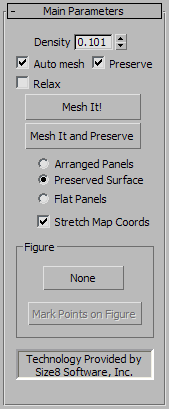
- Yoğunluk
- Ağ yapısının göreceli yoğunluğunu (yani birim alan başına düşen üçgen sayısını) ayarlar. Olası değerler 0,01 ile 10,0 arasındadır. 10,0 değeri çok yoğun bir ağ yapısı oluştururken, 0,01 değeri nispeten düşük çözünürlüklü bir ağ yapısı oluşturur.
En iyi sonuçlar için, istenen sonuca ulaşmak amacıyla mümkün olan en düşük yoğunluğu kullanın. Bu, simülasyon süresini ve genel performansı hızlandırır.
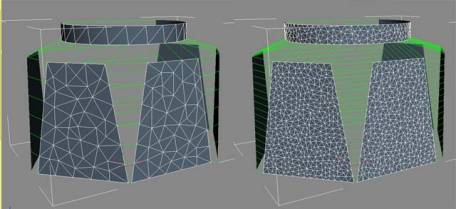
Sol: Yoğunluk=0,5
Sağ: Yoğunluk=1,5
- Otomatik ağ
- Garment Maker etkinleştirildiğinde, yoğunluğu değiştirdiğinizde veya dikiş ekleyip çıkardığınızda ağ yapısını otomatik olarak günceller.
Bu ayar tüm alt nesne seviyelerinde etkindir, bu nedenle yaptığınız değişiklikleri görmek için açık bırakmanız önerilir. Otomatik Mesh özelliğini kapatmak isteyebileceğiniz tek zaman, Eğriler alt nesne seviyesinde dikişler oluştururken olabilir. Yeniden mesh oluşturma biraz zaman alabilir, bu nedenle yeniden mesh oluşturmadan önce bir dizi dikiş tanımlamak isteyebilirsiniz.
- Korumak
- Garment Maker, Otomatik ağ oluşturma özelliği açıkken nesnenin 3 boyutlu şeklini korur. Kapalıyken, Yoğunluk değerini değiştirirseniz paneller düz olur.
- Rahatlamak
- Etkinleştirildiğinde, daha pürüzsüz bir sonuç elde etmek için varsayılan ağ yapısını gevşetir. Varsayılan değer = kapalı.
(Varsayılan ağ yapısı standart bir Delaunay üçgenlemesidir.)
- Örgüyle ör!
- Yoğunluk değerinde bir değişiklik uygular. Yoğunluk değerini değiştirdiğinizde Otomatik ağ oluşturma kapalıysa, değişikliği uygulamak için Ağ Oluştur! düğmesine tıklamanız gerekir.
İpucu: Bazen bir hata durumunda Mesh It! artık yanıt vermeyebilir. Bu durumda, değiştirici yığınında spline seviyesine gidin ve ardından Garment Maker seviyesine geri dönün.
- Örgüleyin ve Koruyun
- Yoğunluk değişikliği uygular ve nesnenin 3 boyutlu şeklini korur. Bu sayede, simülasyonu tekrar çalıştırmaya gerek kalmadan, simülasyondan sonra kumaşın veya altta yatan spline şeklinin yoğunluğunu değiştirebilirsiniz.
[Kumaş bağlantısı] #
Aşağıdaki üç radyo düğmesinden oluşan ayar, kumaş panellerinin Kumaş değiştiricisine nasıl iletileceğini belirler:
- Düzenlenmiş Paneller Bu seçenekle, yığın üzerinden geçirilen ağ, panellerin kullanıcının panel alt nesne modunda yerleştirdiği şekilde şeklin etrafında düzenlenmiş/bükülmüş halini alacaktır.
- Korunmuş Yüzey Hem Otomatik ağ oluşturma hem de Koruma seçenekleri açık olduğunda veya Ağ Oluştur ve Koru seçeneğine tıkladığınızda, Garment Maker yığın üstündeki ağın (Kumaşın uygulandığı yer) anlık görüntüsünü alır. Korunmuş Yüzey’i seçtiğinizde bu anlık görüntü yığında yukarıya doğru iletilir. Bu sayede, Yoğunluk değerini değiştirirseniz, ağ deformasyonunu koruyacaktır. Anlık görüntü alındıktan sonra, Panel alt nesne düzeyinde, panellerde Korunmuş Kullan onay kutusu işaretli olacaktır. Bu, panelleri deformasyonlarını koruyarak hareket ettirebileceğiniz anlamına gelir. Ayrıca, anlık görüntü alındıktan sonra Garment Maker’ın otomatik olarak Korunmuş Yüzey seçeneğini seçtiğini de unutmayın.
- Düz Paneller Tüm panelleri düz yüzeyler olarak görüntüler. Bu mod, giysi köşelerinin doku koordinatlarını tanımlar. Bu çıktı modu etkin olduğunda, panelleri hareket ettirerek ve döndürerek Panel alt nesnesi düzeyinde doku koordinatlarını ayarlayabilirsiniz.
- Harita Koordinatları
- Açık olduğunda, UV koordinatları, gerçek sınırlayıcı kutunun daha uzun kenarına sahip kare sınırlayıcı dikdörtgene dayanır ve bu nedenle 1:1 en boy oranına sahiptir. Kapalı olduğunda, UV koordinatları 1:1 en boy oranını korumaz, bunun yerine gerçek sınırlayıcı kutuyu kullanır.
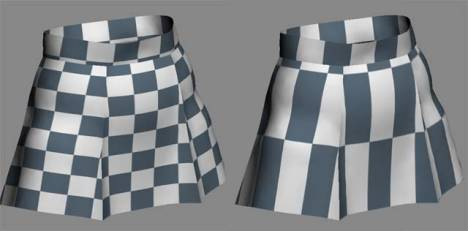
Sol: Harita Koordinatları
Sağ: Harita Koordinatlarını Genişletme
Şekil grubu #
Bu kontrolleri kullanarak, giydirilecek figür üzerindeki her bir panelin konumunu belirleyebilirsiniz.
- [düğme]
- Varsayılan olarak “Yok” olarak etiketlenmiş bu düğmeye tıklayın ve ardından giysinin uygulanacağı nesneye veya figüre tıklayın. Genellikle bu bir karakter modelidir. Bundan sonra, nesnenin adı düğmede görünür.
- Şekil üzerinde işaretleme noktaları
- Önceki bölümde belirtildiği gibi, “Yok” düğmesini kullanarak bir şekil belirttikten sonra, bu kontrolü kullanarak giysinin içindeki panellerin otomatik olarak konumlandırılacağı yerleri belirleyebilirsiniz.
“Şekil Üzerinde Noktaları İşaretle” seçeneğine tıkladığınızda, her görüntüleme alanının köşesinde bu karakter ana hatları görünür:
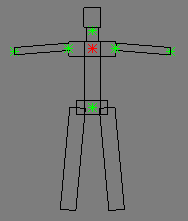
Karakter ana hatları, panellerin konumlandırılması için noktalar işaretlemenizi sağlar.
Her nokta kırmızı renkte vurgulandığında, şeklinizdeki ilgili konuma tıklayın. Bunu yaptığınızda, nesne yüzeyinde bir eksen üçayak belirir ve ana hat üzerindeki bir sonraki nokta vurgulanır. Bu işlem sırasında, görünüm alanını her zamanki gibi manipüle edebilir, yakınlaştırabilir, kaydırabilir ve serbestçe döndürebilirsiniz. İstediğiniz kadar noktalara tıklamaya devam edebilirsiniz; durdurmak için görünüm alanında sağ tıklayın veya düğmeyi kapatın.
Not: Daha sonra işaretleme noktalarına geri dönerseniz, 3ds Max kaldığınız yerden devam eder.Aşağıda belirtilen noktalar sırasıyla vurgulanmaktadır:
- Üst Göğüs
- Pelvis
- Boyun
- Sağ omuz
- Sol omuz
- Sağ el
- Sol el
Noktaları belirledikten sonra, panelleri otomatik olarak yerleştirmek için Paneller alt nesnesi düzeyindeki Panel Konumu ve Düzey kontrollerini kullanabilirsiniz .


