
Son derece ayrıntılı modelleme efektleri elde etmek için, nesnelerin geometrisini alt nesne düzeyinde doğrudan dönüştürebilir, değiştirebilir ve hizalayabilirsiniz.
Alt nesneler, nesneleri oluşturan parçalardır; örneğin köşeler ve yüzler. Ayrıca değiştiricilerin alt nesne bileşenlerine erişebilir ve bunları dönüştürebilirsiniz .
Alt nesne düzeyinde kullanılabilen belirli geometri veya araç, nesne türüne veya değiştiriciye bağlıdır. Her nesne türü için alt nesneler hakkında ayrıntılı bilgi için bkz. Değiştiricileri Düzenle ve Düzenlenebilir Nesneler . Değiştirici alt nesneleri hakkında bilgi için, ilgili değiştiricinin konusuna bakın.
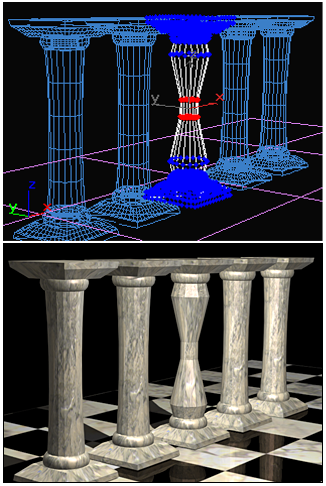
Orta sütun, köşe noktalarının ölçeklendirilmesi yoluyla alt nesne düzeyinde değiştirilir.
Alt nesne düzenlemesinin bir örneğini görmek için bunu oynatın:
Model, Greg Omelchuck ve Moontowervfx’in izniyle kullanılmıştır.
Alt Nesneleri Seçme #
Alt nesnelerin geometrisi köşeler, kenarlar ve yüzler ile tanımlanır. Alt nesne düzeyinde çalışırken, aynı anda yalnızca bu bileşenlerden birini seçebilirsiniz. Seçilecek bileşenin türü, Seçim açılır menüsünden ayarlanır.
Alt nesne seçimlerine bileşen eklemek ve çıkarmak için aşağıdaki teknikleri kullanın:
- Bir köşeyi, kenarı veya yüzü/çokgeni/elemanı seçmek için üzerine tıklamanız yeterlidir. Seçili olmayan bir bileşene tıklamak, seçili diğer bileşenleri kaldıracaktır.
- Alt nesne seçimine ekleme yapmak için, basılı tutun Ctrlve eklemek istediğiniz bileşene tıklayın veya eklemek istediğiniz bölgeyi belirtmek için sürükleyin.
Not: Mevcut bir alt nesne seçimiyle bir bölgeyi belirtmek için sürüklediğinizde, herhangi bir dönüştürme aracı etkinse, seçimi değiştirmek yerine dönüştürürsünüz. Bunu önlemek için, bölgeyi nesneden uzakta başlatın veya önce
 ana araç çubuğunda (Nesne Seç) aracını etkinleştirin.
 - Alt nesne seçiminden çıkarma işlemi yapmak için, basılı tutun Altve çıkarılacak bileşene tıklayın veya çıkarılacak bölgeyi belirtmek için sürükleyin.
Bir döngü seçmek için:
- Köşeler veya çokgenler için , önce bir köşe/çokgene tıklayın, ardından basılı tutun Ctrlve istenen döngü yönünde ikinci bir köşeye veya çokgene çift tıklayın .
- Kenarlar için , istediğiniz döngüdeki bir kenara çift tıklamanız yeterlidir.
Sınırlı döngüleri seçmek ve seçimi kaldırmak için:
- Sınırlı bir döngü seçmek için, bir köşeye, kenara veya çokgene tıklayın ve tuşunu basılı tutarken Ctrl, sınırlı döngünün sonundaki ikinci bir köşeye, kenara veya çokgene çift tıklayın .
- Bir döngünün bir bölümünün seçimini kaldırmak için, Altseçili alan içindeki bir köşe, kenar veya çokgene basılı tutun ve tıklayın. Hala basılı tutarken Alt, seçimi kaldırmak için bölümün sonundaki ikinci bir köşe, kenar veya çokgene çift tıklayın .
Bir halka seçmek için (sadece kenarları):
- Bir kenarı seçin, ardından basılı tutun Ctrlve ikinci bir paralel kenara çift tıklayın .
Noktadan noktaya seçim özelliğini kullanmak için:
- Bir köşeyi, kenarı veya çokgeni basılı tutun Ctrl+Shiftve ardından tıklayın. İmleci hareket ettirdiğinizde seçim, mümkün olan en kısa yolu izleyecektir. Önizlemeyi onaylamak için tekrar tıklayın. Ardından, seçilecek daha fazla alt nesne eklemeye ve onaylamaya devam edebilir veya Shiftişlemi tamamlamak için bırakabilirsiniz.
Alt Nesne Seçimini Nasıl Etkinleştiririm? #
Bir nesnenin alt nesne seçimine olanak sağlaması için aşağıdaki prosedürü kullanın. Daha fazla bilgi için Düzenleme Değiştiricileri ve Düzenlenebilir Nesneler bölümüne bakın.
- Nesneyi düzenlenebilir bir nesneye dönüştürün; örneğin düzenlenebilir ağ, düzenlenebilir eğri, düzenlenebilir çokgen vb. (Sadece nesneye uygulanabilen bazı değiştiricilerin, örneğin Ağı Düzenle, Ağ Seç veya Eğri Seç gibi, alt nesne düzeyleri de vardır.) Örneğin, bir nesneyi düzenlenebilir çokgen biçimine dönüştürmek için şu prosedürü izleyin .
İpucu: Etkilenen geometriyi görebilmek için her zaman tel kafes görünüm modunda çalışmaya özen gösterin.
- Değiştirici yığını ekranında,
 değiştiricinin veya düzenlenebilir nesnenin adının solundaki artı işareti simgesine tıklayın. Bu, nesnenin hiyerarşisini genişleterek, çalışabileceğiniz alt nesne seviyelerinin adlarını gösterir.
 - Yığın ekranında, üzerinde çalışmak istediğiniz alt nesne geometrisi türünü seçin: örneğin, Köşe, Yüz veya Kenar. Her alt nesne seçim seviyesinin kendi seçenek setlerine sahip açılır menüleri vardır.
Liste içerisinde alt nesne düzeyi vurgulanmıştır.
- Alt nesne geometrisini seçmek için standart seçim tekniklerini (önceki bölüme bakın) kullanın; bu, tek bir alt nesneden tüm nesneye kadar olabilir. Varsayılan olarak, alt nesne seçimi kırmızı renkte vurgulanır.
spacebarBir alt nesne seçildikten sonra, üzerinde çalışırken seçimi kilitlemek için tuşuna basabilirsiniz .
Alt Nesne Seçim Kümelerinin Saklanması #
Yüzey biçimleri (ağ, çokgen vb.), her alt nesne düzeyi için en son seçimi otomatik olarak hatırlar: köşe, kenar vb. (çokgen kenarı ve sınır gibi bazı durumlarda örtüşme olabilir). Bu seçim kümeleri dosyayla birlikte kaydedilir. Alt nesne seçimlerinde şu seçeneklere sahipsiniz:
- Geometriyi diğer değiştiricilere iletmek için seçim kümelerinden birini seçin. Aynı anda yalnızca bir seçim kümesi etkindir.
- Alt nesne düzeyini etkinleştirerek istediğiniz zaman diğer seçim kümelerinden birine geçebilirsiniz.
- Yeniden kullanmak istediğiniz alt nesne seçimleri için adlandırılmış seçim kümeleri kullanın .
Örneğin, bir karakterin başını modellediğinizde, alın, burun ve çene için farklı köşe noktası seçimleriniz olabilir. Bu tür seçimleri yeniden oluşturmak zor olabilir, bu nedenle adlandırılmış kümeler kullanmak, belirli bir alanı yeniden işlemek istediğinizde orijinal seçime kolayca erişmenizi sağlar.
Alt Nesne Seçimlerini Kullanma #
Geometrinin alt nesne seçimini yaptıktan sonra, aşağıdakilerden herhangi birini yapabilirsiniz:
- Nesne türü ve seçim düzeyi için sunulan tüm seçenekleri uygulayın.
- Standart dönüşümleri uygulayın: Taşıma, Döndürme, Ölçeklendirme. Daha fazla bilgi için, aşağıdaki “Alt Nesne Seçimini Dönüştürme” bölümüne bakın.
- Yararlı modelleme işlemleri gerçekleştirmek için nesne alanı değiştiricilerini (örneğin Bükme, Konikleştirme ve Bükme) uygulayın.
- Yararlı yüzey oluşturma işlemleri gerçekleştirmek için nesne alanı değiştiricilerini (örneğin UVW Haritalama veya Yumuşatma) uygulayın.
- Seçilen öğeye bir uzay bükme efekti uygulayın . Nesnenin geri kalanı bu bükme efektinden etkilenmez.
- Yüz seçimlerinde Hizala , Normal Hizala ve Görünüme Hizala araç çubuğu komutlarını kullanın .
Alt Nesne Seçimini Dönüştürme #
Düzenlenebilir bir ağ, çokgen, yama veya eğri kullanarak, herhangi bir alt nesne seçimini doğrudan dönüştürebilirsiniz. Ancak, Ağ Seçimi ve Eğri Seçimi gibi “Seç” değiştiricileri yalnızca seçim yapmayı sağlar.
Bir Select değiştiricisi ile yapılan alt nesne seçimini dönüştürmek için:
- Select değiştiricisinin ardından (veya biraz üstüne) yığına bir XForm değiştiricisi ekleyin.
- Yığın içinde, Seç değiştiricisini açın ve bir alt nesne seçimi yapın.
- Seçenekler arasından XForm’u seçin. Ardından XForm aracını dönüştürün; bu işlem, seçilen bölgeye dönüşümü uygular.
Alt Nesne Geometrisinin Klonlanması #
Köşe noktaları veya yüzler seçilerek +transform işlemi uygulandığında Shift, “Ağ Parçasını Klonla” iletişim kutusu görüntülenir. Bu, ayrı bir nesneye mi yoksa bir elemana mı klonlama yapılacağını seçmenizi sağlar. İstediğiniz seçeneği tıklayın, isteğe bağlı olarak klonlanan nesneye yeni bir ad verin ve ardından Tamam’ı tıklayın.
- “Nesneye Klonla” seçeneğini seçerseniz, klonlanan kopya orijinal nesneden tamamen ayrı, düz bir ağ nesnesi haline gelir. Yeni nesneye, “Nesneye Klonla” radyo düğmesinin sağındaki alanda belirtilen ad verilir.
- “Öğeye Klonla” seçeneğini seçerseniz, seçilen öğe yeni konumuna klonlanır ve orijinal nesnenin bir parçası olarak kalır.
Alt Nesne Geometrisini Canlandırma #
Düzenlenebilir bir ağ veya çokgen nesneyle çalışırken, alt nesne seçimini doğrudan dönüştürebilir ve canlandırabilirsiniz. Aslında, seçim diğer herhangi bir nesne gibi çalışır.


