
AutoCAD, mesafelerin, alanların, uzunlukların, açıların ve diğer geometrik hesaplamaların hızlı ve doğru ölçümü için birçok araç sunar. Ölçüm almak, çizimlerinizi gerçek dünyadaki nesnelere veya yapılara dönüştürürken temel bir unsurdur.
Diyelim ki, bulunduğunuz bölgenin yönetmeliklerinde yapılan değişikliklerin ardından, şirketiniz mevcut oda düzenlemelerinin bina standartlarına uymadığını belirledi. Bu makalede, oda alanını hesaplayacağız ve bunu temel alarak bir toplantı odasında izin verilen maksimum kişi sayısını belirleyeceğiz.
Başlarken #
Aşağıdaki adımların amacı, metrik birimler kullanarak basit bir oda düzeni oluşturmaktır.
- Metrik bir şablon kullanarak yeni bir çizim başlatın. Bu alıştırma için acadiso.dwt dosyasını kullanacağız .
Şablonlar hakkında daha fazla bilgi için, Şablonlarla Çalışmayı Denediniz mi? bölümüne bakın .
- Uygulama düğmesine tıklayarak çizim birimlerini tanımlayın.

 Çizim AraçlarıBirimler.
 - Çizim Birimleri iletişim kutusunda aşağıdakileri belirtin ve Tamam’ı tıklayın.
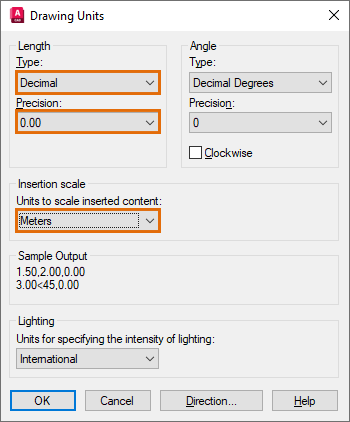
Mevcut çizimdeki ölçüler ondalık biçimde gösterilmekte olup, bir çizim birimi bir metreyi temsil etmektedir.
- Gösterildiği gibi bazı geometrik şekiller oluşturun. Çoklu çizgiler çizebilir veya dikdörtgen oluşturmak için RECTANG komutunu kullanabilirsiniz.
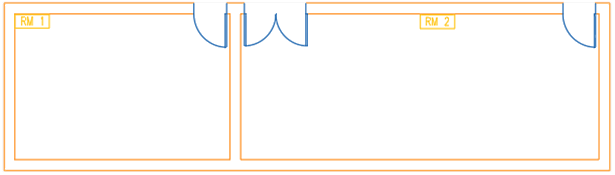
- Çizimi kaydedin.
Alanı hesaplayın ve görüntüleyin #
Aşağıdaki adımlar, bir odada kalmasına izin verilen maksimum kişi sayısını belirleyebilmek için oda alanlarının nasıl hesaplanacağını açıklamaktadır.
Bir nesnenin alan bilgisini bulmanın veya belirli noktaları kullanmanın çeşitli yolları vardır. Özellikler paletini kullanabilir veya AREA, MEASUREGEOM veya LIST gibi komutları kullanabilirsiniz.
- Özellikler paleti görüntülenmiyorsa, herhangi bir nesneyi seçin. Örneğin, gösterildiği gibi RM 1’in çevresini.
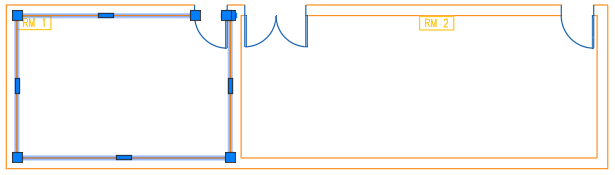
- Sağ tıklayın ve Özellikler’i seçin.
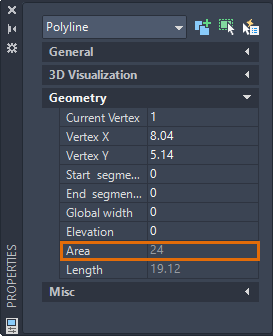
Seçilen nesnenin alanı da dahil olmak üzere özellikleri görüntülenir.
Not: Tek tek çizgilerin aksine, çoklu çizgiler kapalı nesneler olarak kabul edilir ve her zaman hesaplanmış bir alana sahiptir. - Bir dizi nokta kullanarak RM 2’nin alanını hesaplayın. Şerit menüde, Giriş sekmesine tıklayın.Hizmetler paneliÖlçü açılır menüsüAlan.
Veya komut isteminde aa (ALAN) yazın.
- RM 2’nin çevresini belirleyen noktaları sırayla belirtin. İlk ve son noktaları tekrarlamanıza gerek yok.
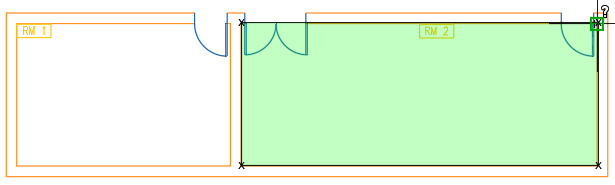
Yeşil renkle vurgulanan çevre, hesaplanacak alanı tanımlar.
- Enter tuşuna basın. Alan seçeneğinin seçili olduğundan emin olun.

Hesaplanan alan komut penceresinde ve dinamik bir ipucu metninde görüntülenir. Sonuçlar görünmüyorsa, komut penceresini açmak için F2 tuşuna basın.
- Şerit üzerinde, Giriş sekmesine tıklayın.Hizmetler paneliÖlçü açılır menüsüHızlı.
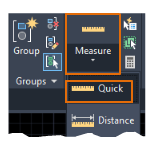
Fare imlecinizi nesnelerin üzerine ve arasına getirdiğinizde hesaplanan değerleri görebilirsiniz.
- RM2’nin çevresi içindeki bir alana fare imlecini getirin.
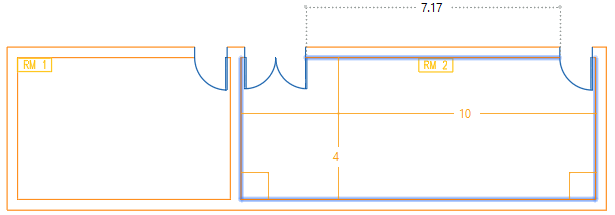
- Çevre çizgilerinin kenarları vurgulandığında tıklayın.
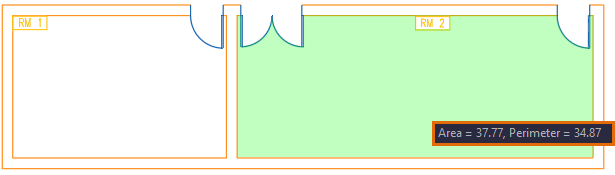 Not: Hızlı seçeneği, kapalı bir nesnenin hesaplanan alanını dinamik olarak görüntülemek için tasarlanmıştır. Yeşil renkle vurgulanan tanımlanmış alanın açık alanları içermediğine dikkat edin. Hesaplanacak birden fazla kapalı alanı belirtmek için Shift+tıklayın.
Hesaplanan Alanı Etiketleyin #
Toplantı odalarının alanını gösteren bazı etiketler ekleyelim. AREA veya MEASUREGEOM komutları veya Özellikler paleti oda alanını gösterse de, bunlar çiziminizde bir etiket oluşturmaz. Alanı göstermek için çoklu ok nesneleri (MLEADER) ve alanlar kullanacağız. MLEADER kullanımı hakkında bilgi ve ipuçları için bkz. Deneydiniz mi: Etiketler ve Açıklamalar için Çoklu Oklar .
- Ek Açıklama sekmesine tıklayın ve Oklar panelini bulun. Çoklu Ok aracına tıklayın.
- Ok ucunun konumunu belirlemek için çevre içindeki herhangi bir yere tıklayın, ardından liderin iniş yapacağı konumu seçin.
- Metin içeriğinizi yazın (örneğin, “Alan=” ).
- Alan metninin görünmesini istediğiniz yere imleci yerleştirin. Sağ tıklayın ve Alan Ekle’yi seçin.
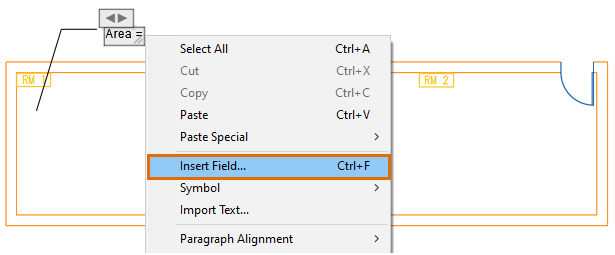 İpucu: Kısayol menüsünde “Alan Ekle” seçeneği görünmüyorsa Ctrl+F tuşlarına basın.
 - Alan iletişim kutusunda, belirtilen sırayla seçenekleri girin.
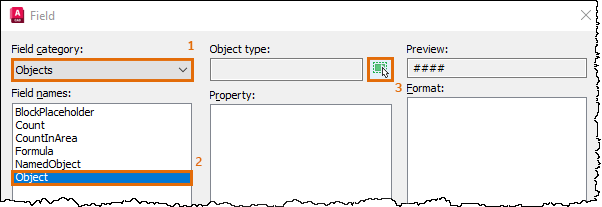
Alan iletişim kutusu geçici olarak kapanıyor.
- Çizim penceresinde, RM 1’in çevresini tanımlayan çokgen çizgiyi seçin. Alan iletişim kutusu yeniden görüntülenir.
- Seçilen nesneye ait mevcut özellikler görüntülenir. Özellik altında, Alan’ı seçin.
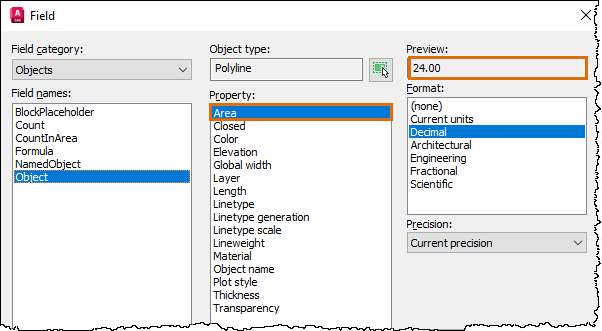
Seçilen özelliğin hesaplanan değerinin önizlemesi de görüntülenir.
- Tamam’a tıklayın.
Seçilen odanın alanı, çoklu lider nesnesinin metninde görüntülenir.
- Metin düzenleyici şeridindeki bağlam sekmesindePaneli kapatmak için “Metin Düzenleyiciyi Kapat” seçeneğine tıklayın. Alternatif olarak, yerleşik metin düzenleyicinin dışındaki çizim alanına tıklayın.
- RM 2 alanına ait bir etiket oluşturmak için adımları tekrarlayın.
RM 2’nin çevresi açık bir çokgen çizgiyle belirlenmiştir. Alan iletişim kutusunda nesneyi seçmeniz istendiğinde, odanın altını ve yanlarını oluşturan çokgen çizgiye tıklayın. Üst çizgi, oda için kapalı bir çokgen çizgi değildir. Alan iletişim kutusunda hesaplanan değerin önizlemesini kontrol etmek iyi bir uygulamadır.
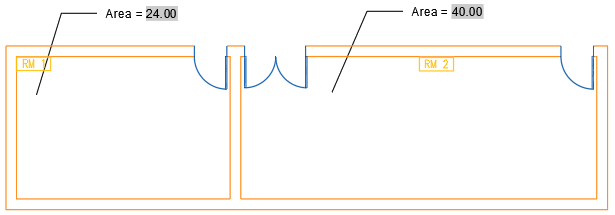 İpucu: Alandaki veriler otomatik olarak güncellenmez. FIELDEVAL sistem değişkeni, alanların ne zaman yeniden hesaplanacağını kontrol eder. Varsayılan değere ayarlanmışsa, kaydetme veya REGEN işlemi alanı güncelleyecektir. Alternatif olarak, çoklu lider nesnesinin metnine (alanın eklendiği yere) çift tıklayın. Sağ tıklayın ve Alanı Güncelle’yi seçin.
| Toplantı Odası | Alan ( m² ) | Maksimum Yolcu Sayısı |
|---|---|---|
| RM 1 | 24.00 | 6 |
| RM 2 | 40.00 | 10 |
Nesneleri düzenleyin ve aralarında boşluk bırakın. #
Toplantı odalarına biraz mobilya ekleyelim ve sandalyeleri en az bir metre arayla yerleştirelim.
- Görünüm sekmesine tıklayın.Paletler paneliTasarım Merkezi.
- DesignCenter ağaç görünümünde, çizime eklemek istediğiniz içeriğe gidin. Bu örnekte, “CHAIR7” %ProgramFiles%\Autodesk\AutoCAD <sürüm>\Sample\Database Connectivity\Floor Plan Sample.dwg\Blocks klasöründe yer almaktadır.
- RM 1’e altı sandalye, RM 2’ye ise on sandalye yerleştirin.
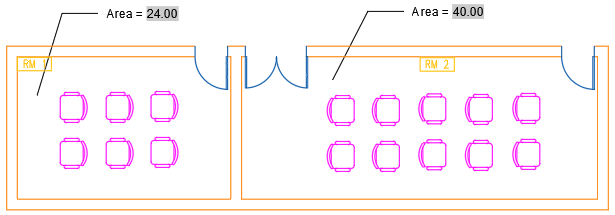
- Sandalyeler arasındaki mesafeyi kontrol edin. Ana Sayfa sekmesine tıklayın.Hizmetler paneliÖlçü açılır menüsüHızlı.
Hızlı seçeneği, bir çizim içindeki gerçek zamanlı mesafeleri görüntülemek için özellikle kullanışlıdır. Ayrıca, belirtilen noktalar arasındaki mesafeyi bulmak için DIST komutunu da kullanabilirsiniz.
- İmlecinizi hareket ettirdikçe, nesneler arasındaki mesafeler dinamik olarak gösterilir.
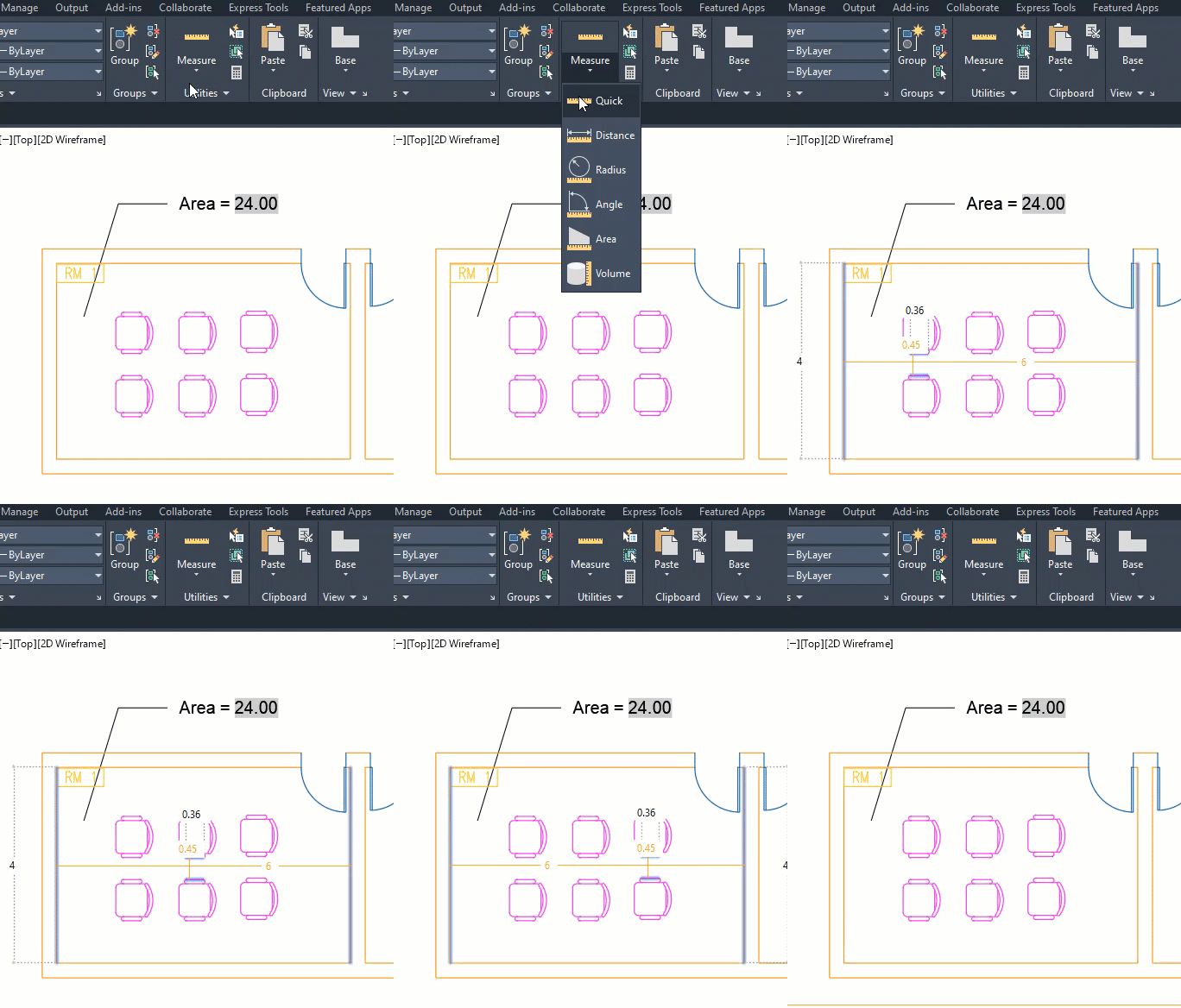
- Nesneleri yeniden düzenleyin ve aralarında uygun boşluklar bırakın.
Özet #
Çizimdeki doğru ölçümler zaman ve maliyet tasarrufu sağlar ve tasarımlarınızın uygulanabilirliğini doğrular.


