Ağ üzerinden görüntü oluşturma sistemini ve yazılımını kurduktan sonra , ağ üzerinden görüntü oluşturma oturumunu başlatmak için iki adım vardır:
- Ağdaki makinelerden birinde Yönetici programını, diğer tüm makinelerde ise Sunucu programını başlatın. Ağ Üzerinden İşleme İçin Temel Prosedürlere bakın . Yönetici olarak kullanılan makine aynı zamanda işleme sunucusu olarak da kullanılabilir.
- Ağda yetkilendirilmiş bir 3ds Max sürümüne sahip bir makinede 3ds Max’ten bir render işlemi başlatın .
Ağ üzerinden render işlemi sırasında Yönetici ve Sunucu programlarının başlatılması ve çalışır durumda bırakılması gerekir. Her iki program da siz kapatana veya makineyi kapatana kadar çalışmaya devam eder.
Yönetici ve Sunucu ağ hizmetlerini kurduktan sonra, animasyonu ağ üzerinden işleme kuyruğuna göndermeye hazırsınız. Ağ üzerinden işlemeyi başlatmanın iki aşaması vardır:
- Oluşturma iletişim kutusunda, çözünürlük ve çıktı dosya türü gibi istediğiniz tüm oluşturma parametrelerini ayarlayın.
3ds Max’te ,
 Render Ayarları iletişim kutusundan veya Dokuya Render Et iletişim kutusundan render alabilirsiniz .
 - Oluşturma Ayarları iletişim kutusundan
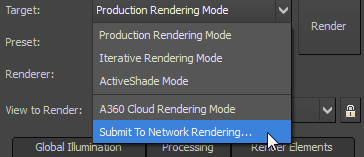
 Hedef açılır listesinden “Ağda İşleme Gönder” seçeneğini seçin.
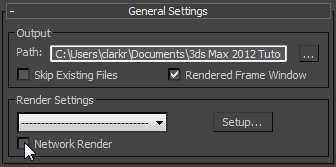
Dokuya Oluştur iletişim kutusunu kullanıyorsanız, Genel Ayarlar açılır menüsünden Ağda Oluşturmayı etkinleştirin ve ardından iletişim kutusunun altındaki Oluştur düğmesine tıklayın.
3ds Max, ağ iş atama iletişim kutusunu açar ; bu kutu, iş hakkında son kararları vermenize ve animasyonunuzu render sunucularına göndermenize olanak tanır.
Prosedürler #
Bu prosedürler, 3ds Max’te ağ üzerinden render işlemini başlatmayı ve göndermeyi açıklamaktadır .
Bu prosedür, Backburner Yöneticisi ve Sunucusu çalışır durumda olduktan sonra bir işin ağ üzerinden nasıl işleneceğini açıklar. ( Backburner Yöneticisi ve Sunucusunun kurulumu hakkında bilgi için www.autodesk.com/backburner-documentation adresindeki Autodesk Backburner Kurulum Kılavuzuna bakın.)
Yönetici programına başlamak için:
- Başlat menüsünden Yönetici programını çalıştırın.ProgramlarAutodeskYedek klasör.
Kurulumdan sonra veya backburner.xml dosyasını sildikten sonra Yöneticiyi ilk kez çalıştırdığınızda , Yönetici Özellikleri iletişim kutusu görünür. Çoğu durumda, varsayılan ayarları kabul edebilir ve devam etmek için Tamam’ı tıklayabilirsiniz.
Bundan sonra, Yöneticiyi başlattığınızda, penceresi açılır ve pencerede “Ağ Yöneticisi Başlatılıyor” mesajı görüntülenir. Makine artık Yöneticiyi Masaüstü modunda çalıştırıyor. Yöneticinin ve Sunucuların ne yaptığıyla ilgili mesajları görmek için bu pencereyi açık bırakabilir veya simge durumuna küçültebilirsiniz; bu durumda pencere görev çubuğunda yer alır. Simge durumuna küçültülmüş pencereyi yeniden açmak için görev çubuğundaki simgesine tıklayın.
Not: Windows 2000 kullanıyorsanız ve NetBEUI protokolü yüklüyse ve ağ kablonuzu çıkardıysanız, yöneticiyi başlattığınızda “Ağ alt sistemini başlatırken hata oluştu, yönetici başlatılamıyor.” şeklinde bir hata mesajı göreceksiniz. Bu durumda, ağ kablosunu yeniden bağlayın ve tekrar deneyin. - Alternatif olarak, www.autodesk.com/backburner-documentation adresindeki Autodesk Backburner Kurulum Kılavuzu’nda yer alan “Backburner Yöneticisini Windows Hizmeti Olarak Kurma” bölümünde açıklandığı gibi, Yöneticiyi bir hizmet olarak çalıştırabilirsiniz . Kurulum tamamlandıktan sonra, Yönetici sistemi başlattığınızda otomatik olarak başlar ve her zaman kullanılabilir durumdadır.
Sunucu programını başlatmak için:
- Sunucu programını Başlat menüsünden çalıştırın.ProgramlarAutodeskYedek klasör.
Sunucuyu kurduktan sonra veya backburner.xml dosyasını sildikten sonra ilk kez çalıştırdığınızda, Sunucu Özellikleri iletişim kutusu görünür. Varsayılan olarak, Otomatik Arama açıktır ve alt ağ maskesi 255.255.255.0 olarak ayarlanmıştır. Bu, çoğu ağda çalışmalıdır. Alternatif olarak, Otomatik Aramayı kapatın ve Yönetici Adı veya IP Adresi alanına yönetici adını veya IP adresini girin.
Bundan sonra, sunucuyu başlattığınızda, penceresi görünür ve günlük penceresinde “Backburner Sunucusu Başlatılıyor” mesajı görüntülenir. Birkaç saniye sonra, sunucu penceresinde “(yönetici IP adresi) adresine kayıt kabul edildi” mesajını da görmelisiniz. Bu mesaj, sunucunun yöneticiyi bulduğunu ve onunla doğru şekilde iletişim kurduğunu gösterir. Sunucu penceresinde “Kayıt…” mesajını görmüyorsanız, www.autodesk.com/backburner-documentation adresindeki Autodesk Backburner Kullanıcı Kılavuzu’ndaki “Backburner Sorun Giderme” bölümüne bakın .
Makine şu anda Masaüstü modunda bir işleme sunucusu olarak çalışıyor. Diğer mesajları görmek için bu pencereyi açık bırakabilir veya görev çubuğu tepsisine küçültebilirsiniz. Küçültülmüş pencereyi yeniden açmak için görev çubuğu tepsisindeki simgesine tıklayın.
- Alternatif olarak, Ağda İşleme Sunucusu bölümünde açıklandığı gibi Sunucuyu bir hizmet olarak çalıştırabilirsiniz . Yöneticiyi bir hizmet olarak çalıştırdığınızda, kurulduktan ve başlatıldıktan sonra, yeniden başlatmanın ardından bile her zaman kullanılabilir durumda olur.
Ağ üzerinden render işlemi başlatmak için:
- Backburner Manager ve Backburner Server’ı başlatın.
- 3ds Max’i, yetkili bir 3ds Max sürümüne sahip bir bilgisayarda başlatın .
- Render etmek istediğiniz sahneyi açın.
- Oluşturma menüsünü seçinOluşturma Ayarları iletişim kutusunu görüntülemek için Oluşturma Ayarları’nı seçin.
Ayrıca, Video Post İşlemini Yürüt iletişim kutusundan veya Dokuya Oluştur iletişim kutusundan da render işlemi gerçekleştirebilirsiniz.
- Oluşturma Çıktısı grubunda,
 Oluşturma Çıktı Dosyası iletişim kutusunu görüntülemek için üç nokta düğmesine tıklayın.
 - Dosya Adı alanına, çıktı dizininin Evrensel Adlandırma Kuralı (UNC) adını ve ardından çıktı dosyasının adını girin. Örneğin:
\\machine1\project1\images\output.tga
UNC adını klavyeden girmek yerine alternatif olarak “Şuraya Kaydet” seçeneğini kullanabilirsiniz.
Ağım’a gidin ve sunucuların işlenmiş kareleri yazmasını istediğiniz makineye ve paylaşılan dizine gidin. Ağ Sürücüsünü Eşle iletişim kutusunda makineyi ve paylaşılan dizini seçtikten sonra, çıktı dosya adını girin (örneğin, output.tga ) ve ardından Tamam’ı tıklayın. 3ds Max, paylaşılan dizini otomatik olarak UNC biçimine dönüştürür.Çıktı dizini bağlıysa, çıktı dosyasının adını ve uzantısını girin ve Kaydetme Yeri listesinden çıktı dizini için bağlı olan sürücüyü seçin.
- Seçtiğiniz dosya formatı türü için Kurulum Seçenekleri iletişim kutusunu görüntülemek üzere Tamam’ı tıklayın.
- İstediğiniz ayarları yapın ve Tamam’a tıklayın.
- Oluşturma Ayarları iletişim kutusuna geri dönmek için tekrar Tamam’ı tıklayın.
Çıktı dosyası atadığınızda “Dosyayı Kaydet” seçeneği etkinleştirilir.
- Diğer tüm oluşturma parametrelerini ayarladıktan sonra, Oluşturma Ayarları iletişim kutusundan işlemi gerçekleştirin.Hedef açılır listesinden “Ağda İşleme Gönder” seçeneğini seçin.
Ağ Görev Ataması iletişim kutusu görünür.
Video Post kullanıyorsanız, dosya konumunu Görüntü Çıkışı Ekle Olayı ile ayarlayın. Sıralamayı Yürüt’e tıkladıktan sonra, Oluştur’a tıklamadan önce Ağ Üzerinden Oluştur’u açtığınızdan emin olun.
Ağ üzerinden render işlemi göndermek için:
- Backburner Manager ve Backburner Server’ı başlatın.
- Ağ Görevi Ataması iletişim kutusunda, Otomatik Arama seçeneğinin açık olduğundan emin olun ve ardından Bağlan’ı tıklayın.
Çoğu durumda, 3ds Max Yönetici makineyi algılar ve ona bağlı Sunucuları Sunucu listesinde görüntüler. Otomatik algılama başarısız olursa, Otomatik Aramayı kapatın ve Yönetici olarak görev yapan ağ makinesinin adını veya IP adresini manuel olarak girin ve ardından Bağlan’ı tıklayın.
Ağ Yöneticisi altında çalışan tüm render sunucularının yanında yeşil noktalar bulunmalıdır. Bir sunucu 3ds Max’in etkileşimli bir oturumunu çalıştırıyor olsa bile, atanan işi 3ds Max’in ikinci bir kopyasını başlatarak render edecektir .
- Varsayılan olarak, işlem tüm kullanılabilir sunucuları kullanacaktır. Yalnızca belirli sunucuları kullanmak için, “Tüm Sunucuları Kullan” seçeneğini kapatın ve sunucu listesinden kullanmak istediğiniz makineleri seçin.
- Gönder’e tıklayın.
İşlem, Yöneticiye gönderilir ve Yönetici de işlemi Ağ İşlemi Ataması iletişim kutusunda belirtilen makinelere dağıtır. Ağ üzerinden işleme başlar.
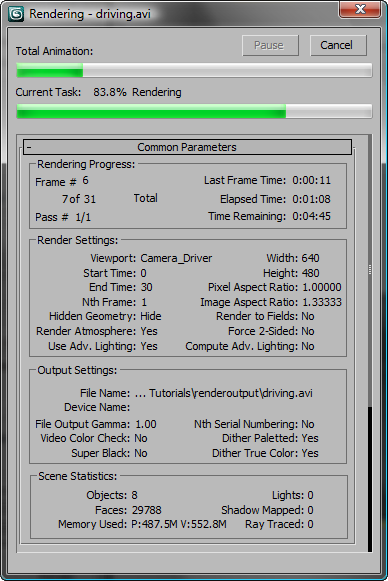
Bir işleme sunucusunda ağ üzerinden işleme başladığında, serverapp.exe çalıştıran makinelerde İşleme iletişim kutusu görünür . Makine hizmet sürümünü çalıştırıyorsa, hiçbir iletişim kutusu görünmez.