
Bu konu , 3ds Max ile ağ üzerinden render işlemi yaparken izlenmesi gereken temel prosedürleri içermektedir .
Aşağıdaki koşulların varsayıldığı kabul edilmektedir:
- 3ds Max, render sunucusu olarak kullanılacak tüm makinelere yüklenmiştir. Not: Yalnızca render sunucusu olarak kullanılacak makinelerde 3ds Max lisansına sahip olmanız gerekmez.
- Tüm ağ iletişimleri ve protokolleri kurulmuş ve doğru şekilde çalışmaktadır.
- Her bilgisayarda Windows’un en yeni sürümü çalışıyor.
- Tüm bilgisayarların isimleri harflerle başlar. Sayıyla başlayan makine isimleri çalışmaz.
- Daha önce ağ üzerinden render işlemi denemediniz. Eğer daha önce ağ üzerinden render işlemi denediyseniz ve orijinal duruma geri dönmek istiyorsanız, \Program Files\Autodesk\Backburner\Network klasöründeki nrres.dat dosyası hariç her şeyi silin .
- Yönetici ve Sunucu servis olarak yüklenmemiştir.
Bu Konuda #
İşlemlerin Özeti #
- Prosedür 1 – Bu prosedürü, tek bir sistemin kendi kendine iş oluşturmasını yapılandırmak için kullanın; başka bir deyişle, Backburner tarafından yönetilen toplu işlemeyi gerçekleştirmek için.
- Prosedür 2 – Bu prosedürü, bir veya daha fazla Backburner Sunucu sistemine render işlemi yapacak şekilde bir Backburner Yönetici sistemini yapılandırmak için kullanın. Yönetici sistemi render işlemlerine dahil olmayacaktır .
- Prosedür 3 – Bu prosedürü, Backburner Manager ve Backburner Server sistemlerini görevleri birlikte işleyecek şekilde yapılandırmak için kullanın.
2 ve 3 Numaralı Prosedürler İçin Özel Hususlar #
Bir render çiftliği kullanmak için, kare dizisini durağan görüntü dosya biçiminde, örneğin bir dizi BMP dosyası olarak çıktı almanız gerekir. AVI veya MOV gibi animasyonlu dosya biçimlerini birden fazla sisteme render edemezsiniz. Animasyonlu dosyaları tek bir sisteme render etmelisiniz. Animasyonlu bir dosya biçimine render ederken, Ağ Görevi Ataması iletişim kutusundaki “Tüm Sunucuları Kullan” onay kutusu kullanılamaz.
Temel İşlem 1: Tek Sistemli Ağ Oluşturma #
Bu prosedür, tek bir bilgisayarda ağ üzerinden render işleminin kullanımını açıklamaktadır. Bu yöntemin standart render işlemine göre en büyük avantajı, bilgisayarın render etmesi için birden fazla render işi gönderebilmenizdir. Bu da toplu render işlemi yapmanıza olanak tanır.
- Başlat menüsüne git
 ProgramlarAutodeskBackburner’ı seçin ve
  Yönetici menü öğesini seçin.
Bu işlem, Manager’ı başlatır ve Backburner\Network klasöründe backburner.xml dosyasını oluşturur .
Manager uygulamasını ilk kez çalıştırdığınızda, aşağıda gösterilen Backburner Manager Genel Özellikler iletişim kutusunu göreceksiniz.
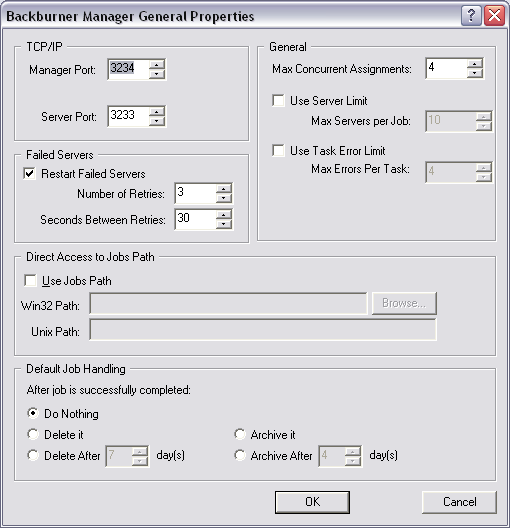
Backburner Yöneticisi Genel Özellikler iletişim kutusu.
- Varsayılan ayarları kabul etmek için Tamam’a tıklayın.
Backburner Yöneticisi iletişim kutusu görüntülenir.
- Başlat menüsüne gitProgramlarAutodeskBackburner’ı seçin ve
 Sunucu menü öğesini seçin.
Bu işlem sunucuyu başlatır ve backburner.xml dosyasında saklanan sunucu verilerini oluşturur .
Sunucuyu ilk kez çalıştırdığınızda, aşağıda gösterilen Backburner Sunucu Genel Özellikleri iletişim kutusunu göreceksiniz.
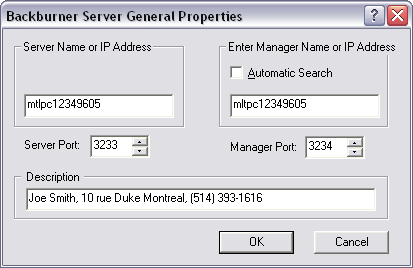
Backburner Sunucusu Genel Özellikler iletişim kutusu.
- Varsayılan ayarları kabul etmek için Tamam’a tıklayın.
Backburner Sunucusu iletişim kutusu görüntülenir. Birkaç saniye sonra, hem Sunucu hem de Yönetici pencerelerinde Sunucunun Yöneticiye başarıyla kaydolduğunu belirten mesajlar görünür.
- 3ds Max’i başlatın ve render etmek istediğiniz ilk sahneyi yükleyin.
- Oluşturma menüsünden Oluşturma Ayarları’nı seçin veya ana araç çubuğunda
 (Oluşturma Ayarları) öğesine tıklayın.
 - Oluşturma parametrelerini ayarlayın ve bir çıktı dosya adı belirtin. Oluşturma Kurulumu iletişim kutusundan.Hedef açılır listesinden “Ağda İşleme Gönder” seçeneğini seçin.
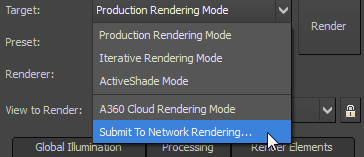
3ds Max, Ağ Görev Ataması iletişim kutusunu açar.
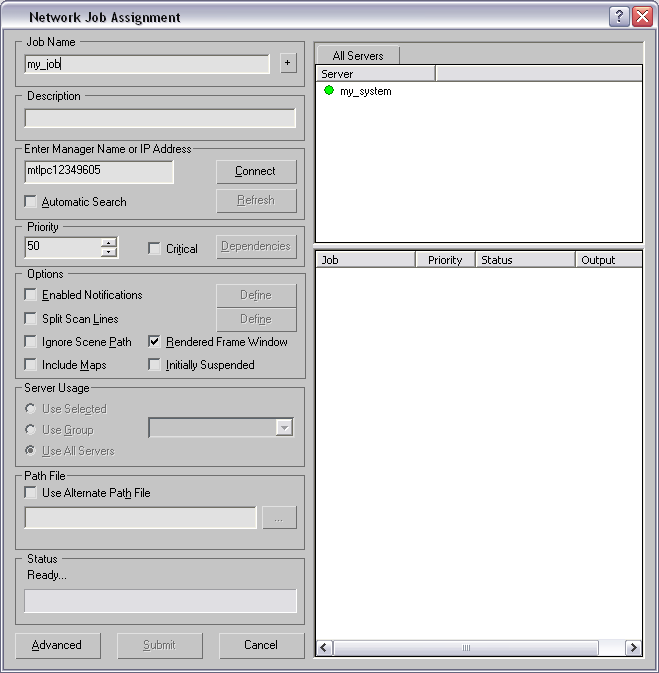
Ağ Görevi Ataması iletişim kutusu, Manager uygulamasının da çalıştığı sunucu istasyonunu göstermektedir.
- Bir iş adı girin (varsayılan adı değiştirmek iyi bir fikirdir) ve ardından Bağlan düğmesine tıklayın.
Bilgisayarınızın (yani sunucunun) adı sağdaki sunucu penceresinde görünür. Yanında yeşil bir nokta bulunur; bu, sunucu sisteminin render işlemine başlamaya hazır olduğu anlamına gelir.
- Liste penceresinde sunucu adını tıklayarak vurgulayın ve ardından Gönder düğmesine tıklayın.
Yönetici, yalnızca bu sistemde çalışan sunucuya işi gönderir ve sunucu her bir kareyi veya animasyonu işlemeye başlar.
- Ek işler oluşturmak için, her birini 3ds Max’e yükleyin ve ardından 6 ila 9 arasındaki adımları tekrarlayın.
Dilediğiniz kadar iş gönderebilirsiniz. Yönetici, işleri sıraya alacak ve gönderdiğiniz sırayla işleyecektir.
Temel İşlem 2: Sunucudan (Yönetici Değil) Ağ Üzerinden İşleme #
Ağ üzerinden görüntü işlerken, önce bir makineyi Yönetici (Manager) olarak atarsınız, ardından istediğiniz sayıda diğer makineyi Sunucu (Server) olarak atarsınız. Bu işlemde, Yöneticiyi görüntü işleme sunucusu olarak kullanmayacaksınız.
- Başlat menüsüne gitProgramlarAutodeskBackburner’ı seçin ve Yönetici menü öğesini seçin.
Bu işlem, Manager’ı başlatır ve Backburner\Network klasöründe backburner.xml dosyasını oluşturur .
Manager’ı ilk kez çalıştırdığınızda, aşağıda gösterilen Backburner Manager Genel Özellikler iletişim kutusunu göreceksiniz; bu normaldir.
Backburner Yöneticisi Genel Özellikler iletişim kutusu.
- Varsayılan ayarları kabul etmek için Tamam’a tıklayın.
Backburner Yöneticisi iletişim kutusu görüntülenir.
- Sunucu sistemine geçin.
- Başlat menüsüne gitProgramlarAutodeskBackburner’ı seçin ve Sunucu menü öğesini seçin.
Bu işlem sunucuyu başlatır ve backburner.xml dosyasında saklanan sunucu verilerini oluşturur .
Sunucuyu ilk kez çalıştırdığınızda, aşağıda gösterilen Backburner Sunucu Genel Özellikleri iletişim kutusunu göreceksiniz.
Backburner Sunucusu Genel Özellikler iletişim kutusu.
- Varsayılan ayarları kabul etmek için Tamam’a tıklayın.
Backburner Sunucusu iletişim kutusu görüntülenir. Birkaç saniye sonra, hem Sunucu hem de Yönetici pencerelerinde Sunucunun Yöneticiye başarıyla kaydolduğunu belirten mesajlar görünür.
- Render işlemleriniz için kullanıma açmayı planladığınız tüm sunucu sistemlerinde 3-5 arasındaki adımları tekrarlayın.
- Yönetici sistemine geri dönün, 3ds Max’i başlatın ve render etmek istediğiniz ilk sahneyi yükleyin.
- Oluşturma menüsünden Oluşturma Ayarları’nı seçin veya ana araç çubuğunda (Oluşturma Ayarları) öğesine tıklayın.
- Oluşturma parametrelerini ayarlayın ve çıktı yolunu ve dosya adını belirtin.
İpucu: Sunucuların çıktı yolunu bulabilmesi için, Çıktı Dosyasını Oluştur iletişim kutusunda “Kaydetme Yeri” ile başlayan yolu belirtin.Ağımdaki Yerler. Ardından çıktı klasörüne gidin, bir dosya adı ve çıktı biçimi (Farklı Kaydet Türü) belirtin ve Kaydet’e tıklayın.
- Oluşturma Ayarları iletişim kutusundanHedef açılır listesinden “Ağda İşleme Gönder” seçeneğini seçin.
Ağ Görev Ataması iletişim kutusu görünür.
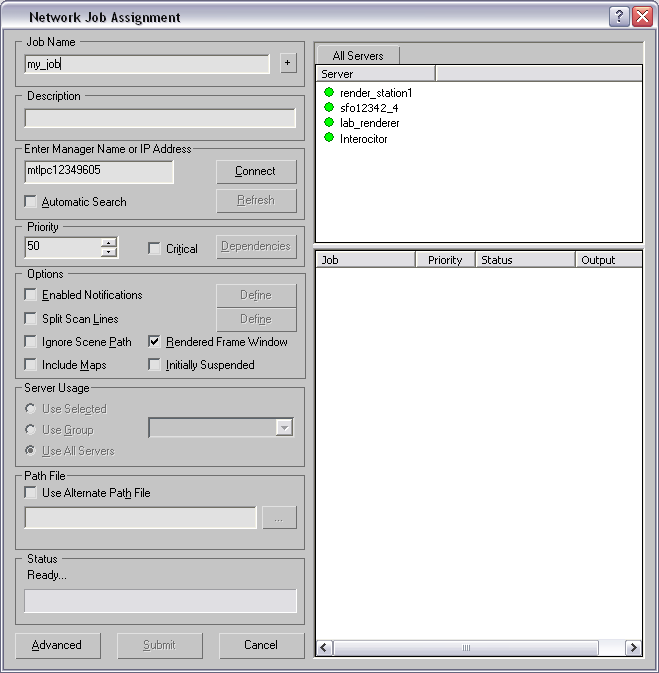
Ağ Görev Ataması iletişim kutusu, tüm sunucu istasyonlarını göstermektedir. Yönetici istasyonu hariç tutulmuştur.
- Bir iş adı girin (varsayılan adı değiştirmek iyi bir fikirdir) ve ardından Bağlan düğmesine tıklayın.
Sağdaki Sunucu penceresinde tüm sunucuların adları görünmektedir. Adlarının yanında yeşil noktalar bulunan sunucular işleme başlamaya hazırdır.
Varsayılan olarak, listelenen tüm sunucular render işlemine katılacaktır. Belirli bir sunucuya render işlemi atamak için öncelikle Seçenekler grubundaki “Tüm Sunucuları Kullan” seçeneğini kapatın ve ardından render işlemini gerçekleştirmek istediğiniz sunucuyu/sunucuları seçin.
- Gönder düğmesine tıklayın.
Yönetici, işi sunuculara gönderir ve sunucular işleme başlar.
Bu aşamada, ek sahneler yükleyebilir ve gönderebilirsiniz. İlk iş tamamlandığında, bir sonraki iş sunucularda otomatik olarak işlenmeye başlayacaktır.
Temel İşlem 3: Yönetici ve Sunuculardan Ağ Üzerinden Görüntüleme #
Ağ üzerinden görüntü işlerken, öncelikle bir makineyi Yönetici (Manager) olarak atarsınız, ardından istediğiniz sayıda diğer makineyi Sunucu (Server) olarak atarsınız. Bu işlemde, Yönetici bilgisayarı aynı zamanda görüntü işleme sunucusu (rendering Server) olarak da kullanacaksınız.
- Başlat menüsüne gitProgramlarAutodeskBackburner’ı seçin ve Yönetici menü öğesini seçin.
Bu işlem, Manager’ı başlatır ve Backburner\Network klasöründe backburner.xml dosyasını oluşturur .
Manager’ı ilk kez çalıştırdığınızda, aşağıda gösterilen Backburner Manager Genel Özellikler iletişim kutusunu göreceksiniz; bu normaldir.
Backburner Yöneticisi Genel Özellikler iletişim kutusu.
- Varsayılan ayarları kabul etmek için Tamam’a tıklayın.
Backburner Yöneticisi iletişim kutusu görüntülenir.
- Aynı bilgisayarda, Başlat menüsüne gidin.ProgramlarAutodeskBackburner’ı seçin ve Sunucu menü öğesini seçin.
Bu işlem sunucuyu başlatır ve backburner.xml dosyasında saklanan sunucu verilerini oluşturur .
Sunucuyu ilk kez çalıştırdığınızda, aşağıda gösterilen Backburner Sunucu Genel Özellikleri iletişim kutusunu göreceksiniz.
Backburner Sunucusu Genel Özellikler iletişim kutusu.
- Varsayılan ayarları kabul etmek için Tamam’a tıklayın.
Backburner Sunucusu iletişim kutusu görüntülenir. Birkaç saniye sonra, hem Sunucu hem de Yönetici pencerelerinde Sunucunun Yöneticiye başarıyla kaydolduğunu belirten mesajlar görünür.
- 3. ve 4. adımları, render işlemleriniz için kullanıma açmayı planladığınız tüm sunucu sistemlerinde tekrarlayın.
- Yönetici sistemine geri dönün, 3ds Max’i başlatın ve render etmek istediğiniz ilk sahneyi yükleyin.
- Oluşturma menüsünden Oluşturma Ayarları’nı seçin veya ana araç çubuğunda (Oluşturma Ayarları) öğesine tıklayın.
- Oluşturma parametrelerini ayarlayın ve çıktı yolunu ve dosya adını belirtin.
İpucu: Sunucuların çıktı yolunu bulabilmesi için, Çıktı Dosyasını Oluştur iletişim kutusunda “Kaydetme Yeri” ile başlayan yolu belirtin.Ağımdaki Yerler. Ardından çıktı klasörüne gidin, bir dosya adı ve çıktı biçimi (Farklı Kaydet Türü) belirtin ve Kaydet’e tıklayın.
- Oluşturma Ayarları iletişim kutusundanHedef açılır listesinden “Ağda İşleme Gönder” seçeneğini seçin.
Ağ Görev Ataması iletişim kutusu görünür.
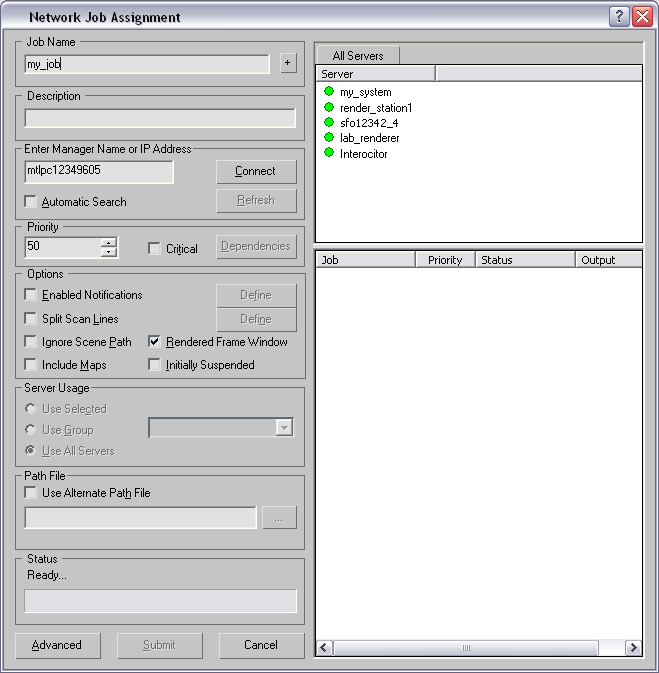
Ağ Görev Ataması iletişim kutusu, sunucu çalıştıran tüm sunucu istasyonlarını ve yönetici istasyonunu göstermektedir.
- Bir iş adı girin (varsayılan adı değiştirmek iyi bir fikirdir) ve ardından Bağlan düğmesine tıklayın.
Sağdaki Sunucu penceresinde tüm sunucuların adları görünmektedir. Adlarının yanında yeşil noktalar bulunan sunucular işleme başlamaya hazırdır.
Varsayılan olarak, listelenen tüm sunucular render işlemine katılacaktır. Belirli bir sunucuya render işlemi atamak için öncelikle Seçenekler grubundaki “Tüm Sunucuları Kullan” seçeneğini kapatın ve ardından render işlemini gerçekleştirmek istediğiniz sunucuyu seçin.
- Gönder düğmesine tıklayın.
Yönetici, işi sunuculara gönderir ve sunucular işleme başlar.
Bu aşamada, ek sahneler yükleyebilir ve gönderebilirsiniz. İlk iş tamamlandığında, bir sonraki iş sunucularda otomatik olarak işlenmeye başlayacaktır.


