
Nesneleri nasıl oluşturacağımızı ve düzenleyeceğimizi öğrendiğimize göre, şimdi bu nesnelere metin açıklamaları ve taramalar yoluyla bilgi eklemeye başlayalım.
Öğrenme Hedefleri #
Önkoşullar #
Devam etmeden önce aşağıdakileri nasıl yapacağınızı bilmelisiniz:
- Çizimler oluşturun, açın, kaydedin ve görüntüleyin.
- Komutlarla çalışın
- Temel 2 boyutlu nesneler oluşturun.
Tatbikatlara Hazırlanın #
Bu konudaki alıştırmaları takip etmek için örnek çizimleri içeren ZIP dosyasını indirin.
 İndir: Aşağıdaki alıştırmalarda kullanılan örnek çizim dosyaları
ZIP dosyası, alıştırmalarda kullanılan tüm çizimleri içerir ve yalnızca bir kez indirilmesi gerekir. Örnek çizimlerin orijinal haline geri dönmek için ZIP dosyasını saklayın.
Metin Stilini Geçerli Stil Olarak Ayarla #
Çizimdeki her metin nesnesinin kendine özgü bir metin stili vardır. Metin stili; yazı tipini, yazı tipi stilini, boyutunu, yüksekliğini, efektlerini ve metnin hizalamasını içerir.
Metin girdiğinizde, mevcut metin stili uygulanır.
Deneyin: Metin Stilini Geçerli Stil Olarak Ayarlayın
Bu alıştırmada, metin stilinizi ayarlayın.
Özel metin stilleri oluşturulabilir. Bir stil oluşturduktan sonra, ayarlarını değiştirebilir, adını değiştirebilir veya artık ihtiyacınız olmadığında silebilirsiniz.
Deneyin: Yeni Bir Metin Stili Oluşturun
Bu alıştırmada, yeni bir metin stili oluşturun.
Çok Satırlı Metin Yerleştirme #
Bir metin stili belirledikten sonra, birden fazla paragrafı tek bir çok satırlı metin nesnesi olarak oluşturabilirsiniz. Dahili düzenleyici ayrıca metin görünümünü, sütunları ve sınırları biçimlendirmenize de olanak tanır.
Deneyin: Çok Satırlı Metin Nesneleri Oluşturun
Bu alıştırmada, çiziminize çok satırlı metin ekleyin.
Deneyin: Mevcut Çok Satırlı Metni Değiştirin
Bu alıştırmada, çok satırlı metni düzenleyin.
Tarama desenleri ve dolgular uygulayın. #
Bir tarama çizgisi, beton, çelik veya çim gibi bir malzemeyi tanımlamak için belirli bir alanı desen, düz renk veya gradyanla kaplar.
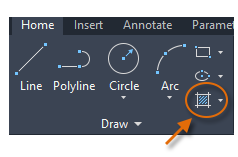
HATCH komutunu başlattığınızda, şerit geçici olarak Tarama Oluşturma sekmesini görüntüler. Bu sekmede, birçok özel seçeneğin yanı sıra 70’ten fazla endüstri standardı imperial ve ISO tarama deseni arasından seçim yapabilirsiniz.
En basit yöntem, şeritten bir tarama deseni ve ölçek seçmek ve nesnelerle tamamen çevrili herhangi bir alana tıklamaktır. Boyut ve aralığı kontrol etmek için tarama için ölçek faktörünü belirtmeniz gerekir.
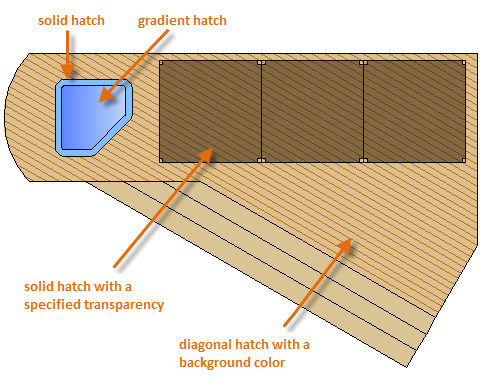
Tarama desenini düz veya gradyan dolgu olarak ayarlarsanız, ilginç örtüşme efektleri için Tarama Oluşturma sekmesinde bir şeffaflık düzeyi ayarlamayı da düşünebilirsiniz.
İşte tarama desenlerini nasıl kullanabileceğinize dair bazı örnekler:
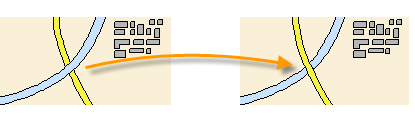
Üst üste binen taramalar, dolgular, geniş çokgen çizgiler ve metin nesneleri için, hangi nesnelerin üstte veya altta olacağını belirlemek üzere DRAWORDER komutunu kullanın. Örneğin, muhtemelen sarı otoyolun mavi nehri geçmesini istersiniz, tersini değil.
Deneyin: Tarama Desenlerini Kaldırma ve Ekleme
Bu alıştırmada, örnek bir çizime tarama desenleri ekleyin ve kaldırın.
Özet #
Nesnelerimize metin ve tarama ekleyerek daha fazla bilgi eklemeyi öğrendik. Sonraki adımda, çizimlerimize daha fazla detay katmak için boyutlandırma eklemeyi ele alacağız.


