
- Basit bir 3D model oluşturun
- Üç Görünüm Alanı Kontrolü
- Görsel Stiller
- 2B Tel Çerçeve ile Tel Çerçeve Görsel Stilinin Karşılaştırılması
- 3B Görünümleri Dinamik Olarak Döndürme
- Arka plan rengini kontrol edin
- Perspektif Görünümlerini Belirtin
- Görüşünüzü engelleyen nesneleri geçici olarak gizle
- Özet
- 3B Modelleri Görüntülemek için Komut Satırı Kontrolleri
İncelemeniz için yeni bir 3D model aldınız ve görünümleri değiştirme ve modelin nasıl görüntülendiğini kontrol etme konusunda daha rahat olmak istiyorsunuz. Bu konu, aşağıdakileri yapmanın en kolay yollarını kapsamaktadır:
- Standart 3B görünümleri belirtin.
- 3D modellerin görünümünü kontrol edin.
- 3 boyutlu görünümleri dinamik olarak döndürün
- Paralel ve perspektif projeksiyonlar arasında geçiş yapın.
Basit bir 3D model oluşturun #
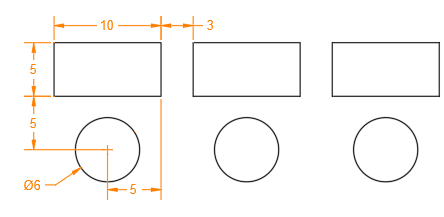
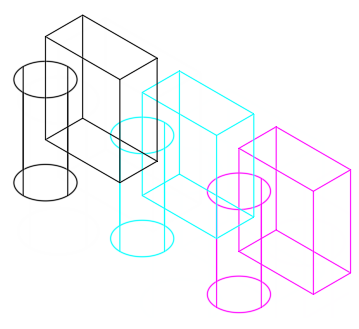
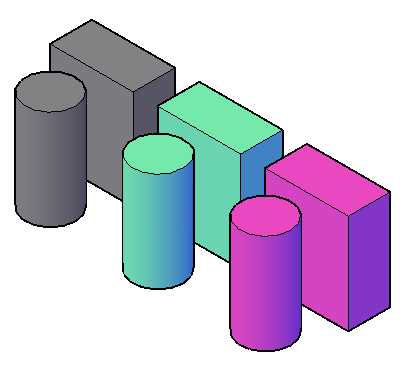
Başlamak için, RECTANG komutunu kullanarak üç dikdörtgen ve aşağıdaki gibi üç daire oluşturun:
Üç Görünüm Alanı Kontrolü #
Her görüntüleme penceresinin sol üst köşesinde üç kontrol bulunur:
[-] [Üst] [2B Tel Çerçeve]
Köşeli parantez içindeki üç alanın her birine tıklayarak çeşitli ayarları ve kontrolleri değiştirebilirsiniz.
- [-] menüsü, birden fazla görüntüleme penceresi gösterme veya görüntüleme gezinme araçlarının görüntülenmesini kontrol etme seçeneklerini içerir.
- [Üst] menü, standart ve özel görünümlerin bir listesini içerir.
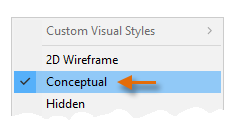
- [2D Wireframe] menüsü, mevcut görsel stillerin bir listesini içerir.
[-] kontrolüne tıklayın, menüye bakın ve Esc tuşuna basın. [Üst] ve [2B Tel Kafes] kontrolleri için de aynısını yapın. Başlıklar, geçerli ayarı gösterecek şekilde değişecektir.
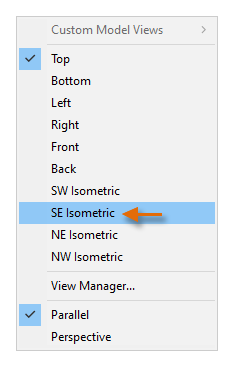
- [Üst] etiketli kontrole tıklayın ve ardından menüden SE İzometrik’i seçin.
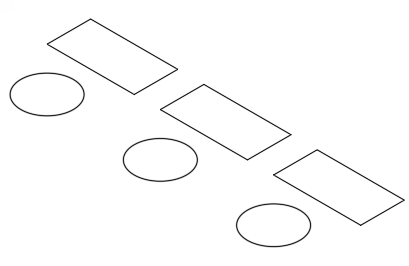
Bu işlem, çizimin izometrik görünümünü görüntüler.
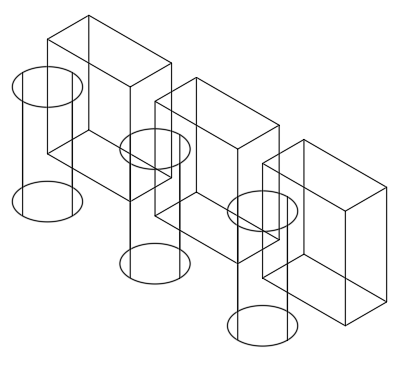
- Komut istemine EXTRUDE yazın ve altı nesnenin tamamını seçin.
- Ekstrüzyon mesafesi olarak 12 girin.
Görsel Stiller #
Az önce 2B Tel Kafes görsel stili kullanılarak görüntülenen altı adet 3B katı cisim oluşturdunuz . Görsel stiller, her bir görüntüleme penceresinde kenarların, aydınlatmanın ve gölgelendirmenin görünümünü belirler. Gelin bu görsel stilleri inceleyelim.
- Öncelikle, gösterildiği gibi Özellikler paletini veya şerit kontrolünü kullanarak 3B katı cisimlerin renklerini değiştirin.
- Görünüm kontrollerinden [2D Wireframe] öğesine tıklayın ve menüden Conceptual’ı seçin.
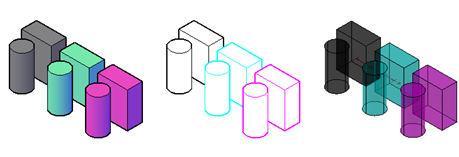
- Aynı menüden diğer görsel stillerin her birini seçerek nasıl göründüklerine bakın ve ardından Kavramsal görsel stile geri dönün. Aşağıda Kavramsal, Gizli ve X-ışını görsel stillerinin örnekleri bulunmaktadır.
2B Tel Çerçeve ile Tel Çerçeve Görsel Stilinin Karşılaştırılması #
Peki, 2D Wireframe ve Wireframe görsel stilleri arasındaki fark nedir?
- [2B Tel Çerçeve]
- Bu görsel stil, 2B çizimlerde maksimum hız için optimize edilmiştir. Ancak 3B görünümlerde, 2B Tel Kafes görsel stili, görünüm yönünü her değiştirdiğinizde bir REGEN işlemine neden olur.
- [Tel Çerçeve]
- Bu görsel stil, 3B görüntüleme için optimize edilmiştir ve 3B görüntüleme yönünü değiştirdiğinizde görünümü yeniden oluşturmaz. Ayrıca, çizim sırası ayarları ve 2B katı nesnelerin dolguları görüntülenmez. Bu farklılıklar, büyük 3B modellerle çalışırken size önemli miktarda zaman kazandırabilir.
3B Görünümleri Dinamik Olarak Döndürme #
Modelin görünümünü dinamik olarak kolayca döndürebilirsiniz; bu da, statik bir görünüme kıyasla karmaşık bir modeli daha kolay anlaşılır hale getirmek için paralaks avantajı sağlar.
- Shift tuşuna basılı tutun ve ardından fare tekerleğine basılı tutun.
- Shift tuşuna ve fare tekerleğine aynı anda basılı tutarken fareyi hareket ettirin.
Bu moddayken, görünümünüzün döndüğü hedef noktayı gösteren koyu yeşil bir top (1) görebilirsiniz. Ayrıca, imleciniz bir görünüm döndürme imlecine (2) dönüşür. Fare tekerleğini kullanarak yakınlaştırma ve uzaklaştırma yaparken imleç konumunuz önemlidir.
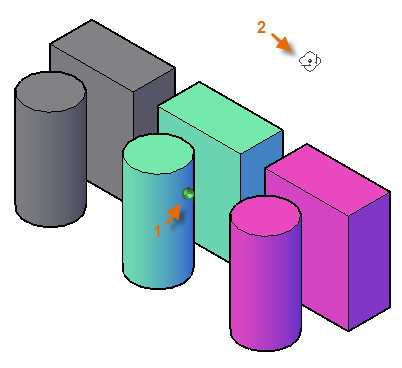
- Görünüm değişikliğini durdurmak için Shift tuşunu ve fare tekerleğini bırakın.
- Standart görünüme geri dönmek için, görünüm kontrollerinden [Özel] seçeneğine tıklayın ve tekrar SE İzometrik’i seçin.
Arka plan rengini kontrol edin #
Bazı durumlarda, 3B görünümün arka plan rengini değiştirmek isteyebilirsiniz. Örneğin, belgeleri ve sunumları görselleştirmek için beyaz bir arka plan isteyebilirsiniz. Arka plan rengini beyaza değiştirmek için şu adımları izleyin:
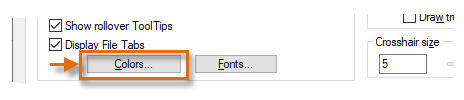
- Seçenekler iletişim kutusunu görüntülemek için “OPTIONS” yazın ve Görüntü sekmesindeki Renkler düğmesine tıklayın.
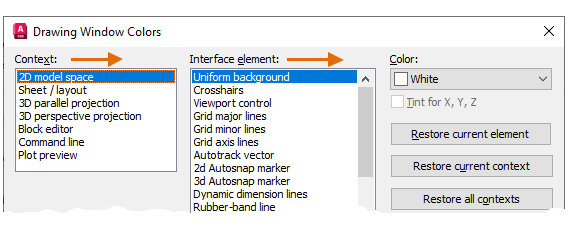
Soldaki sütunda yer alan ilgili bağlamlar 2B model alanı, 3B paralel projeksiyon ve 3B perspektif projeksiyonudur.
- “Bağlam” altında “2B model alanı”nı, “Arayüz Öğesi” altında “Tekdüze arka plan”ı ve “Renk” altında “Beyaz”ı seçin.
- Aynı seçimleri kullanarak Bağlam, 3B paralel projeksiyon için 2. adımı tekrarlayın.
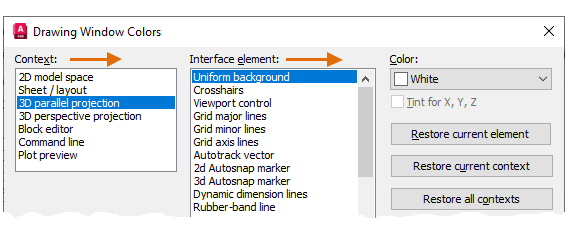
- Bağlam altında, 3B perspektif projeksiyonunu seçin ve aşağıda belirtilen seçenekleri belirleyin.
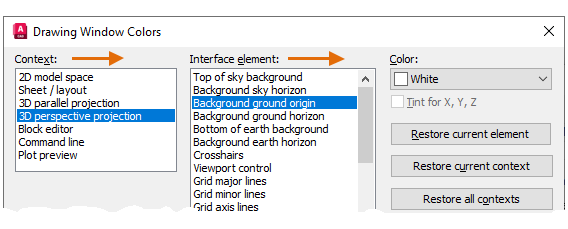
- Uygula ve Kapat’a ve ardından Tamam’a tıklayın.
Perspektif Görünümlerini Belirtin #
Perspektif görünümler, çizim, sunum ve görselleştirme amaçları için faydalı olabilir. Aşağıdaki çizim, paralel bir projeksiyonu ve sağındaki perspektif projeksiyonunu göstermektedir.
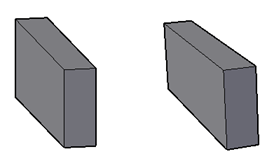
Perspektif görünüme geçmek için şu adımları izleyin:
- [SE İzometrik] veya [Özel] olarak ayarlanmış olabilecek ikinci kontrol düğmesine tıklayın ve menüden Perspektif’i seçin.
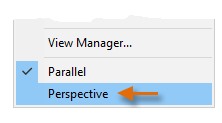
- Önceki yöntemi kullanarak, Shift tuşuna basılı tutarken fare tekerleğini de kullanarak görünümü dinamik olarak değiştirebilirsiniz. Ayrıca, fare tekerleğini kullanarak modeli yakınlaştırıp uzaklaştırabileceğinizi de unutmayın.
- Perspektif modunda görüntülemeyi bitirdiğinizde, paralel moda geri dönün.
Görüşünüzü engelleyen nesneleri geçici olarak gizle #
Bazen bir modeli incelerken, nesneler görüş alanınızı engelleyebilir. Bu durumlarda, bu nesneleri geçici olarak gizlemenin kolay bir yolu vardır.
- Durum çubuğunun sol alt köşesine yakın bir yerde, Nesneleri İzole Et seçeneğine tıklayın.
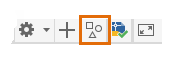
- Menüden “Nesneleri Gizle” seçeneğini seçin, üç silindiri seçin ve Enter tuşuna basın.
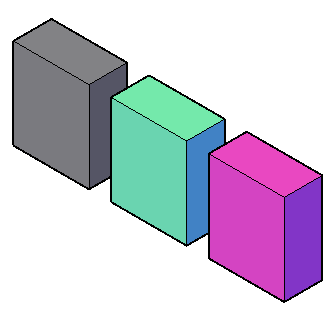
- Görünümü daha önce olduğu gibi dinamik olarak değiştirin. Ardından, aynı düğmeye tıklayın ve silindirleri yeniden görüntülemek için “Nesne İzolasyonunu Sonlandır” seçeneğini seçin.
Özet #
Her görüntüleme penceresinin sol üst köşesindeki üç kontrol düğmesiyle, görüntüleme yönünü ve görsel stili kolayca belirleyebilirsiniz. Ayrıca, modeldeki tutarsızlıkları aramak veya belgeler ve sunumlar için görüntüler oluşturmak amacıyla Shift tuşunu ve fare tekerleğini kullanarak 3 boyutlu bir görünümü dinamik olarak döndürebilirsiniz.
3B Modelleri Görüntülemek için Komut Satırı Kontrolleri #
İşte 3 boyutlu modelleri görüntülemekle ilgili en sık kullanılan komutlar ve sistem değişkenleri.
| Emretmek | Tanım |
|---|---|
| 3DORBIT | Fareyle etkileşimli 3 boyutlu görüntüleme sağlar. Görüntüleme seçeneklerini görüntülemek için sağ tıklayın. |
| NESNELERİ GİZLE | Seçili nesnelerin görüntülenmesini geçici olarak engeller. |
| İZOLE NESNELER | Seçtiğiniz nesneler dışındaki tüm nesnelerin görüntülenmesini geçici olarak engeller. |
| SEÇENEKLER, Görüntüleme sekmesi | Renk düğmesi, Çizim Penceresi Renkleri iletişim kutusunu görüntüler. |
| PLAN | Belirtilen kullanıcı koordinat sisteminin XY düzleminin ortografik görünümünü görüntüler. |
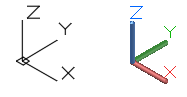
| UCSICON | UCS simgesinin görünürlüğünü, konumunu, görünümünü ve seçilebilirliğini kontrol eder. |
| İZOLASYONSUZ NESNELER | ISOLATEOBJECTS veya HIDEOBJECTS komutuyla önceden gizlenmiş nesneleri görüntüler. |
| VAKIM | Geçerli görüntüleme alanındaki görsel stili ayarlar. |
| Sistem Değişkeni | Tanım | Varsayılan Değer | Kaydedildi |
|---|---|---|---|
| DISPSILH | Wireframe veya 2D Wireframe görsel stillerinde 3B katı ve yüzey nesnelerinin silüet kenarlarının görüntülenmesini kontrol eder. | 0 | Çizim |
| İZOLİNLER | 3 boyutlu katı cisimlerin kavisli yüzeylerinde görüntülenen kontur çizgilerinin sayısını belirtir. | 4 | Çizim |
Bu komutlar ve ilgili sistem değişkenleri hakkında daha fazla bilgi edinmek için AutoCAD Yardım sistemini kullanın. İhtiyaçlarınıza en uygun olanı bulmak için sistem değişkeni ayarlarıyla denemeler yapabilirsiniz.


