
İki boyutlu geometrik nesneleri birbirine bağlamak için geometrik kısıtlamalar uygulayabilir veya sabit bir konum veya açı belirtebilirsiniz.
Örneğin, bir çizginin her zaman başka bir çizgiye dik olması gerektiğini, bir yay ve bir çemberin her zaman eşmerkezli kalması gerektiğini veya bir çizginin her zaman bir yaya teğet olması gerektiğini belirtebilirsiniz.
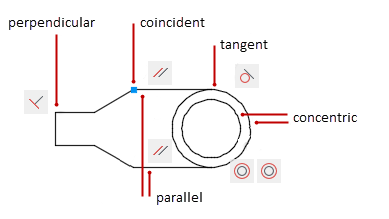
Bir kısıtlama uyguladığınızda üç değişiklik fark edeceksiniz:
- Seçtiğiniz nesne, belirtilen kısıtlamaya uyacak şekilde ayarlanır.
- Varsayılan olarak, önceki resimde gösterildiği gibi, kısıtlanan nesnenin yakınında bir kısıtlama simgesi görüntülenir: çakışan kısıtlamalar küçük mavi kareler olarak, diğer tüm kısıtlamalar ise gri simgeler olarak görüntülenir.
- İmlecinizi kısıtlanmış bir nesnenin üzerine getirdiğinizde bir imleç rozeti görüntülenir.
Kısıtlamalar uygulandıktan sonra, geometride yalnızca kısıtlamaları ihlal etmeyen değişikliklere izin verilir. Bu, tasarımın gereksinimlerini ve özelliklerini korurken tasarım seçeneklerini keşfetmek veya tasarım değişiklikleri yapmak için bir yöntem sağlar.
Bir kısıtlama uygularken iki nesneyi seçme sırası bazı durumlarda önemlidir. Normalde, seçtiğiniz ikinci nesne ilk nesneye göre ayarlanır. Örneğin, dik bir kısıtlama uyguladığınızda, seçtiğiniz ikinci nesne ilk nesneye dik olacak şekilde ayarlanır.
Kısıtlama Noktalarını Belirtin #
Bazı kısıtlamalarla, nesnelerin kendilerini belirtmek yerine nesneler üzerinde kısıtlama noktaları belirtebilirsiniz . Nesneler üzerindeki kısıtlama noktaları, nesne yakalama noktalarına benzer, ancak konumları uç noktalar, orta noktalar, merkez noktaları ve ekleme noktalarıyla sınırlıdır. Örneğin, çakışma kısıtlaması, bir çizginin uç noktasının konumunu başka bir çizginin uç noktasıyla sınırlandırabilir.
İmlecinizi nesnenin üzerine getirdiğinizde aşağıdaki simge görüntülenir. Bu örnekte, bir sonraki kısıtlamanın yatay çizginin sol uç noktasına uygulanacağını gösterir.
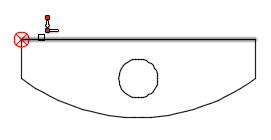
Bir nesneye kısıtlama noktaları uygulandıktan sonra, imlecinizi kısıtlama simgesinin üzerine getirerek kısıtlanmış noktaları gösteren işaretleyicileri görüntüleyebilirsiniz.
Kısıtlama Simgelerindeki Varyasyonlar #
Kısıtlamalarla ilişkili simgeler, kısıtlamanın nasıl uygulandığı hakkında bilgi veren küçük varyasyonlar içerebilir.
Sabit, yatay ve dikey kısıtlama simgeleri, kısıtlamaların bir nesneye mi yoksa bir noktaya mı uygulandığını gösterir. Örneğin, bir nesne yerine bir noktaya uygulanan Sabit kısıtlama, simgede küçük bir daire içerir:


Benzer şekilde, simetrik kısıtlama simgeleri, simetrinin bir nokta, bir nesne veya bir çizgi ile tanımlanıp tanımlanmadığını gösterir:


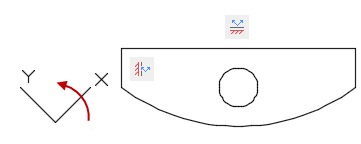
Yatay veya dikey bir kısıtlama, mevcut UCS’nin X veya Y eksenine artık paralel olmadığında , kısıtlama simgeleri UCS’yi temsil eden mavi bir sembol içerir. UCS yönünü geri yüklemek bu sembolü kaldırır.
Sabit Kısıtlamaları Kullanın #
Sabit bir kısıtlama, bir nesne üzerindeki bir kısıtlama noktasını veya nesnenin kendisini, Dünya Koordinat Sistemi’ne göre sabit bir konum ve açıyla ilişkilendirir.
Genellikle önemli bir geometrik özellikte sabitleme kısıtlaması belirtmek tavsiye edilir. Bu, o noktanın veya nesnenin konumunu kilitler ve tasarımda değişiklikler yaptığınızda geometrinin yeniden konumlanmasını önler.
Birden Fazla Geometrik Kısıtlama Uygula #
Nesnelere birden fazla geometrik kısıtlama uygulayabilirsiniz, bunu manuel veya otomatik olarak yapabilirsiniz.
Bir tasarıma tüm temel geometrik kısıtlamaları otomatik olarak uygulamak istediğinizde, çiziminizde seçtiğiniz nesnelerle AUTOCONSTRAIN özelliğini kullanabilirsiniz. Kısıtlamaları otomatik olarak uyguladıktan sonra, geometrik kısıtlamaları manuel olarak uygulamanız ve kaldırmanız gerekebilir.
AUTOCONSTRAIN ayrıca aşağıdaki seçenekleri belirleyebileceğiniz ayarlar da sunar:
- Hangi geometrik kısıtlamalar uygulanmalı?
- Geometrik kısıtlamaları hangi sırayla uygulamalıyız?
- Nesnelerin yatay, dikey veya birbirine temas halinde olup olmadığını belirlemek için hangi toleranslar kullanılır?
Geometrik Kısıtlamaları Sil #
Bir kısıtlamayı değiştirmeniz gerekiyorsa, onu silip farklı bir kısıtlama uygulayabilirsiniz. DELCONSTRAINT komutuyla bir seçim kümesindeki tüm kısıtlamaları tek bir işlemde silebilirsiniz.


