Şerit, araçları mantıksal gruplar halinde düzenler.
Şerit, çiziminizi oluşturmak veya değiştirmek için gerekli tüm araçların kompakt bir paletini sunar. Aşağıdaki yerlere yerleştirilebilir:
- Çizim alanının üst kısmına yatay olarak yerleştirilmiş (varsayılan)
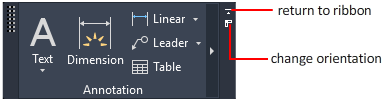
- Çizim alanının sağ veya sol kenarı boyunca dikey olarak yerleştirilmiş.
- Bağlantısı kesilmiş, çizim alanı içinde veya ikinci bir monitörde serbestçe hareket eden
Şerit Sekmeleri ve Panelleri #
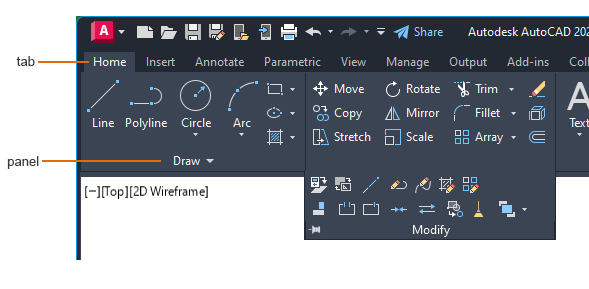
Şerit, araç çubuklarında bulunan birçok araç ve kontrolü içeren paneller halinde düzenlenmiş bir dizi sekmeden oluşur.
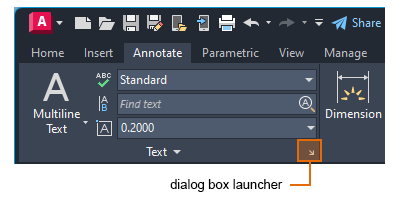
Bazı şerit panelleri, o panelle ilgili bir iletişim kutusuna erişim sağlar. İlgili iletişim kutusunu görüntülemek için,  panelin sağ alt köşesinde ok simgesiyle gösterilen iletişim kutusu başlatıcısına tıklayın.
Yüzer Paneller #
Şerit sekmesinden bir paneli çekip çizim alanına veya başka bir monitöre taşıyabilirsiniz. Şerit sekmelerini değiştirseniz bile, hareketli panel şeride geri takılana kadar açık kalır.
Sürgülü Paneller #
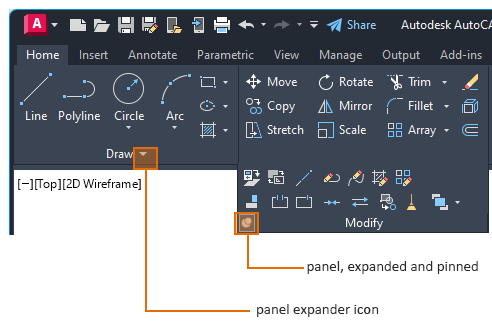
Bir panel başlığının ortasındaki oka tıklarsanız,  panel genişleyerek ek araçlar ve kontroller görüntüler. Varsayılan olarak, başka bir panele tıkladığınızda açılır paneller otomatik olarak kapanır. Bir paneli açık tutmak için,
  açılır panelin sol alt köşesindeki raptiyeye ( ) tıklayın.
Bağlamsal Şerit Sekmeleri #
Belirli bir nesne türünü seçtiğinizde veya belirli komutları başlattığınızda, araç çubuğu veya iletişim kutusu yerine bağlam tabanlı bir şerit sekmesi görüntülenir. Komutu sonlandırdığınızda bağlam tabanlı sekme kapanır.

Çalışma Alanları ve Şerit #
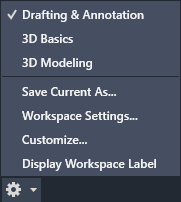
Windows işletim sisteminde çalışan ürünler için çalışma alanı, size özel, görev odaklı bir çizim ortamı sağlayan şerit sekmeleri ve panelleri, menüler, araç çubukları ve paletlerden oluşan bir kümedir. Çalışma alanını değiştirerek farklı bir şerit görünümüne geçebilirsiniz. Durum çubuğunda, Çalışma Alanı Değiştirme’ye tıklayın ve kullanmak istediğiniz çalışma alanını seçin. Örneğin, AutoCAD’de başlangıçta kullanılabilen çalışma alanları şunlardır.