AutoCAD yazılımını yüklemeden herhangi bir bilgisayarda AutoCAD ile çalışmak istediniz mi hiç? Bir tasarım inceleme toplantısı sırasında veya şantiyede bir çizimi açmak istediniz ama iş bilgisayarınız yanınızda değil miydi? AutoCAD web uygulaması , AutoCAD’de her zaman, her yerde çalışmanıza olanak tanır.
AutoCAD web uygulamasıyla artık belirli bir bilgisayara bağlı kalmanıza gerek yok. Chrome veya Firefox gibi bir web tarayıcısında çevrimiçi çalıştığı için herhangi bir yazılım kurulumu gerekmez. Kullanıcı arayüzü, özellik panelleri, şerit benzeri bir araç ve komut satırı ile AutoCAD masaüstü uygulamasına benzer bir tasarıma sahiptir.
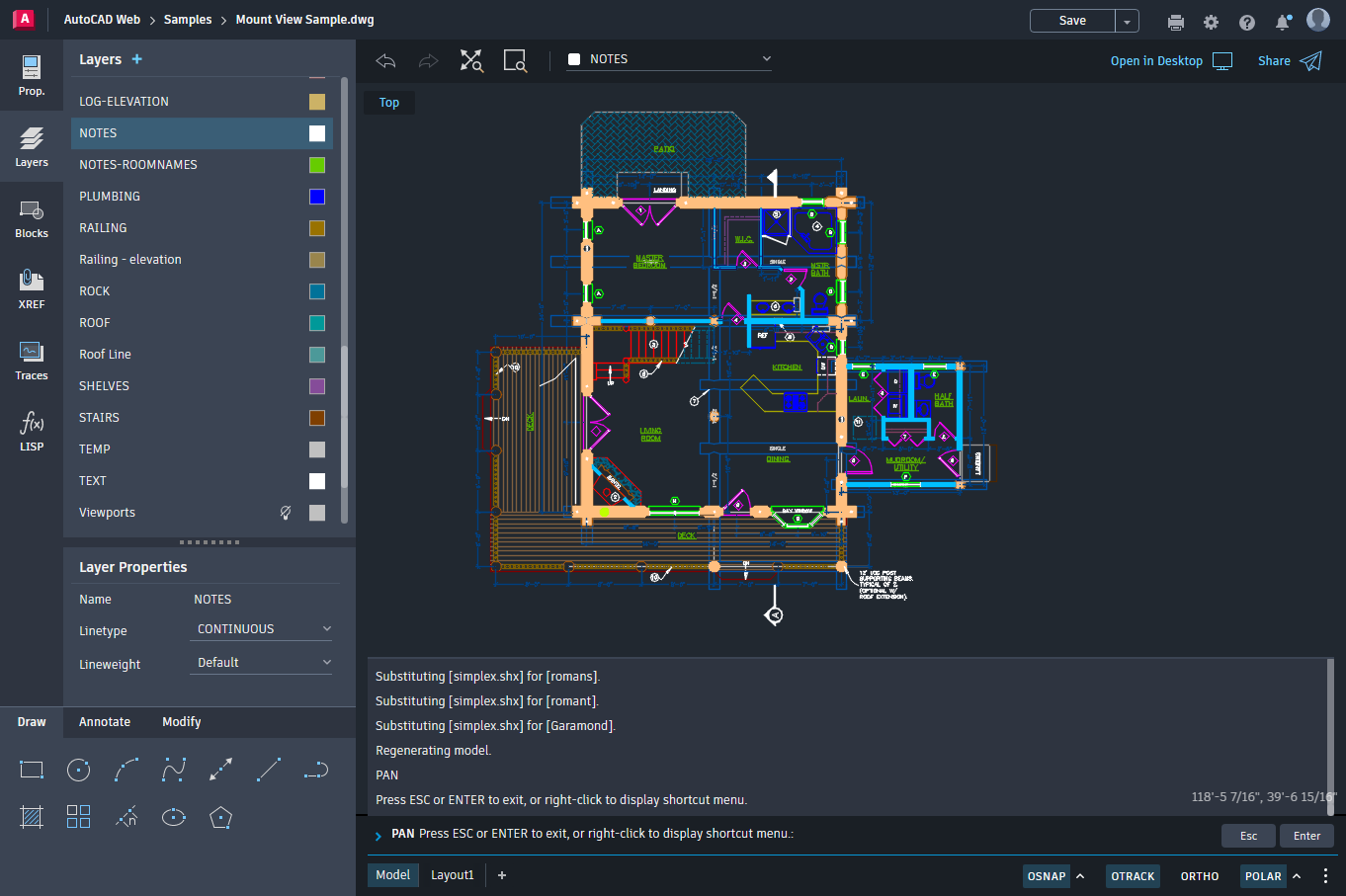
AutoCAD web uygulamasını kullanarak şunları yapabilirsiniz:
- Geometriyi görüntüleyin ve ölçün
- Geometri oluşturma ve düzenleme
- Katmanlar kullanarak geometri özelliklerini yönetin.
- Açıklama ve revizyon bulutları ekleyin.
- Referansları görüntüle
- Çizimde tanımlanan blokları ekleyin.
- Üçüncü taraf bulut depolama sağlayıcılarında saklanan DWG dosyalarını açın ve düzenleyin.
Daha fazla bilgi için autodesk.com adresindeki AutoCAD web uygulaması ürün sayfasına göz atın.
AutoCAD veya AutoCAD LT aboneliğinize dahildir. #
AutoCAD veya AutoCAD LT aboneliğiniz varsa, AutoCAD web uygulamasıyla web tarayıcınızda çizimler oluşturabilir, düzenleyebilir ve açıklama ekleyebilirsiniz. Sadece https://web.autocad.com/ adresine gidin ve AutoCAD veya AutoCAD LT aboneliğinizle aynı Autodesk ID’nizle giriş yapın. Uygulamanın sunduğu tüm tasarım araçlarına otomatik olarak erişim hakkı kazanacaksınız.
Aboneliğiniz yoksa veya AutoCAD veya AutoCAD LT’ye yeni başlıyorsanız, ücretsiz bir hesap oluşturabilir ve AutoCAD web uygulamasını yalnızca görüntüleme ve ölçme özellikleriyle deneyebilirsiniz.
AutoCAD Web ve Mobil’den Çizimlere Erişim #
AutoCAD 2019 ve sonraki masaüstü ürünleri, dosyaları AutoCAD Web & Mobile’a kaydetme ve buradan açma özelliğini destekleyerek, masaüstünüzdeki AutoCAD’den AutoCAD web uygulamasına geçmenizi sağlar ve Xref’ler de dahil olmak üzere tüm işlemleri kapsar. AutoCAD Web & Mobile’a Kaydet özelliği, üçüncü taraf bir bulut depolama sağlayıcısı kullanmadan çizim dosyalarının AutoCAD üzerinden kolayca paylaşılmasını sağlar.
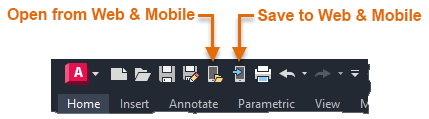
AutoCAD masaüstü uygulamasında, Hızlı Erişim araç çubuğunda aşağıdakilerden birini yapın:
- Dosyayı AutoCAD Web & Mobile’a kaydetmek için “Web & Mobile’a Kaydet” (SAVETOWEBMOBILE komutu) seçeneğine tıklayın.
- AutoCAD Web & Mobile’dan bir dosyayı açmak için “Web ve Mobil’den Aç” (OPENFROMWEBMOBILE komutu) seçeneğine tıklayın.
AutoCAD web uygulamasında çizimleri açın ve bunlarla çalışın. #
- Web tarayıcınızı açın ve https://web.autocad.com/ adresine gidin .
- AutoCAD veya AutoCAD LT aboneliğinizle ilişkili Autodesk ID’nizle giriş yapın.
Gerekirse, Autodesk kimliğinizi öğrenmek veya yeni bir hesap oluşturmak için şirketinizdeki bir kişiyle iletişime geçin.
Unutmayın: Uygulamanın tüm işlevlerine erişmek için aktif bir AutoCAD veya AutoCAD LT aboneliğinizin olması gerekir. Aboneliğiniz hakkında bilgi edinmek için Autodesk Hesapları’nı ( https://manage.autodesk.com/ ) ziyaret edin. - Ana sayfada, açmak istediğiniz çizim dosyasını seçin.
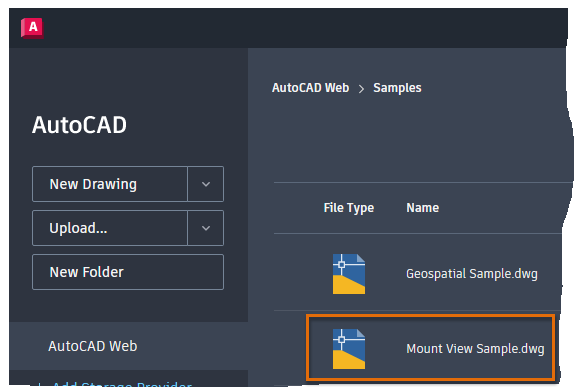
- Dosya açıldıktan sonra, aşağıdaki işlemleri gerçekleştirerek çizimin görünümünü değiştirebilirsiniz:
- Geçerli görünümü kaydırmak için sürükleyin.
- Yakınlaştırmak veya uzaklaştırmak için tekerleği kaydırın.
- Soldaki menüden Özellikler sekmesine tıklayın ve ardından çizimdeki bir nesneyi seçerek o nesnenin özelliklerini görüntüleyebilir ve düzenleyebilirsiniz.
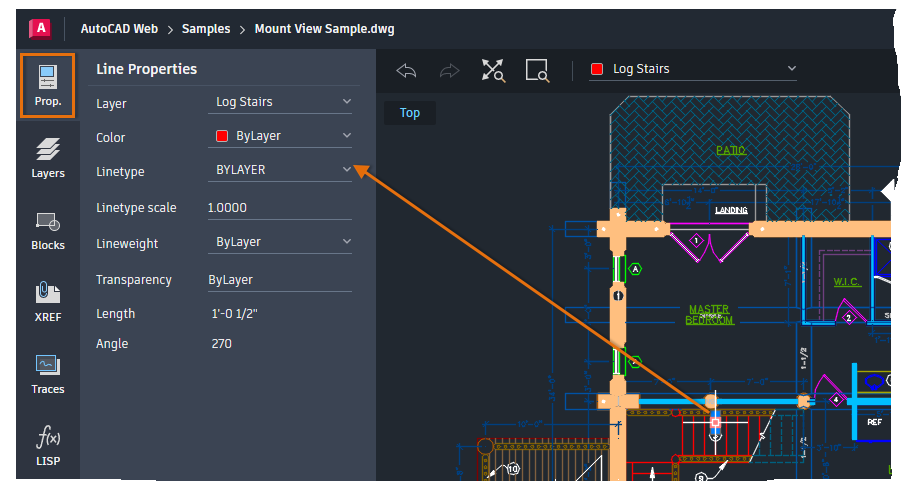
- Katmanlar sekmesine tıklayın ve geçerli katman olarak ayarlamak istediğiniz katmanı seçin.
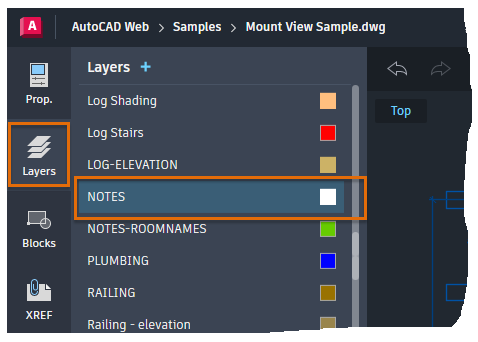
- Şerit üzerindeki bir araca tıklayın ve Komut Satırı penceresinde görüntülenen yönergeleri izleyin.
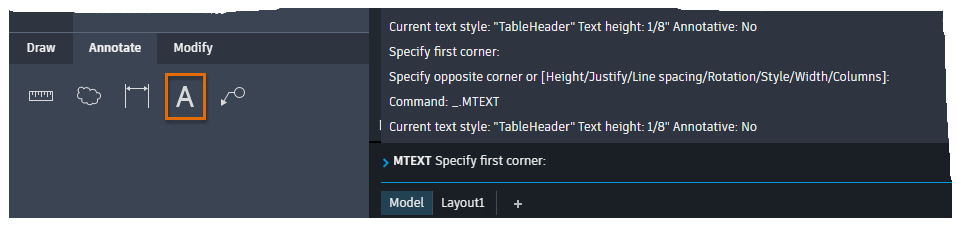
- Sağ üst köşede bulunan Kaydet düğmesine tıklayarak değişikliklerinizi kaydedebilirsiniz.

- Çizimi kapatmak için üst kısımdaki “Ana Sayfa”ya tıklayın.
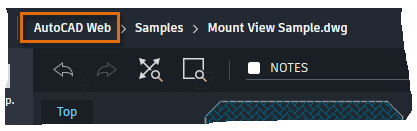
Değişikliklerinizi kaydetmediyseniz, çizime geri dönmeniz veya değişikliklerinizi iptal etmeniz istenecektir.
Bulut depolama sağlayıcısına dosya seçin ve yükleyin. #
AutoCAD Web ve Mobile’a kaydedilmiş çizim dosyalarını açma özelliğine ek olarak, üçüncü taraf bir bulut depolama sağlayıcısına kaydedilmiş çizim dosyalarını da herhangi bir kurulum gerektirmeden doğrudan AutoCAD web uygulamasında açabilirsiniz.
AutoCAD web uygulaması aşağıdaki üçüncü taraf bulut depolama sağlayıcılarını desteklemektedir; bu nedenle DWG dosyalarınızı zaten bulutta depoluyorsanız, bunlara kolayca erişebilir ve düzenleyebilirsiniz:
AutoCAD web uygulamasına bir bulut depolama sağlayıcısı ekleyin. #
- AutoCAD web uygulamasına giriş yapın.
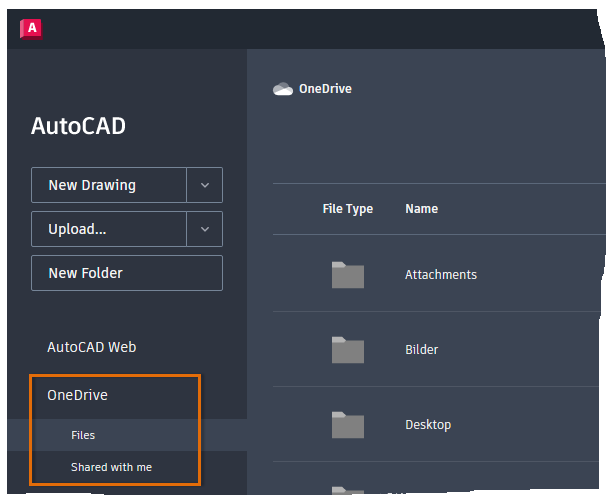
- Ana sayfada, Depolama Sağlayıcısı Ekle’ye tıklayın.
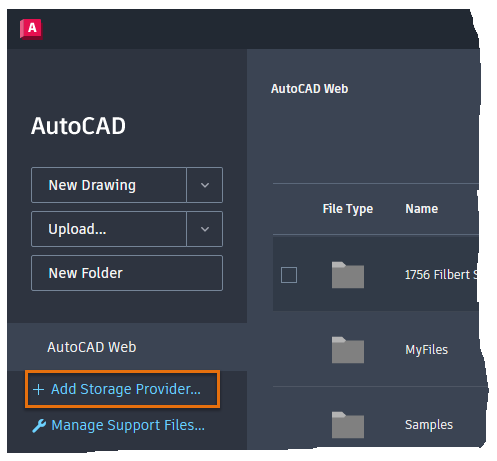
- Desteklenen kaynaklar listesinden, bulut depolama sağlayıcınızın yanındaki Ekle düğmesine tıklayın.
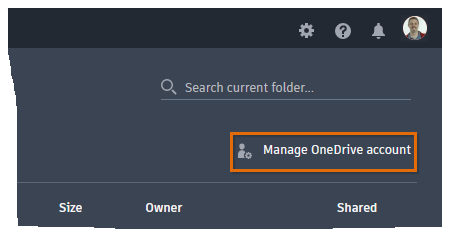
- Ekrandaki talimatları izleyin ve hesap bilgilerinizle giriş yapın.