
Şirketiniz dışındaki bir müşteriye veya taşerona çizim dosyaları göndermeniz gerektiği oldu mu hiç? Belki de başka bir şirkete dosya gönderdiniz ve gönderdiğiniz dosyalarda çizim ve referans dosyalarının eksik olduğu bilgisiyle karşılaştınız. Elektronik İletim (eTransmit) özelliği, çizimlerinizi ve bunların doğru şekilde görüntülenmesi ve yazdırılması için gereken tüm destek dosyalarını paketlemenize yardımcı olur.
eTransmit özelliğini kullandığınızda, geçerli çizim ve bu çizimde referans verilen aşağıdaki destek dosyası türleri otomatik olarak iletim paketine eklenir:
- Renk bağımlı (CTB) ve adlandırılmış (STB) tablo dosyalarının çizim stili.
- Çizici yapılandırma (PC3) dosyaları
- Harici referans (DGX, DWF, DGN, raster görüntüler, …) dosyaları
İletim paketi oluştururken şunları yapabilirsiniz:
- Çizim ve destek dosyalarını bir klasöre kopyalayın veya bunlardan bir ZIP dosyası oluşturun.
- Mevcut çizimde referans olarak kullanılmayan çizim ve çizim dışı dosyaları manuel olarak ekleyin.
- İletim paketindeki tüm çizim dosyalarını belirli bir dosya biçimine yeniden kaydedin ve görsel doğruluğu koruyun.
- Çizimlerden harici referansları bağlayın ve gereksiz adlandırılmış nesneleri (stilleri) temizleyin.
eTransmit özelliğinin tamamlayıcı aracı, AutoCAD programının dışında bulunan Referans Yöneticisi’dir. Referans Yöneticisi hakkında daha fazla bilgiyi “Denemeleriniz : AutoCAD Dışında Referansları Yönetme ” makalesinde bulabilirsiniz.
Mevcut Çizimi Paketleyin #
eTransmit özelliğini kullandığınızda, mevcut çizim, referans verilen dosyalar açısından taranır ve bu dosyalar İletim Oluştur iletişim kutusunda görüntülenir.
Bu örnekte, örnek bir çizimi açacak, çizim tarafından referans verilen dosyaları inceleyecek ve varsayılan ayarlarla bu çizimin bir iletim paketini oluşturacaksınız.
- AutoCAD’de, Hızlı Erişim Araç Çubuğu’nda (QAT) Aç’a tıklayın.
- C:\Program Files\Autodesk\AutoCAD <sürüm>\Sample\Mechanical Sample klasörüne gidin ve Mechanical – Multileaders.dwg dosyasını açın .
- Uygulama menüsüne tıklayın
 > Yayınla > eTransmit.
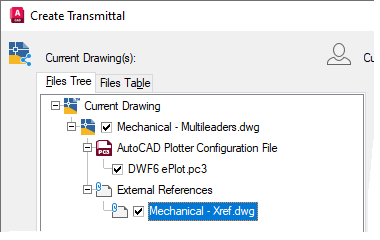
 - İletim Oluştur iletişim kutusunda, Dosya Ağacı sekmesine tıklayın.
Bu görünüm, referans verilen dosyaların mevcut çizim dosyasıyla olan ilişkisini gösterir.
- Dosya Tablosu sekmesine tıklayın.
Bu görünüm, iletim paketine dahil edilecek tüm dosyaların tam listesini gösterir.
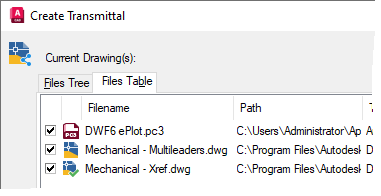
- Dosyalar Tablosu sekmesinde, DWF6 ePlot.pc3 öğesinin yanındaki onay kutusunun işaretini kaldırarak bu dosyayı iletim paketinden hariç tutun.
DWF6 ePlot.pc3, standart AutoCAD kurulumunun bir parçasıdır, bu nedenle başkalarıyla paylaşmanıza gerek yoktur.
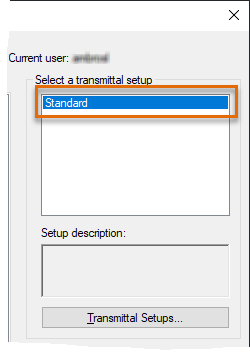
- İletim Ayarları Seç bölümünde Standart’ı seçin.
İletim kurulumu, iletim paketini tanımlamak için kullanılacak ayarları ve çizimin ve ilgili dosyalarının nasıl güncelleneceğini tanımlar.
- Diyalog kutusunun sol alt köşesinde, Raporu Görüntüle seçeneğine tıklayın.
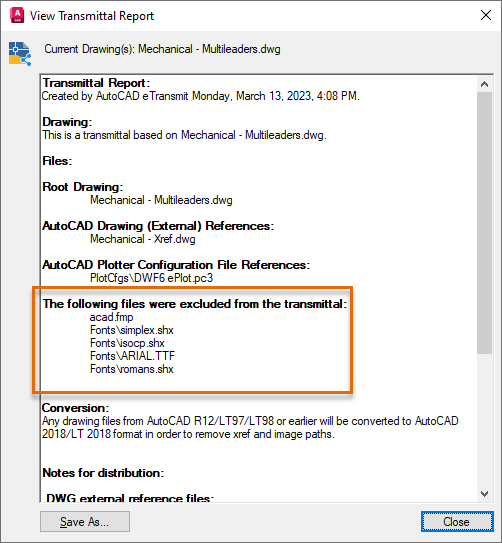
- İletim Raporunu Görüntüle iletişim kutusunda raporu inceleyin ve ardından Kapat’a tıklayın.
Bu rapor, iletim paketine dahil edilecek dosyalar ve belirlenmiş ancak şu anda hariç tutulan dosyalar hakkında bilgi vermektedir. Varsayılan olarak belirlenip hariç tutulabilecek dosyalar arasında yazı tipi veya yüklenmemiş referans dosyaları yer almaktadır.
- İletim Oluştur iletişim kutusunda Tamam’ı tıklayın.
- ZIP Dosyasını Belirt iletişim kutusunda, ZIP dosyasını kaydetmek istediğiniz Belgeler klasörüne veya başka bir konuma gidin. ZIP dosyası için bir ad girin ve Kaydet’e tıklayın.
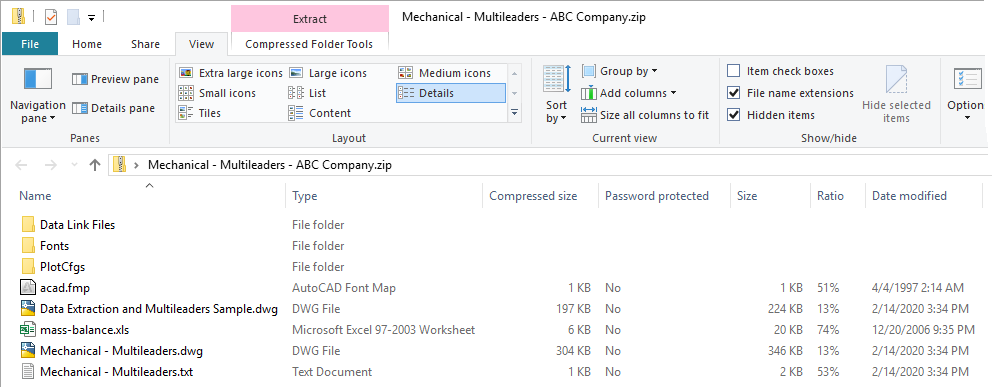
- Dosya Gezgini’nde ZIP dosyasını bulun ve çift tıklayın.
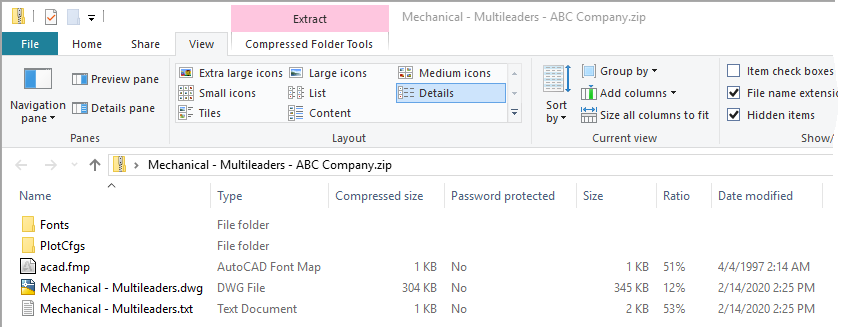
ZIP dosyasının içeriği pencerede görüntülenir ve dosyaların nasıl yapılandırıldığını görebilirsiniz.
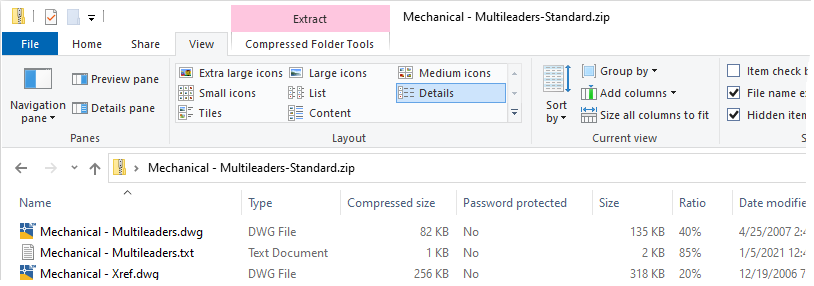 Not: ZIP dosyasındaki TXT dosyası, İletim Oluştur iletişim kutusunda gösterilen raporun bir kopyasıdır.
İletim Ayarları Oluşturma veya Değiştirme #
Standart iletim ayarları güzel bir başlangıç noktası sunar, ancak çizim dosyalarını şirketiniz dışındaki kişilerle nasıl paylaşmanız gerektiğine bağlı olarak kendi iletim ayarlarınızı oluşturabilirsiniz. Örneğin, daha eski bir AutoCAD sürümü kullanan bir müşteri veya taşeronla çalışıyorsanız, tüm çizimleri belirli bir DWG dosya biçimine kaydeden ve hatta varsayılan çiziciyi “Yok” olarak ayarlayan bir iletim ayarı tanımlayabilirsiniz.
En sık değiştirilen iletim ayarları şunlardır:
- Çizim dosyası formatı
- Varsayılan çizim aracını ‘Yok’ olarak ayarlama
- Kullanılmayan adlandırılmış nesnelerin temizlenmesi
Bu örnekte, özel bir iletim kurulumu oluşturacak ve bazı ayarlarını değiştireceksiniz.
- Daha önce kapattıysanız, C:\Program Files\Autodesk\AutoCAD <sürüm>\Sample\Mechanical Sample\Mechanical – Multileaders.dwg dosyasını yeniden açın .
- Uygulama menüsüne tıklayın > Yayınla > eTransmit.
- İletim Oluştur iletişim kutusunda, İletim Ayarları Seç bölümünde İletim Ayarları’na tıklayın.
- İletim Ayarları iletişim kutusunda, Standart iletim ayarını seçin ve Yeni’ye tıklayın.
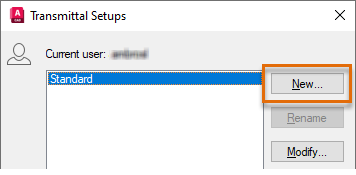
Mevcut bir iletim ayarını değiştirmek istiyorsanız, listeden iletim ayarını seçin ve Değiştir’e tıklayın.
- Yeni İletim Kurulumu iletişim kutusunda, Yeni İletim Kurulumu Adı metin kutusunda, varsayılan adı ABC Şirketi ile değiştirin. Devam’a tıklayın.
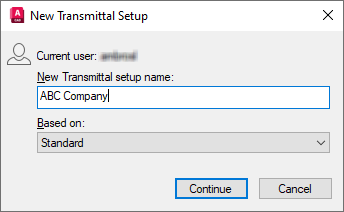
- İletim Ayarlarını Değiştir iletişim kutusunda aşağıdaki değişiklikleri yapın:
- İletim Türü ve Konumu altında, Dosya Biçimi açılır listesine tıklayın ve AutoCAD 2013/LT 2013 Çizim Biçimi’ni seçin.
Not: Çizimleri eski bir formatta kaydetmek, önceki sürümlerde desteklenmeyen biçimlendirmelerin ve nesnelerin kaybolmasına neden olabilir.
- “İşlemler” bölümünde şunları işaretleyin:
- Varsayılan Çiziciyi ‘Yok’ olarak ayarla.
- Harici Referansları Bağla ve Ekle’yi seç
- Çizimleri Temizleme
- “Dahil Etme Seçenekleri” bölümünde, “Yazı Tiplerini Dahil Et” seçeneğini işaretleyin.
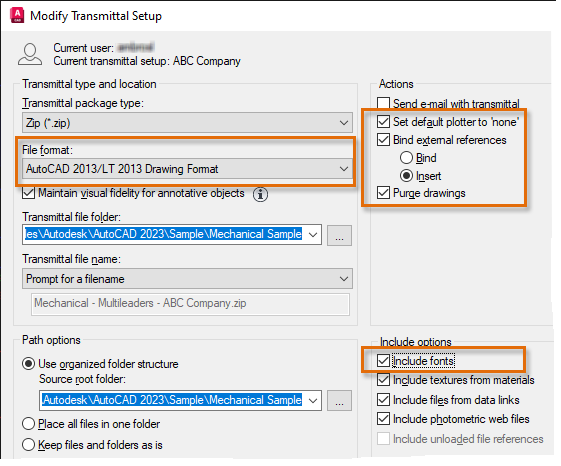
- İletim Türü ve Konumu altında, Dosya Biçimi açılır listesine tıklayın ve AutoCAD 2013/LT 2013 Çizim Biçimi’ni seçin.
- Yapılan değişiklikleri kaydetmek için Tamam’a tıklayın.
- Kapat’a tıklayarak İletim Oluştur iletişim kutusuna geri dönün.
Dosya ağacındaki değişikliklere dikkat edin; çizimde kullanılan yazı tipleriyle ilgili dosyalar artık iletim paketinin bir parçası.
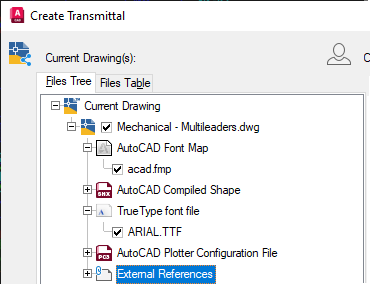 Önemli: Yazı tipleri eklerken, bunları alan kişilerin yasal olarak kullanabilmeleri için lisans almaları gerekebilir.
 - İletim paketini oluşturmak için Tamam’a tıklayın.
- İletim paketi için bir ad ve konum belirtin, ardından ZIP dosyasını açın ve dosyaları inceleyin.
İletim Paketine Diğer Dosyaları Ekleme #
Projeler genellikle birden fazla çizim içerir; karmaşık projeler ise onlarca veya yüzlerce çizim içerebilir. Çizimlerin ve bunlara atıfta bulunan dosyaların yanı sıra, projeler genellikle ürün spesifikasyonları, sözleşmeler, proje zaman çizelgeleri ve daha fazlası gibi çizim dışı dosyalar da içerir.
Bu alıştırmada, iletim paketine dahil edilecek ikinci bir çizimi ve bir Microsoft Excel elektronik tablosunu manuel olarak ekleyeceksiniz.
- Daha önce kapattıysanız, C:\Program Files\Autodesk\AutoCAD <sürüm>\Sample\Mechanical Sample\Mechanical – Multileaders.dwg dosyasını yeniden açın .
- Uygulama menüsüne tıklayın > Yayınla > eTransmit.
- İletim Oluştur iletişim kutusunda, İletim Kurulumu Seç bölümünde ABC Şirketi’ni seçin.
- Dosya Ağacı ve Dosya Tablosu sekmelerinin altında, Dosya Ekle’ye tıklayın.
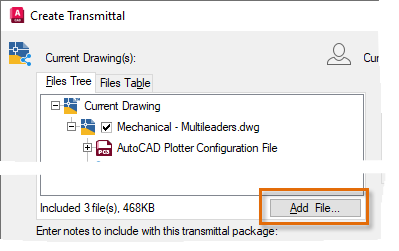
- “İletim dosyasına dosya ekle” iletişim kutusunda, C:\Program Files\Autodesk\AutoCAD <sürüm>\Sample\Mechanical Sample yoluna gidin .
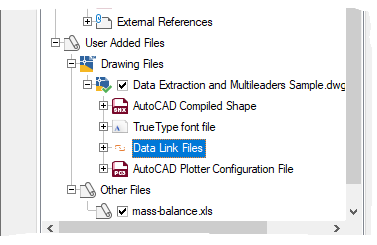
- Ctrl tuşunu basılı tutun ve ardından Data Extraction and Multileaders Sample.dwg ve mass-balance.xls dosyalarını seçin. Aç’a tıklayın.
Seçilen dosyalar ve bu dosyaların referans verdiği dosyalar eklenir.
- İletim paketini oluşturmak için Tamam’a tıklayın.
- İletim paketi için bir ad ve konum belirtin, ardından ZIP dosyasını açın ve dosyaları inceleyin.
Bir pafta setine ait tüm çizimleri paketle. #
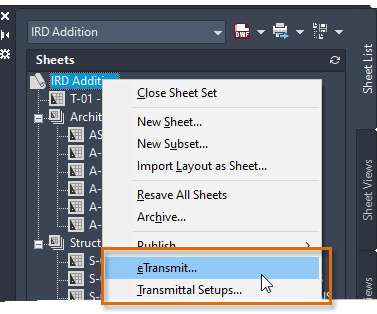
Mevcut çizim bir pafta setinin parçasıysa, pafta seti verileri (DST) ve destek dosyaları da iletim paketine dahil edilir. Bir pafta setindeki dosyaların iletim paketini oluştururken, ETRANSMIT komutu yerine Pafta Seti Yöneticisi’ndeki eTransmit özelliğini kullanmanız önerilir. Pafta Seti Yöneticisi’nde pafta seti düğümüne sağ tıklayın ve pafta setindeki tüm çizim ve destek dosyalarını paketlemek için eTransmit’i seçin. Bir pafta seti ayrıca iletim ayarlarını da içerebilir; bu, iletim ayarlarını bir projede çalışan diğer kişilerle paylaşmayı kolaylaştırır.
Şirket dışındaki kişilerle çizimleri paylaşırken bir daha asla dosya eklemeyi unutmayın. Bir sonraki çizim paylaşımınızda eTransmit özelliğini deneyin.


