
İş arkadaşlarınızla daha hızlı ve verimli çalışmanın yolları olup olmadığını hiç merak ettiniz mi? Son AutoCAD sürümleri, AutoCAD web ve mobil uygulamalarının sürekli bağlantısından yararlanan iş birliği araçları, özellikle de PAYLAŞ (URL Paylaş) ve İzleme özelliklerini içermektedir.
Çiziminizin bir kopyasını iş arkadaşlarınızla paylaşmanın en hızlı yolunu arıyorsanız, AutoCAD web uygulamasını, AutoCAD 2022’yi veya AutoCAD LT 2022’yi kullanarak çizime ait bir web bağlantısı paylaşmayı deneyin.
Bir AutoCAD çizimini AutoCAD yüklü olmayan biriyle paylaşmaya çalışırken bağlantı paylaşmak özellikle kullanışlıdır. Alıcının çizimi açıp görüntülemek için yalnızca bir Autodesk kimliğine ihtiyacı vardır. Bu, AutoCAD kullanmayan kişilerle çizim paylaşmanın etkili bir yoludur çünkü alıcı herhangi bir yazılım yükleme zahmetinden kurtulur. Çizimi açtıklarında, AutoCAD web uygulamasının basitleştirilmiş ve gezinmesi daha kolay arayüzüyle karşılaşırlar.
AutoCAD masaüstü uygulamasından bir çizimi paylaşmayı deneyelim.
- AutoCAD 2022 veya AutoCAD LT 2022’de bir çizim açın. Alternatif olarak, web.autocad.com adresine giderek AutoCAD web uygulamasını kullanabilirsiniz .
- Şerit menüsünün en üstündeki Paylaş düğmesine tıklayın veya Komut İstemi’ne SHARE yazın.
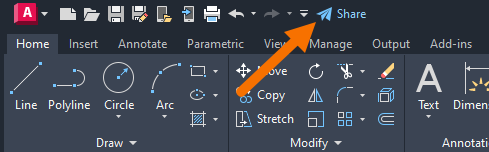
Paylaş iletişim kutusu açılır.
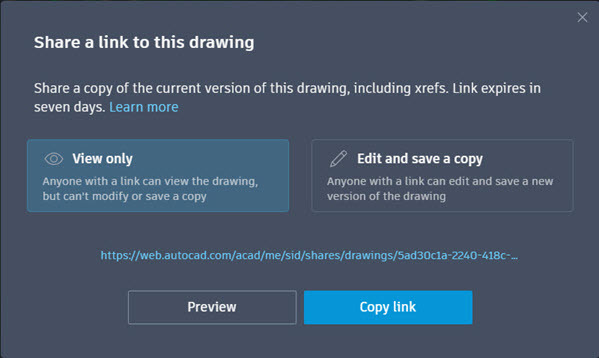
- Bir izin ayarı seçin.
- Sadece görüntüleme . Bağlantıya sahip herkes çizimi görüntüleyebilir, ancak çizimde değişiklik yapamaz veya kopyasını kaydedemez.
- Düzenleyin ve bir kopyasını kaydedin . Bağlantıya sahip herkes çizimi değiştirebilir ve bir kopyasını kaydedebilir.
Not: Alıcılar orijinal çizimi değiştiremeyeceklerdir, bu nedenle kendi versiyonunuzda herhangi bir şeyin değiştirilmesinden endişelenmenize gerek yok. - Bağlantıyı Kopyala’ya tıklayın.
- Bağlantıyı bir web tarayıcısına yapıştırın.
Not: AutoCAD web uygulaması Google Chrome, Mozilla Firefox ve Microsoft Edge tarafından desteklenmektedir. En iyi performans için tarayıcınızın güncel olduğundan emin olun.
SHARE komutu, dosyayı ve tüm referanslarını AutoCAD web uygulamasında açılabilecek bir URL olarak paketler. Bağlantıya sahip herkes çizimi web üzerinden açabilir. Bağlantı yedi gün sonra geçerliliğini yitirir.
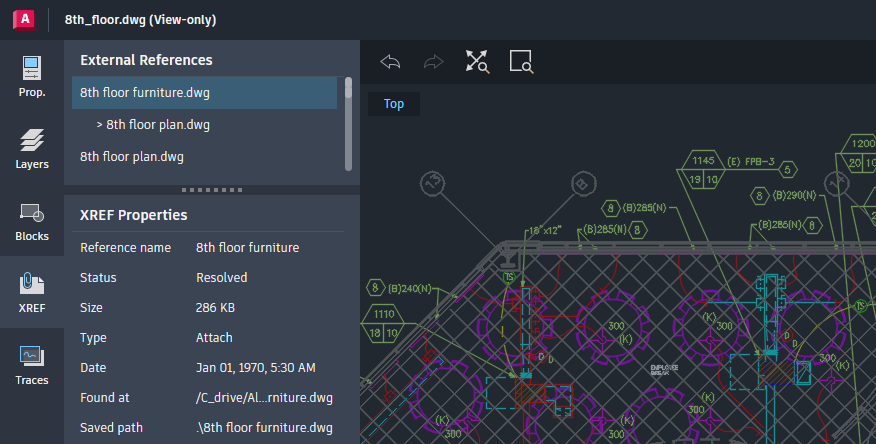
Yalnızca görüntüleme modundaki çizimler “Yalnızca görüntüleme” olarak etiketlenir ve Kaydet, Yazdır ve çizim araçlarının devre dışı bırakıldığını fark edeceksiniz. Çizim düzenleme ve kaydetme izinleriyle paylaşıldıysa, kullanıcı çizimi belirtilen bir konuma kaydettiğinde, çizime bağlı tüm referanslar aynı konuma kaydedilir.
İz #
Çizimde değişiklikler önermeniz gerektiği halde mevcut geometriye müdahale etmek istemediğiniz oldu mu hiç? Ya da belki de meslektaşlarınızla çalışıyorsunuz ve çizimin kendisini değiştirmeden sadece işaretleme ve geri bildirim eklemek istiyorsunuz.
2022 sürümünden itibaren AutoCAD web ve mobil uygulamalarında ve AutoCAD tabanlı ürünlerde bulunan Trace, mevcut çizimi değiştirmeden çizime değişiklikler eklemek için güvenli bir alan sağlayan bir iş birliği ve işaretleme özelliğidir.
Masaüstü bilgisayarınızdan uzakta olduğunuzu ancak bir çizimde eksik detaylar olduğunu fark ettiğiniz bir senaryo hayal edelim. Çizim bir bulut depolama sağlayıcısına kaydedilmişse, AutoCAD web veya mobil uygulamasında bir izleme oluşturmak, önerdiğiniz değişiklikleri çizime eklemenin harika bir yoludur. Bunu deneyelim. Aşağıdaki örnekte, AutoCAD web uygulamasını kullanacağız.
- Bilgisayarınızda web.autocad.com adresine gidin veya mobil cihazınızda AutoCAD mobil uygulamasını açın, ardından bir çizim açın.
- AutoCAD web veya mobil uygulamasındaki dosya yöneticisinden bulut depolama sağlayıcılarından herhangi birine bağlanın.
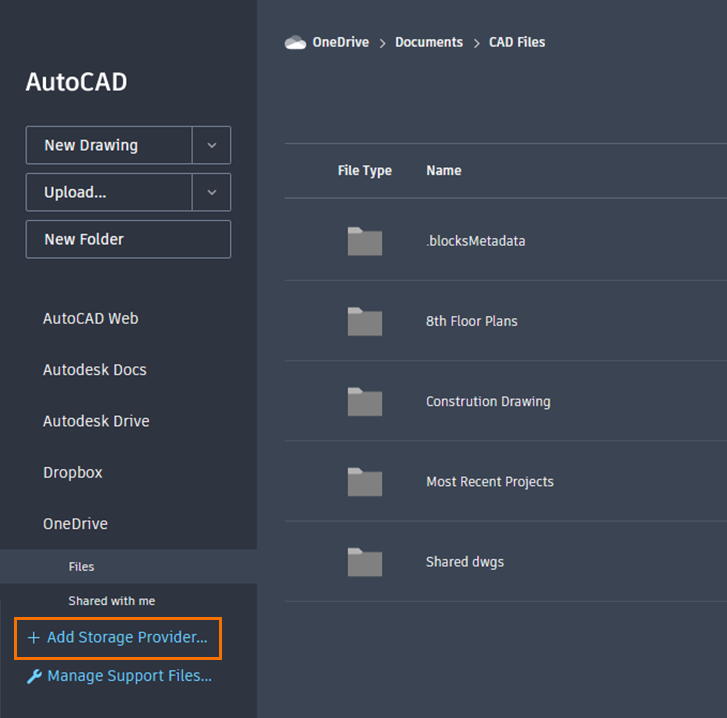 Not: AutoCAD web ve mobil uygulamaları aşağıdaki depolama sağlayıcılarından herhangi birine bağlanabilir:
- Autodesk Drive
- Autodesk Belgeleri
- Kutu
- Dropbox
- Google Drive
- OneDrive
- Çizim açıldıktan sonra, İzler paletini başlatın ve yeni bir iz oluşturun.
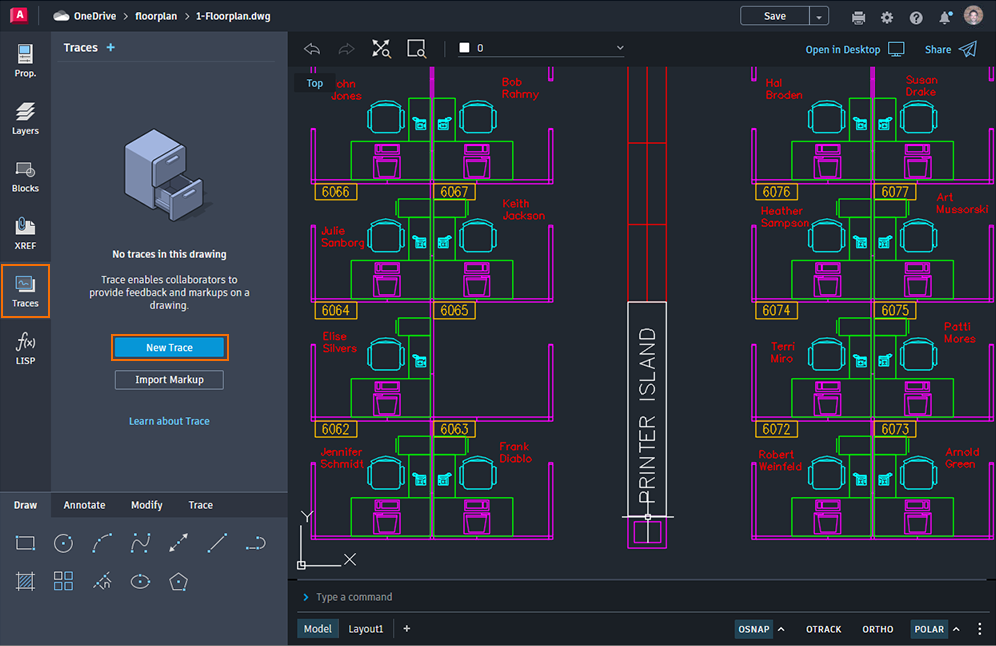
- Çizime, normalde kullanılabilen komut ve araçlardan herhangi birini kullanarak bazı işaretlemeler ekleyin.
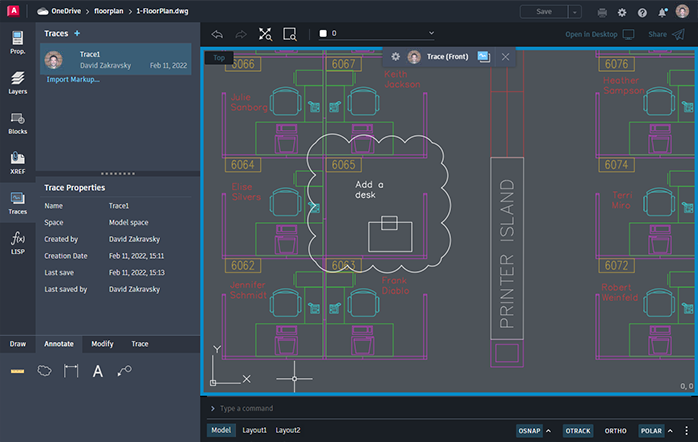
- İşleminiz bittiğinde onay işaretine tıklayın.

- Çizimi kaydedin.
- Çizimi AutoCAD Desktop’ta açın, ardından TRACEPALETTEOPEN komutunu kullanarak İzleme Paletini açın.
Not: Çizimi bir iş ortağınızla paylaşırsanız, tasarım geri bildiriminin incelemeye hazır olduğuna dair bir bildirim alacaklardır.
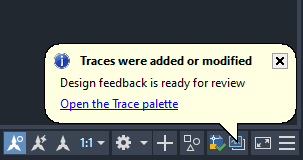
- İzler paletinde, açmak istediğiniz izin adına tıklayın.
İzleme ortamı açılıyor.
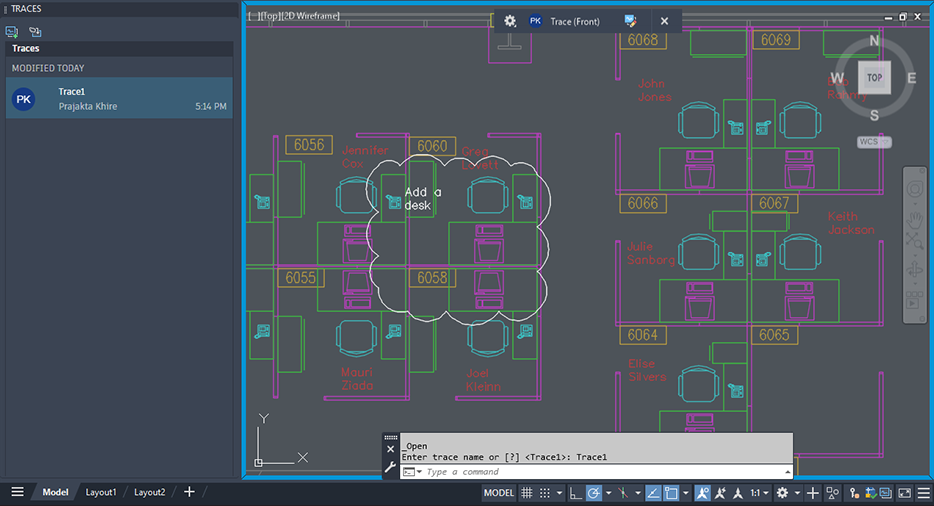
- Çizim alanını açtıktan sonra, çevreyi biraz keşfetmeyi deneyin.
 Çizim alanının üst kısmındaki düğmeyi kullanarak çizimi çizimin önüne veya arkasına taşıyabilirsiniz.
İzleme verilerinin şeffaflığını kontrol etmek için TRACEFADECTL sistem değişkenini de kullanabilirsiniz.
- İzleme penceresi açıkken bazı geometrik şekiller oluşturun.
Bu geometrik şekiller çizime eklenir, böylece çizim açıkken çizimde yapılacak herhangi bir değişikliği kolayca entegre etmek mümkün olur.Not: AutoCAD masaüstü sürümünde bir çizimi düzenleme seçeneği bulunmamaktadır; bu nedenle, bir çizimi görüntülerken yapılan tüm değişiklikler çizimin kendisinde yapılır.
- İşiniz bittiğinde, izleme kaydını kapatmak için onay işaretine tıklayın.
Trace özelliği, AutoCAD masaüstü, web ve mobil sürümlerinde biraz farklı özelliklere sahiptir. Farklı işlevleri aşağıda inceleyebilirsiniz.
| İşlevsellik | Web ve Mobil | Masaüstü |
|---|---|---|
| Diğerlerinin izlerini görüntüle | X | X |
| Çizim izini görüntülerken çizimi düzenleyin. | X | X |
| Bir iz oluştur | X | |
| Oluşturduğunuz bir izleme kaydını düzenleyin, silin veya yeniden adlandırın. | X | |
| Başkaları tarafından oluşturulan bir izleme kaydına katkı ekleme ve kaldırma. | X |
Özet #
PAYLAŞ (URL Paylaş) ve izleme özellikleri, farklı AutoCAD erişim seviyelerine sahip çeşitli katılımcılarla çalışırken iş birliği yapmanın ve zamandan tasarruf etmenin yeni yollarını sunar.


