
Dinamik özelliklere sahip statik bir bloğa dinamik blok denir. Dinamik bloklar, bir blok içindeki geometrinin gösterilmesi/gizlenmesi, uzatılması, taşınması, döndürülmesi, aynalanması ve ölçeklendirilmesi gibi özellikler içerebilir.
Örneğin, bir plan veya cephe görünümünde farklı genişlikteki pencereleri temsil etmek için uzatılabilir bir özelliğe sahip tek bir dinamik blok kullanabilirsiniz.
Bu makalede, 36 inç genişliğinde x 72 inç yüksekliğinde bir pencere bloğu oluşturacaksınız ve ardından:
- Doğrusal bir parametre ekleyin
- Esnetme hareketi ekleyin
- Bloğu test edin
- ve daha fazlası…
Blok Oluştur #
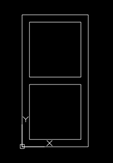
- Boş bir çizim alanına, pencereyi temsil edecek 36×72 boyutlarında bir dikdörtgen çizin. İç dikdörtgenleri gösterildiği gibi çizin. Pencerenin sol alt köşesini 0,0 noktasına yerleştirin. Bu konum, bloğun taban yerleştirme noktası olarak kullanılacaktır.
- tıklayın .
- Blok için bir ad girin. Bloğun kullanım amacını belirten bir ad kullanın.
- Nesneleri Seç’e tıklayın.

Nesneleri seçebilmeniz için iletişim kutusu geçici olarak kapanır.
- Pencereyi temsil etmek üzere çizilen nesneleri seçin ve Enter tuşuna basın.
Diyalog kutusu yeniden açılıyor.
- Blok Düzenleyicide Aç seçeneğini işaretleyin.
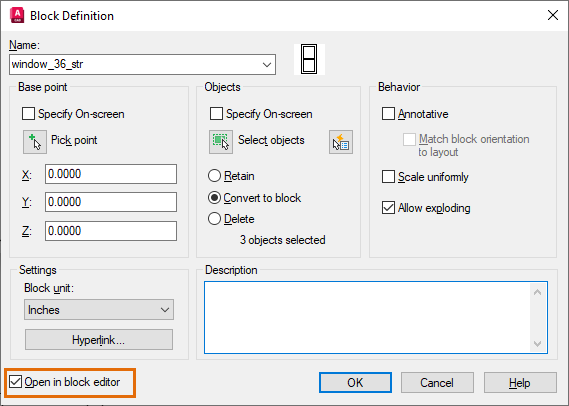
- İletişim kutusunu kapatmak için Tamam’a tıklayın.
Blok Düzenleyici ortamı açılır ve Blok Düzenleyici şerit sekmesi görüntülenir.
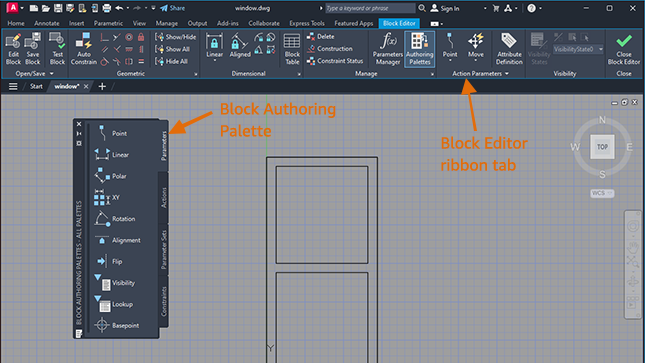
- Blok Oluşturma Paleti açık değilse, tıklayın .
Esnek hale getirin #
- Parametreler , bir blok referansını manipüle ettiğinizde bir işlemden etkilenen geometriyi belirler.
- Eylem . Eylemler, dinamik bir blok referansının geometrisinin, tutamaçları manipüle edildiğinde nasıl hareket ettiğini, gerildiğini veya değiştiğini tanımlar.
Parametreyi ekle #
Öncelikle, geometrinin doğrusal hareketle sınırlandırılması için doğrusal bir parametre ekleyeceksiniz.
- Daha önce açıklandığı gibi blok düzenleyici ortamında olduğunuzdan emin olun veya çizimde mevcut bir blok referansını seçin, sağ tıklayın ve Blok Düzenleyici’yi seçin.
- Blok Oluşturma paletinde, tıklayın .

- İlk konum için dış dikdörtgenin sol üst köşesini belirtin.
- İkinci konum için dış dikdörtgenin sağ üst köşesini belirtin.
- Parametre için bir konum belirtin.
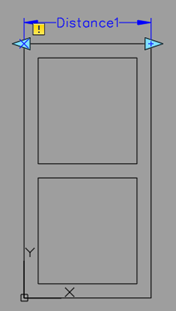
Parametreyi nasıl ekleyeceğimi gösterin. #
Eylemi Ekle #
Parametreler, kullanıcıdan girdi almak için kullanılır, ancak bir eylem olmadan parametre hiçbir şey yapmaz. Pencere örneğimizde, bir germe eylemi, doğrusal parametrenin özelliklerine bağlı olarak geometrinin gerilmesini ve hareket ettirilmesini sağlayacaktır.
- Blok Oluşturma paletinde, tıklayın .

Komut satırındaki yönergeleri izleyin:
- Parametre seçimi: Distance1 parametresini seçin.
- Eylemle ilişkilendirilecek parametre noktasını belirtin veya [Başlangıç noktası/İkinci nokta] girin. <Başlangıç>: Sağdaki parametre tutamacındaki noktayı belirtin (imlecinizi yaklaştırdığınızda kırmızı bir X görünür).
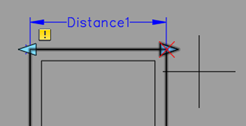
- Gergi çerçevesinin ilk köşesini belirtin: Gösterildiği gibi, pencerenin merkezinin üstünde ve merkezine yakın bir nokta seçin.
- Karşı köşeyi belirtin: Gösterildiği gibi pencerenin altından ve sağından birini seçin.
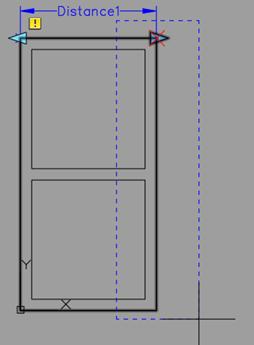
- Nesneleri seçin: Pencerenin sağ yarısının tamamını işaretlemek için kesişen bir pencere kullanın, ardından nesne seçimini tamamlamak için Enter tuşuna basın.
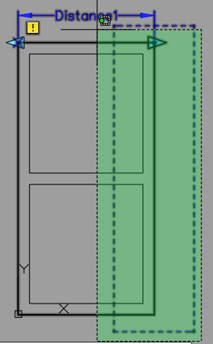 İlgili parametre tutamacının yanında bir işlem simgesi gösterilir.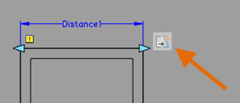
Blok artık kullanıma hazır, ancak önce test edelim.
Eylemi nasıl ekleyeceğimi göster. #
Bloğu Test Edin ve Kaydedin #
- tıklayın .
- Bloğu seçin ve doğrusal tutamağa tıklayın.
- Fareyi hareket ettirerek bloğu genişletebilir veya belirli bir genişlik girebilirsiniz.
- tıklayın .
- tıklayın .
- İstenildiğinde değişiklikleri kaydedin.
Bana nasıl test edip kaydedeceğimi göster. #
Tek bir doğrusal kavrama ile her iki tarafı da gerin. #
Şimdi, sağ tutamacı sürüklediğinizde her iki tarafın da aynı anda uzamasını istediğinizi varsayalım. Bu, aynı doğrusal parametreye başka bir uzama eylemi ekleyerek yapılabilir. Bu eylem pencerenin diğer tarafına uygulanacaktır. Daha önce oluşturduğunuz dinamik blokla başlayın.
- Bloğu seçin, sağ tıklayın ve Blok Düzenleyici’yi seçin.
- Blok Oluşturma paletinde, tıklayın .
Komut satırındaki yönergeleri izleyin:
- Parametre seçin: Daha önce eklediğiniz Distance1 parametresini seçin.
- Eylemle ilişkilendirilecek parametre noktasını belirtin veya [Başlangıç noktası/İkinci nokta] <Başlangıç> girin: Öncekiyle aynı parametre tutamacını seçin.
- Gergi çerçevesinin ilk köşesini belirtin: Gösterildiği gibi, pencerenin merkezinin üstünde ve merkezine yakın bir nokta seçin.
- Karşı köşeyi belirtin: Gösterildiği gibi pencerenin altından ve solundan birini seçin.
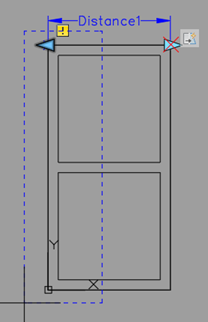
- Nesneleri seçin: Pencerenin sol yarısının tamamını işaretlemek için çapraz pencere simgesini kullanın, ardından nesne seçimini tamamlamak için Enter tuşuna basın.
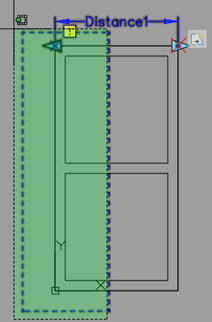
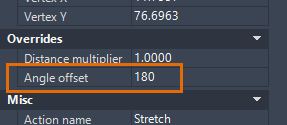
Aslında nesnelerin sağ taraftaki nesnelerin ters yönünde uzamasını istiyoruz; örneğin, tutamaç sağa doğru sürüklendiğinde nesneler sola doğru uzasın. Bunu tanımlamak için, gösterildiği gibi eylemin Angle Offset özelliğini değiştirin.
- Özellikler paleti açık değilse, tıklayın .
- Az önce eklediğiniz germe eylemi simgesine tıklayın, böylece özellikleri Özellikler paletinde görüntülenecektir.
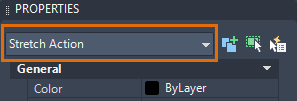
Not: Özellikler paletinde nesne türü olarak “Esnetme Eylemi”nin gösterildiğinden emin olun.
- Özellikler paletinde Açı Ofsetini 180 olarak ayarlayın. Bu, doğrusal tutamacı sürüklediğinizde seçili nesnelerin ters yönde uzamasına neden olur.
- Bloku daha önce açıklandığı gibi test edin.
- Az önce eklenen eylem simgesine sağ tıklayın.
- Sil’i seçin.
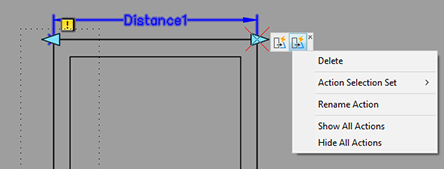
İkinci germe hareketini nasıl ekleyeceğimi gösterin. #
Blokları kademeli olarak uzatma #
Diyelim ki yalnızca 24″ ile 60″ arasında 6″ artışlarla genişlikte pencerelere izin vermek istiyorsunuz. Uzatma işlemini sınırlamak için uzatma parametresini tanımlayabilirsiniz.
- Blok, Blok Düzenleyici’de açık değilse, daha önce oluşturulan genişletilebilir pencereye çift tıklayın ve bloğu düzenlemek için Tamam’ı tıklayın.
- Doğrusal parametre olan Distance1’i seçin, sağ tıklayın ve Özellikler’i seçin.
Değer Kümesi bölümünü bulun.
- Dağıtım Türü açılır menüsünden Artış’ı seçin.
- Mesafe artışı olarak 6 girin.
- Mesafe Minimumu olarak 24 girin.
- Mesafe Maksimumu olarak 60 girin.
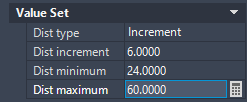
- Bloğu daha önce açıklandığı gibi test edin. İzin verilen artışları sınırlayan soluk beyaz çizgileri fark edin.
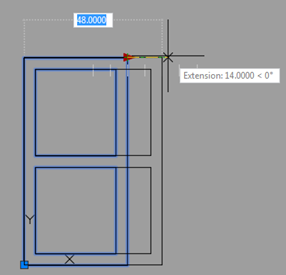
Değer Listesi Kullanarak Blokları Genişletme #
Kademeli olarak genişletmek yerine, belki de yalnızca 24″, 36″ veya 48″ genişliğindeki pencerelere izin vermek istersiniz.
- Blok, Blok Düzenleyici’de açık değilse, daha önce oluşturulan genişletilebilir pencereye çift tıklayın ve bloğu düzenlemek için Tamam’ı tıklayın.
- Doğrusal parametre olan Distance1’i seçin, sağ tıklayın ve Özellikler’i seçin.
Değer Kümesi bölümünü bulun.
- Dağıtım Türü açılır menüsünden Liste’yi seçin.
- “Dist Value List” kutusunun yanındaki düğmeye tıklayın.
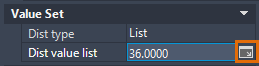
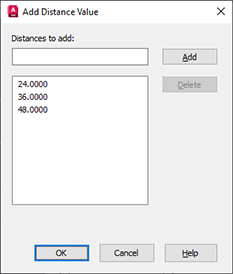
- Mesafe Değeri Ekle iletişim kutusunda 24 ve 48’i ekleyin ve Tamam’ı tıklayın. Doğrusal parametrenin uzunluğu 36 olduğu için 36 otomatik olarak eklenir.
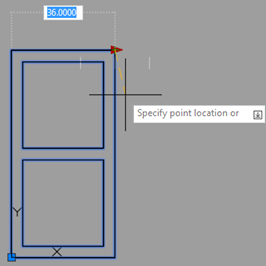
- Bloğu daha önce açıklandığı gibi test edin. Yine, izin verilen boyutları sınırlayan soluk beyaz çizgilere dikkat edin.
Dinamik bloklar çok kullanışlı olabilir ve yüzlerce statik blok oluşturmaktan sizi kurtarabilir. Esnek bir blok oluşturmak ilk başta karmaşık görünebilir, ancak temelleri hatırlayın; bir parametre ekleyin, bir işlem uygulayın, bloğu test edin.


