
Çizimlerde en sık kullanılan açıklama öğelerinden bazıları etiketler ve işaretlerdir. Bunlar, içeriklerine ve sembollerine bağlı olarak çeşitli bilgi ve tanımlamalar iletir. AutoCAD’de bu nesneleri oluşturmak için mevcut en gelişmiş araç, çoklu ok işareti aracı olan MLEADER’dır. İşte kolayca oluşturabileceğiniz bazı çoklu ok işareti örnekleri.
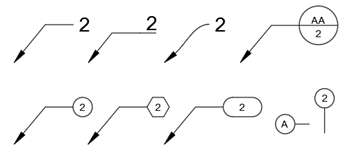
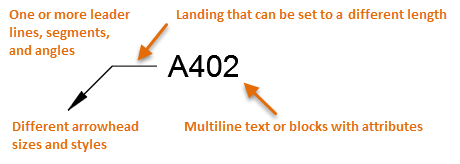
Çoklu lider yönteminin diğer yöntemlere göre başlıca avantajları şunlardır:
- Kullanışlı tutma yerlerine sahip, kolayca ayarlanabilen tek bir nesne.
- Çoklu lider stiliyle farklı etiket ve açıklama türlerine erişim.
- Etkin düzenleme ve hizalama seçenekleri
Bir veya daha fazla çoklu lider stili oluşturduğunuzda çok sayıda seçenek mevcuttur.
Standart Çoklu Lider Oluşturun #
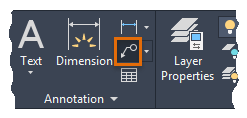
- Ana Sayfa sekmesinde, Açıklama panelinde, Çoklu Ok İşareti’ne tıklayın.
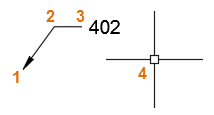
- Ok ucunun başlangıç noktasını (1), inişin başlangıç noktasını (2) belirtin ve 402 yazın (3). Ardından, komuttan çıkmak için çizim alanında başka bir yere tıklayın (4).
Boyut ve metin stillerinde olduğu gibi, çoklu ok stili de yerleştirdiğiniz öğeleri ve görünümünü kontrol eder. İhtiyaçlarınıza uygun birkaç çoklu ok stili oluşturmak en iyi başlangıç noktasıdır.
Balonlu Çağrı Stili Oluşturun #
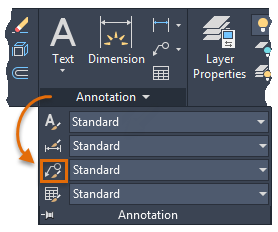
- Ana Sayfa sekmesinde, Ek Açıklama açılır menüsüne tıklayın ve ardından listedeki üçüncü denetim öğesine tıklayın.
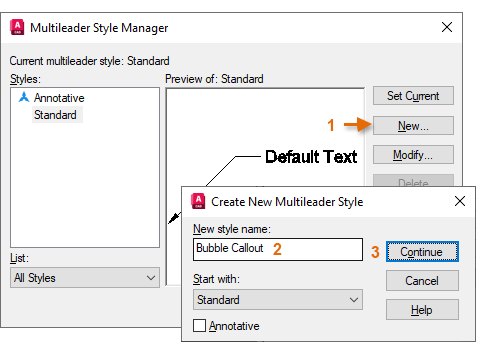
- Çoklu Lider Stil Yöneticisi’nde Yeni’ye (1) tıklayın, yeni stil adı olarak Balon Açıklaması yazın (2) ve Devam’a (3) tıklayın.
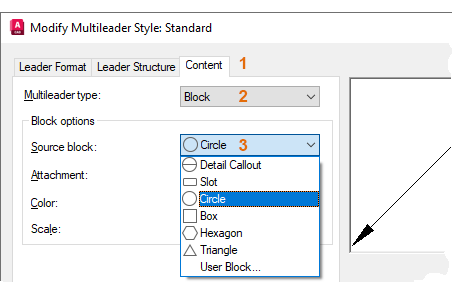
- Ardından, İçerik sekmesine (1) tıklayın, çoklu lider türünü Mtext’ten Blok’a (2) değiştirin. Kaynak Blok için Daire’yi (3) seçin. Sonra Tamam’a tıklayın.
- Çoklu Lider Stil Yöneticisi’nde Kapat’a tıklayın.
Yeni çoklu lider stili otomatik olarak Geçerli (Current) olarak ayarlanmıştır.
Çoklu Liderler Oluşturun #
- Küçük bir dikdörtgen oluşturmak için RECTANG komutunu kullanın.
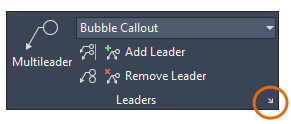
- Şerit menüde, Açıklama Ekle sekmesine tıklayın ve Liderler panelini bulun. Panel, Balon Çağrısı’nın geçerli çoklu lider stili olduğunu onaylar.
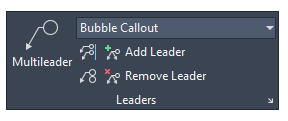 İpucu: Çok sayıda çoklu lider oluşturuyorsanız, daha hızlı işlem için Liderler şerit panelini kullanmayı tercih edebilirsiniz.
 - Liderler panelinin sol tarafındaki Çoklu Lider aracına tıklayın.
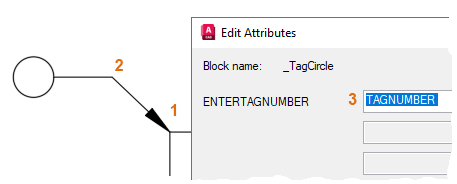
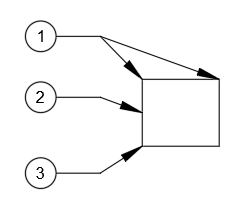
- Uç nokta nesne yakalama özelliğini kullanarak, ok ucu konumunu belirtmek için dikdörtgenin bir köşesine tıklayın (1). Ardından lider iniş noktası için bir konum seçin (2), Öznitelikleri Düzenle iletişim kutusuna bir harf veya rakam yazın (3) ve Tamam’a tıklayın.
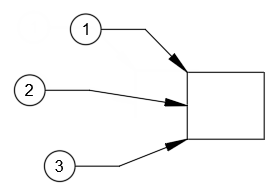
- Bir önceki adımı tekrarlayarak aşağıdaki resme benzer bir şey oluşturun:
Çoklu Liderleri Değiştir #
- Dikdörtgeni seçin ve hareket ettirin.
Dikdörtgeni hareket ettirdiğinizde ok başlarının ve kılavuz çizgilerinin de ayarlandığını fark edin. Varsayılan olarak, ok başları nesne yakalama özelliğiyle bağlandığında çoklu kılavuz çizgileri ilişkilendirilebilir.
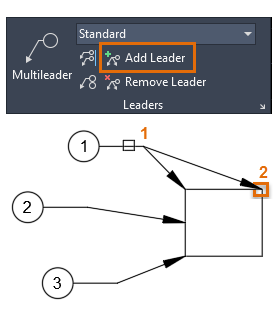
- Lider Ekle aracına tıklayın ve en üstteki çoklu lideri seçin (1). Dikdörtgen üzerinde başka bir nokta belirtin (2).
- Çoklu ok hizalama aracına tıklayın ve üç çoklu oku seçin.
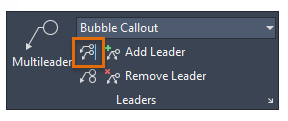
- Hizalama referansı olarak en üstteki çoklu lideri seçin.
- [F8] tuşuyla Ortho modunu açın ve dikey olarak hizalamak için dikey olarak yukarı veya aşağı bir nokta konumuna tıklayın.
Seçilen çoklu liderler artık gösterildiği gibi dikey olarak hizalanmıştır.
Çoklu liderleri tutamaklarla ayarlayın #
- Tutamaçlarını görüntülemek için alttaki çoklu lideri seçin.
- Seçenekler menüsünü görüntülemek için ortadaki tepe noktası tutamacının üzerine gelin.
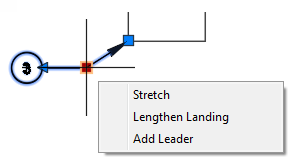
- Uzat seçeneğine tıklayın ve ardından biraz daha yukarıda yeni bir konum seçin.
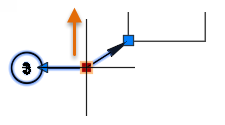 İpucu: “Uzat” seçeneğine tıklamak yerine, çoklu liderin konumunu değiştirmek için doğrudan tutamağa tıklayabilirsiniz.
 - Çoklu liderin her iki ucundaki diğer tutamakları deneyerek onlara aşina olun.
Not: Ok ucundaki tutamağın yerini değiştirmek, ok ucunun nesneyle olan ilişkisini sonlandırır. Ok ucunu bir nesnenin yakalama konumuyla yeniden ilişkilendirmek için DIMREASSOC komutunu kullanmanız gerekecektir.
Ayarlar ve Bloklarla Deneyler Yapın #
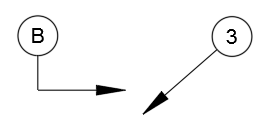
Farklı çoklu lider stili ayarlarıyla denemeler yapın. Örneğin, Açıklama Balonu stilindeki ayarları değiştirerek aşağıdaki gibi görünen bir çoklu lider stili kolayca oluşturabilirsiniz.
- Çoklu Lider Stil Yöneticisini açın.
Bunu ayrıca, gösterildiği gibi, Açıklama Ekle sekmesindeki Çizgiler panelinden de doğrudan yapabilirsiniz.
- Stili seçin ve Değiştir’e tıklayın.
- Lider Yapısı sekmesinde, “Açılış Sayfasını Otomatik Olarak Dahil Et” seçeneğinin işaretini kaldırın.
- İçerik sekmesinde, Ek açılır menüsüne tıklayın ve Ekleme Noktası’nı seçin.
- Tamam’a tıklayın ve kapatın.
- Değiştirilmiş stile sahip birkaç yeni çoklu lider nesnesi oluşturun.
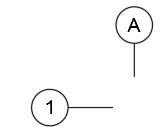
Ayrıca, aşağıdaki gibi görünen sütun ızgara etiketleri için çoklu lider stili de oluşturabilirsiniz:
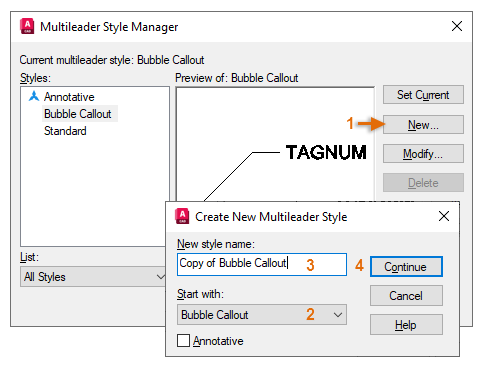
- Çoklu Lider Stil Yöneticisini tekrar açın ve Yeni’ye tıklayın (1).
- Yeni Çoklu Lider Stili Oluştur iletişim kutusunda, gerekirse Başlangıç: Balon Açıklaması’nı seçin (2), yeni stil adı olarak Sütun Etiketleri yazın (3) ve Devam’ı tıklayın (4).
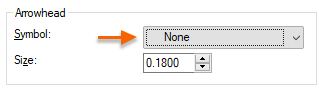
- Lider Biçimi sekmesinde, ok ucu sembolü için Yok seçeneğini belirleyin.
- Tamam’ı tıklayın ve ardından Kapat’ı tıklayın. Ortho açıkken [F8], yeni çoklu ok stiliyle birkaç sütun etiketi oluşturun.
Diğer ayarları deneyerek kendi blok tanımlarınızı özniteliklerle oluşturun. Çoklu başlık özelliği, çeşitli etiketler ve açıklamalar oluşturmak ve yönetmek için verimli bir yöntem sağladığını göreceksiniz.
Çoklu Lider Nesneleri Oluşturma ve Değiştirme #
İşte çoklu lider nesneleri ve stillerini oluşturmak ve değiştirmekle ilgili en sık kullanılan komutlar ve sistem değişkenleri.
| Emretmek | Tanım |
|---|---|
| MLEADER | Ek açıklamayı bir özelliğe bağlayan bir çizgi oluşturur. |
| MLEADERALIGN | Seçilen çoklu lider nesnelerini hizalar ve aralarında boşluk bırakır. |
| MLEADERCOLLECT | Blok içeren seçili çoklu liderleri satır veya sütun halinde düzenler ve sonucu tek bir liderle görüntüler. |
| MLEADEREDIT | Çoklu ok işareti nesnesine ok işaretleri ekler veya ok işaretlerini kaldırır. |
| MLEADERSTYLE | Çoklu lider stilleri oluşturur ve değiştirir. |
| Sistem Değişkeni | Tanım | Varsayılan Değer | Kaydedildi |
|---|---|---|---|
| GALERİ GÖRÜNTÜLE | Şerit açılır menülerindeki önizleme türünü kontrol eder; bu, çoklu lider stilleri açılır listesini de içerir. | 1 | Kayıt Defteri |
| MLEADERSCALE | Çoklu lider nesnelerine uygulanan genel ölçek faktörünü ayarlar. | 1.0000 | Çizim |
Bu komutlar ve ilgili sistem değişkenleri hakkında daha fazla bilgi edinmek için AutoCAD Yardım sistemini kullanın. İhtiyaçlarınıza en uygun olanı bulmak için sistem değişkeni ayarlarıyla denemeler yapabilirsiniz.


