
Boyut stilleri, her bir boyutun parçalarının görünümünü kontrol eden tüm ayarları tanımlar. Bir çizimde birden fazla boyut stili tanımlayabilirsiniz. Ancak çok sayıda boyut stili oluşturmak yerine, boyut alt stilleri ve boyut stili geçersiz kılmalarını kullanabilirsiniz.
Boyut Alt Stilleri #
Boyut alt stilleri, doğrusal, radyal, ok gibi farklı boyut türlerinin, ortak bir boyut stilini paylaşırken benzersiz özelliklere sahip olmasını mümkün kılar. Örneğin, “Doğrusal boyutlarımın radyal boyutlarımdan farklı görünmesini istiyorum” dediyseniz, boyut alt stilleri tam size göre.
Bir boyut alt stili şöyledir:
- Ayrı bir stil değil, boyut stili içindeki bir alt stil.
- Belirli bir boyut türü için kullanılmak üzere tasarlanmıştır. Örneğin, aynı boyut stilini kullansalar bile, doğrusal bir boyutun görünümü radyal bir boyuttan farklı olabilir.
- Bu boyut stili geçerli olduğunda ve bu boyut türü oluşturulduğunda otomatik olarak kullanılır.
- Mevcut boyut stilini değiştirdiğinizde kaybolmaz.
Örneğin, tüm doğrusal boyutların toleransa sahip olmasını istiyorum. Ancak açısal veya çap boyutları gibi diğer boyut türlerinde tolerans istemiyorum.
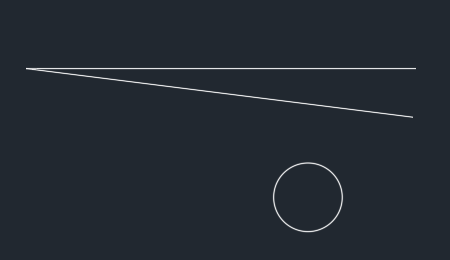
- Yeni bir çizim penceresi açın ve gösterilene benzer şekilde iki çizgi ve bir daire çizin.
- tıklayın .
- Standart boyut stilini seçin.
- Boyut stili oluşturmak istiyormuş gibi “Yeni”ye tıklayın.
- Yeni Boyut Stili Oluştur iletişim kutusunda, Kullanım Amacı: açılır listesine tıklayın ve Doğrusal Boyutlar’ı seçin.
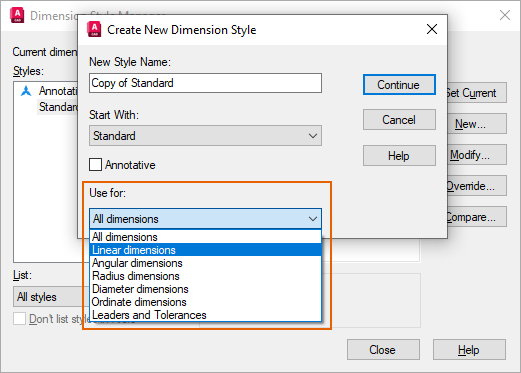 Not: Belirli bir boyut türü seçtiğinizde, Yeni Stil Adı metin kutusu devre dışı bırakılır çünkü bu, başlangıçta seçtiğiniz boyut stilinin bir alt stilidir.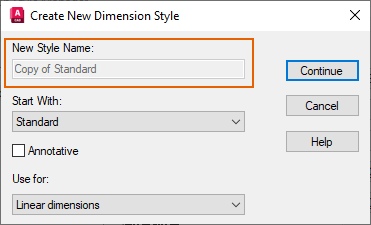
- Devam’a tıklayın.
Yeni Boyut Stili iletişim kutusu açılır. Başlık ve önizleme alanı, bunun Standart boyut stilinin bir alt stili olduğunu ve yalnızca doğrusal boyutlara uygulanacağını gösterir.
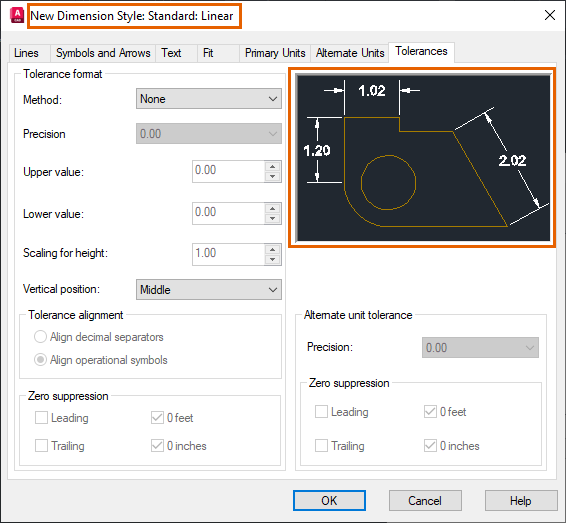
Artık alt stilin ayarlarını değiştirmeye hazırsınız. Bu alt stil, ana stil olan Standart etkin olduğunda ve doğrusal boyut türü oluşturduğunuzda otomatik olarak kullanılır.
- Toleranslar sekmesine tıklayın.
- Yöntem açılır listesinden Simetrik seçeneğini seçin.
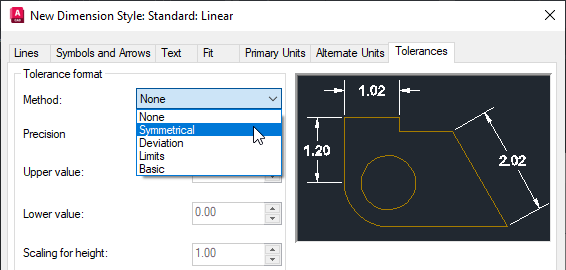
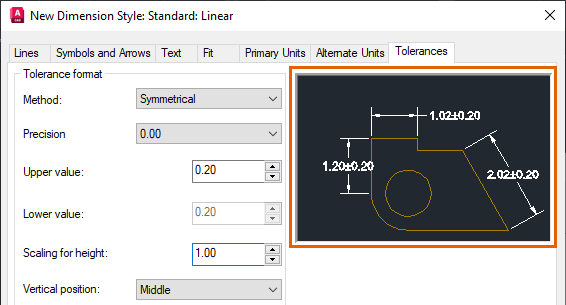
- Üst değer için 0,20 girin .
Önizleme alanı, doğrusal boyutlardaki toleransı gösterecek şekilde güncellenir.
- Boyut Stili Yöneticisi’nden çıkmak için Tamam ve Kapat’ı tıklayın.
Şimdi alt stili denemek için bazı boyutlar ekleme zamanı. Mevcut stil Standart olduğundan, eklenen tüm boyutlar bu stili kullanacaktır, ancak yalnızca doğrusal boyutların tolerans değerine sahip olması gerekir.
- tıklayın .
- Yatay çizgiyi seçin ve boyutlandırmayı yerleştirin.
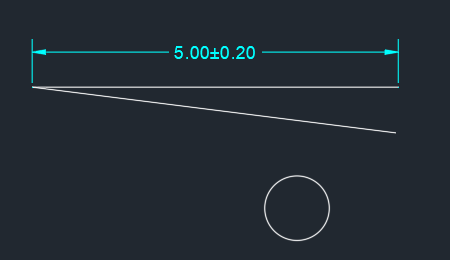 Not: Enter tuşuna basmazsanız, daha fazla boyut oluşturmak için nesne seçmeye devam edebilirsiniz.
 - Çap boyutunu yerleştirmek için daireyi seçin.
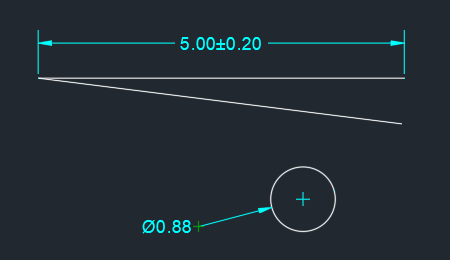
- Komut isteminde, açısal boyut eklemek için A yazın. İki çizgiyi seçin.
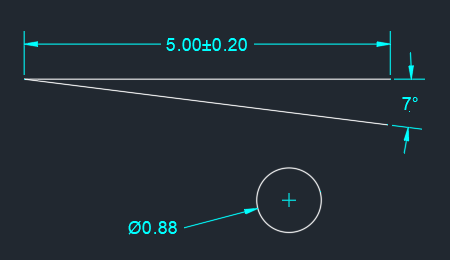
- Başka bir doğrusal boyut eklemek için diğer satırı seçin ve boyutu yerleştirin, ardından DIM komutundan çıkmak için Enter tuşuna basın.
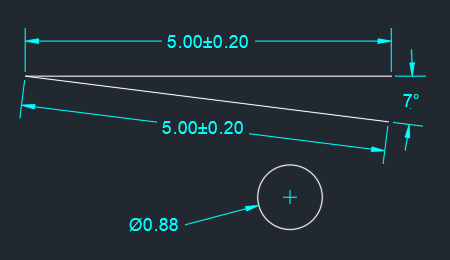
Tüm boyutlar aynı stili kullansa da, tolerans yalnızca doğrusal boyutlarda bulunur.
- Doğrusal boyutlardan birini seçin, sağ tıklayın ve Özellikler’i seçin.
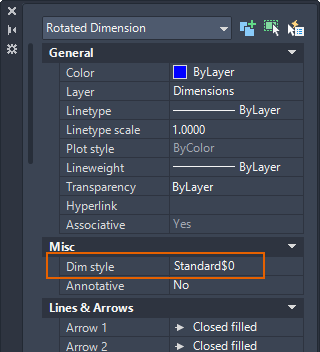
Boyut stili, bir alt stil olduğu için Standard$0 olarak gösterilir.
Boyut Özelliklerini Geçersiz Kılma #
Boyut stili geçersiz kılmaları veya alt stilleri hakkında konuşmadan önce, bir boyut nesnesinin ayarlarını geçersiz kılmanın en basit yoluna bakalım. Bu örnekte, mevcut bir boyutun özelliklerini değiştireceğiz. Bu değişiklikler yalnızca seçilen boyuta uygulanır ve boyut stilinin kendisini değiştirmez.
- C:\Program Files\Autodesk\AutoCAD <sürüm numarası>\Sample\Sheet Sets\Architectural\Res konumunda bulunan Wall Base.dwg örnek çizim dosyasını açın .
- Mevcut bir boyutu seçin, sağ tıklayın ve Özellikler’i seçin.
- Boyutun özelliklerinden herhangi birini değiştirin. Örneğin, ok stilini “Mimari İşaret” olarak değiştirin.
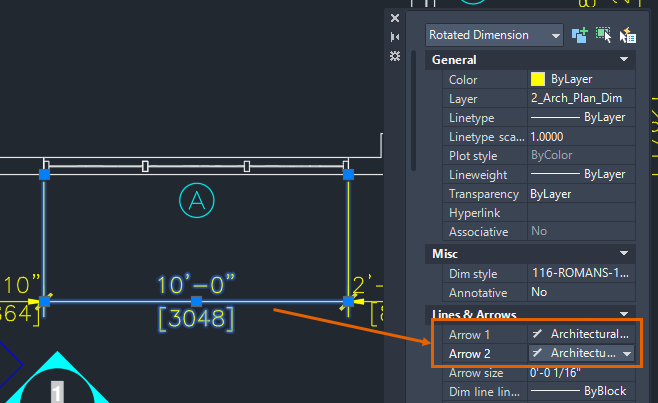
- Boyutu, boyut stilinin özelliklerine geri döndürmek için, boyutu seçin, sağ tıklayın ve Stil Geçersiz Kılmalarını Kaldır’ı seçin.
Boyut Stili Geçersiz Kılma #
Boyut stili geçersiz kılmaları oluşturduğunuzda, geçersiz kılma ayarları, bu stil geçerli olduğu sürece oluşturulan tüm boyutlar için kullanılır. Farklı bir boyut stilini geçerli kıldığınızda, önceki stilin geçersiz kılmaları kaldırılır. Boyutlardaki geçersiz kılma özellikleri, bunları doğrudan boyuttan kaldırmadığınız sürece kalır.
Bu örnekte, boyut stilinin ok ucu, metin stili ve metin rengi ayarlarını geçersiz kılacağız.
- Önceki alıştırmadaki örnek çizimi kapattıysanız, Wall Base.dwg dosyasını açın .
- tıklayın .
- Boyut Stili Yöneticisi’nde 116-ROMANS-115-PS boyut stilini seçin ve Geçerli Olarak Ayarla’ya tıklayın.
- Geçersiz Kıl’a tıklayın.
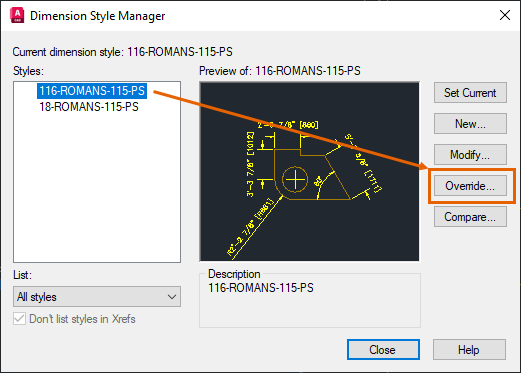
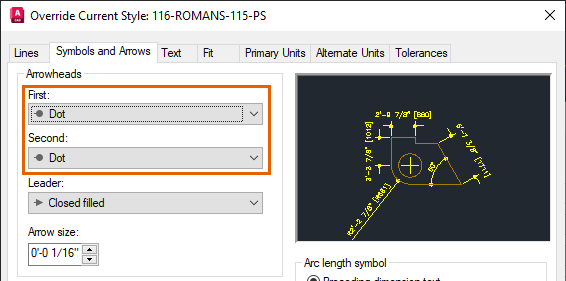
- Geçerli Stili Geçersiz Kıl iletişim kutusunda, Semboller ve Oklar sekmesine tıklayın.
- Birinci ok işareti açılır listesinden Nokta’yı seçin. İkinci ok işareti, birinci ok işaretiyle eşleşecek şekilde otomatik olarak Nokta’ya dönüşür.
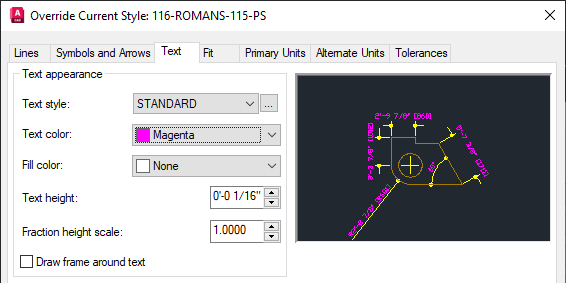
- Metin sekmesine tıklayın.
- Metin stilini Standart, metin rengini ise Macenta olarak değiştirin.
Önizleme alanı, yeni ayarları gösterecek şekilde güncellenir.
- Tamam’a tıklayın.
Boyut Stili Yöneticisi, stilin geçersiz kılmalara sahip olduğunu belirtir.
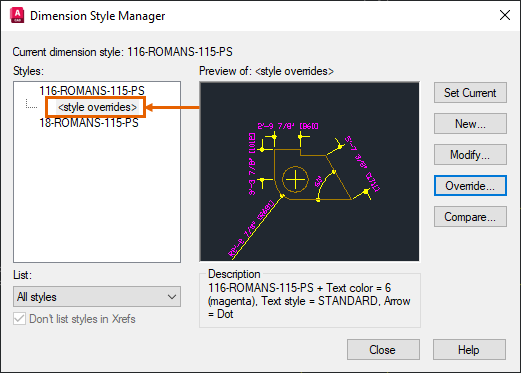
- Kapat’a tıklayın.
- tıklayın .
- Çizimde bir yere boyut ekleyin.
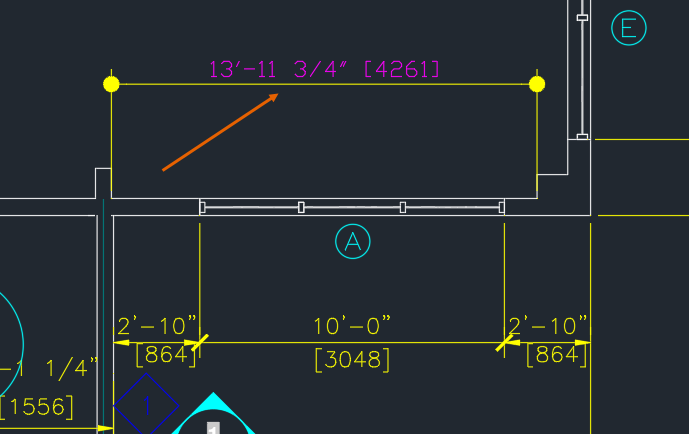
Bu boyutlandırma, Boyutlandırma Stili Yöneticisi’nde tanımlanan geçerli boyutlandırma stili için geçersiz kılma ayarlarını kullanır.
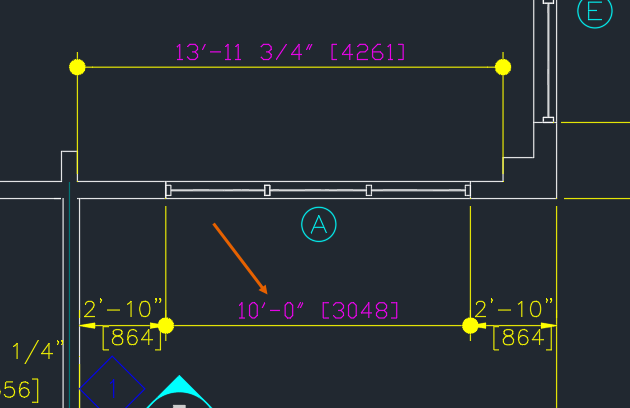
Mevcut boyutları, stil geçersiz kılmaları da dahil olmak üzere, geçerli boyut stilini kullanacak şekilde güncelleyebilirsiniz.
- tıklayın .
- Geçerli boyut stiline (geçersiz kılmalar dahil) güncellemek istediğiniz boyutu seçin ve Enter tuşuna basın.
Boyut Stili ile Stil Geçersiz Kılmalarını Karşılaştırın #
Stil ve stil geçersiz kılmaları arasındaki farkları anlamanıza yardımcı olması için Boyut Stili Yöneticisi’ndeki Karşılaştır işlevini kullanın.
- tıklayın .
- 116-ROMANS-115-PS boyut stilini veya altındaki <stil geçersiz kılmaları> seçeneğini seçin.
- Karşılaştır’a tıklayın.
Boyut Stillerini Karşılaştır iletişim kutusu açılır.
- <Stil geçersiz kılmalarını> 116-ROMANS-115-PS ile karşılaştırdığınızdan emin olun . Gerekirse, açılır listelerdeki seçimleri değiştirin.
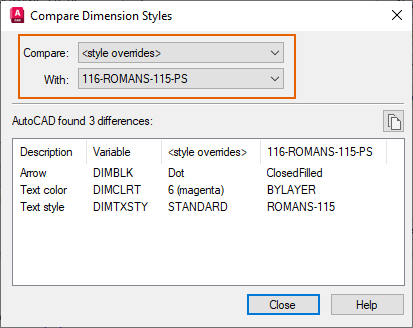
Farklılıklar iletişim kutusunun alt yarısında gösterilmektedir.
Geçersiz kılmaları yeni bir boyut stili olarak kaydet. #
Bazı durumlarda, geçersiz kılmaları yeni ve ayrı bir boyut stili olarak kaydetmek isteyebilirsiniz.
- Geçersiz kılma özelliği bulunan boyut nesnelerinden birini seçin. Geçersiz kılmalar, boyut üzerindeki özellik güncellemelerinden veya boyut stili geçersiz kılmalarıyla eklenen bir boyuttan kaynaklanabilir.
- Sağ tıklayın ve Boyut Stili > Yeni Stil Olarak Kaydet seçeneğini seçin.
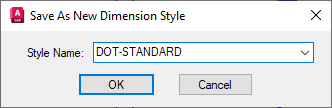
- “Yeni Boyut Stili Olarak Kaydet” iletişim kutusunda bir stil adı girin.
Boyut Stili Geçersiz Kılmaları Kaydet Geri #
Boyut stili geçersiz kılmalarını orijinal boyut stiline geri kaydedebilirsiniz.
- tıklayın .
- <style overrides> öğesine sağ tıklayın ve Geçerli Stile Kaydet’i seçin.
Daha önce geçersiz kılınan ayarlar artık 116-ROMANS-115-PS boyut stili için varsayılan ayarlardır.
- Mevcut boyut stilini farklı bir stille değiştirin.
- Boyut Stili Yöneticisini açın, boyut stili altında <stil geçersiz kılmaları> seçeneğini belirleyin ve Sil’e tıklayın.
Stil geçersiz kılmalarını kullanan mevcut boyutlar, stil geçersiz kılmalarını kaldırdığınızda değişmez. Boyut nesnelerinden geçersiz kılmaları kaldırmak için, boyut nesnelerini seçin, sağ tıklayın ve Stil Geçersiz Kılmalarını Kaldır’ı seçin.
Özet #
Boyut stili geçersiz kılmaları ve alt stilleri, çok sayıda farklı boyut stili oluşturmadan istediğiniz boyut görünümünü elde etmek için kullanışlıdır. Ancak, geçersiz kılmaları sık sık kullanıyorsanız, ya bir boyut alt stili ya da yeni bir boyut stili tanımlamalısınız.
İlgili Makaleler: Daha Önce Denediniz mi? #
Deneydiniz mi: Boyutlandırmayı Hızlandırmak için DIM’i Kullanın . DIM komutunun, tek bir komutta çıkarımları ve seçenekleri kullanarak boyutlandırma sürecini nasıl hızlandırabileceğini görün.
“Özellikleri Eşleştirmeyi Denediniz mi ?” başlıklı yazıyı okuyun . Bir nesneden diğerine, hatta çizimler arasında bile özellikleri nasıl kopyalayacağınızı ve hangi özelliklerin kopyalanacağını nasıl kontrol edeceğinizi öğrenin.
Boyutla İlgili Komutlar #
İşte boyutlar ve boyut stilleriyle ilgili sık kullanılan bazı komutlar.
| Emretmek | Tanım |
|---|---|
| BOYUT | Tek bir komutla birden fazla boyut ve boyut türü oluşturur. |
| DIMSTYLE | Boyut stilleri oluşturur ve değiştirir. |
| -DIMSTYLE | Komut isteminde boyut stilleri oluşturur ve değiştirir.
Not: Geçerli boyut stili ayarlarını seçili boyut nesnelerine uygulamak ve bu nesnelere uygulanmış mevcut boyut stillerini kalıcı olarak geçersiz kılmak için Uygula seçeneğini kullanın.
|


