
İç veya dış geometrik nesne kümelerini çevreleyen kapalı çokgen çizgiler kolayca oluşturabilirsiniz. Tipik uygulamalar şunlardır:
- Bir konut kat planından temel planı oluşturma
- Bir kadastro haritası gibi kapalı bir alanın alanını ve çevresini bulmak.
- İki boyutlu Boolean işlemleri için karmaşık bölge nesneleri oluşturmak ve iki boyutlu ağırlık merkezini, atalet momentlerini ve diğer iki boyutlu verileri çıkarmak için çoklu çizgiler kullanma.
- Ekstrüzyon, süpürme ve döndürme gibi 3 boyutlu işlemler için çokgen çizgi profili oluşturma
Kendi Kendine Rehberli Demo #
Aşağıdaki adımların amacı, bitişik veya üst üste binen nesnelerle çevrili bir alandan kapalı çokgen çizgiler oluşturmaktır.
- Aşağıda gösterildiği gibi bazı geometrik şekiller oluşturun.
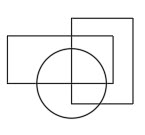
- 00 Sınırlar adında bir sınır katmanı oluşturun . Belirgin bir renk kullanın ve bu katmanı geçerli katman yapın.
- Giriş sekmesinden, Çizim panelinden, Sınır’a tıklayın veya SINIR komutunu girin.
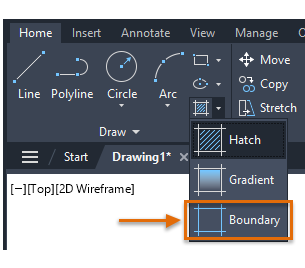 Not: Karmaşık sınırlar söz konusu olduğunda, hata mesajlarından kaçınmak için istediğiniz alana yakınlaştırmanız gerekebilir.
Sınır Oluşturma iletişim kutusu çeşitli seçeneklerle görüntülenir. Varsayılan ayarlar çoğu durumda en iyi seçeneklerdir. Nesne türünün Çoklu Çizgi olarak ayarlandığından emin olun.
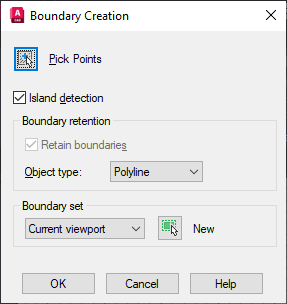
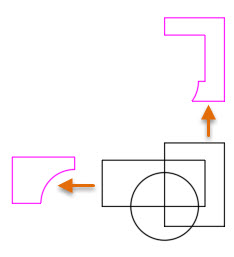
- Tamam’ı tıklayın ve ardından 1 ve 2 numaralı noktalardaki iç alanlara tıklayın.
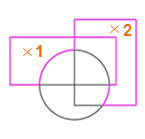
İki ayrı kapalı çokgen çizgi oluşturulur.
- Bunları daha net görebilmek için, oluşan çoklu çizgileri aşağıda gösterildiği gibi hareket ettirin.
- Oluşan çoklu çizgileri silin.
Bir Nesne Kümesini Kapalı Bir Çokgen Çizgiyle Çevreleyin #
Şimdi de bir dizi nesnenin etrafında kapalı bir çokgen çizgi oluşturma tekniğini kullanalım . Örneğin, bu konutun temel planı, zemin planının etrafına bir dikdörtgen oluşturarak, içindeki Sınır komutunu kullanarak ve ardından gereksiz geometrileri silerek basitçe oluşturulmuştur.
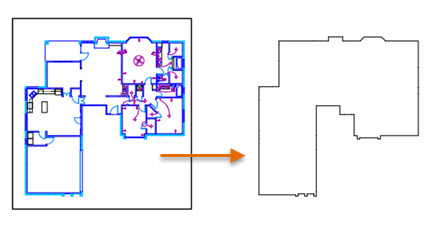
Aynı teknik, mekanik bir bileşen veya bileşik bir harita etrafında tek, kapalı bir çokgen çizgi oluşturmak için de kullanılabilir.
- Tüm nesnelerin etrafına büyük bir dikdörtgen çizin.
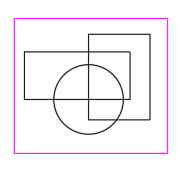
- Sınır komutunu tekrar kullanarak, dikdörtgenin içine, bir kenara yakın bir yere tıklayın. Ardından, oluşan çokgen çizgiyi net bir şekilde görmek için, gösterildiği gibi çokgen çizgiyi hareket ettirin.
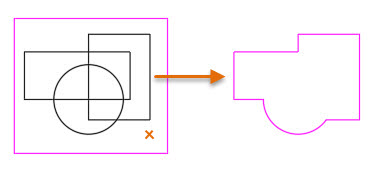
- Son olarak, oluşturulan gereksiz iç nesneleri silin. Bu işlem, iç adacıklar olduğunda ve bu adacıklar sınırlar oluşturduğunda gerçekleşecektir.
Gereksiz Sınırları Kolayca Silin #
Gereksiz nesneleri silmenin kolay bir yolu, Katmanlar panelindeki İzole Et ve İzole Etmeyi Kaldır araçlarıdır (komutlar LAYISO ve LAYUNISO’dur). Gereksiz nesneler, çizim içindeki bağımsız alanlardan, yani adalardan kaynaklanır .
İşte nasıl yapılacağı.
- Şerit menüde, Giriş sekmesindeki Katmanlar panelinde bulunan İzole Et aracına tıklayın. Alternatif olarak, Komut penceresine LAYISO yazın.
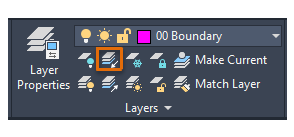
- Bir nesne seçmeden önce sağ tıklayın. Kısayol menüsünden Ayarlar seçeneğini seçin ve Kapalı’yı seçin.
Bu, seçtiğiniz katmanlar dışındaki tüm katmanları devre dışı bırakır.
- 00 Sınır katmanındaki bir nesneyi seçin ve Enter tuşuna basın.
Çizimdeki tüm katmanlar, 00 Sınır katmanı hariç, devre dışı bırakılmıştır.
- Gereksiz nesneleri silin.
- İzolasyon aracının hemen altında bulunan İzolasyonu Kaldır aracına tıklayın. Alternatif olarak, LAYUNISO yazın.
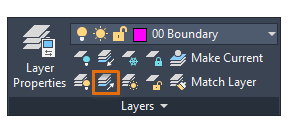
Tüm katmanların görüntülenme durumları geri yüklendi.
Çeşitli uygulamalar için, Sınır özelliği, bir çizimde hızlı ve verimli bir şekilde ana hatlar ve profiller oluşturmak için güçlü yetenekler sunar.
Başkalarıyla Tartışın ve Paylaşın #
“Denemeyi Düşündünüz mü?” başlıklı makaleler, AutoCAD ile çalışmanın yeni yollarını keşfetmenize yardımcı olabilir; AutoCAD forumundaki ilgili gönderide başkalarıyla fikir alışverişinde bulunabilir ve tartışabilirsiniz .


