
Çizimlerinizi temiz ve düzenli tutmak, onları yalnızca görsel olarak daha çekici hale getirmekle kalmaz, aynı zamanda dosya boyutunu küçültmenize ve hatalardan kaçınmanıza da yardımcı olur.
AutoCAD’de, çizim dosyasındaki kullanılmayan veya yinelenen öğeleri kaldıran ve çizim dosyanızı gereksiz öğelerden arındırmaya yardımcı olan PURGE ve OVERKILL gibi temizleme araçları bulunur.
Temizleme #
Temizleme işlemi, blok tanımları ve katmanlar gibi kullanılmayan öğeleri veya adlandırılmış nesneleri çizimden kaldırır.
“Temizleme” terimi, grafik bir nesneyi silmek yerine, grafik olmayan bir nesnenin tanımını kaldırmayı tanımlamak için kullanılır. Örneğin, çiziminizdeki kesikli çizgi tipini kullanan tüm grafik nesneleri silebilirsiniz, ancak bu yine de çizimde çizgi tipi tanımını bırakır. Benzer şekilde, bir armatürün tüm blok referanslarını silmek, o armatür bloğunun blok tanımını çizimde bırakır.
Kullanılmayan Eşyaları Ayıklama #
Kullanılmayan öğeleri temizlemeyi deneyelim. Zaten temizlenebilir öğeler içeren bir çiziminiz olabilir, ancak yoksa, kolayca bazı kullanılmayan katmanlar oluşturabilirsiniz.
- tıklayın .
- Katman Özellikleri yöneticisinde, birkaç yeni katman oluşturmak için Yeni Katman’a birkaç kez tıklayın.

Bu katmanlarda herhangi bir nesne bulunmadığından, bunlar kullanılmamıştır ve silinebilirler.
Kullanılmayan öğeleri silmek için:
- tıklayın .
Temizleme iletişim kutusu açılır. İki görüntülenebilir liste vardır:
- Silip Atılacak Eşyalar . Kullanılmayan, adı geçen tüm eşyaları içerir.
- Silinemeyen Öğeleri Bul . Kullanımda olan tüm adlandırılmış öğeleri içerir.
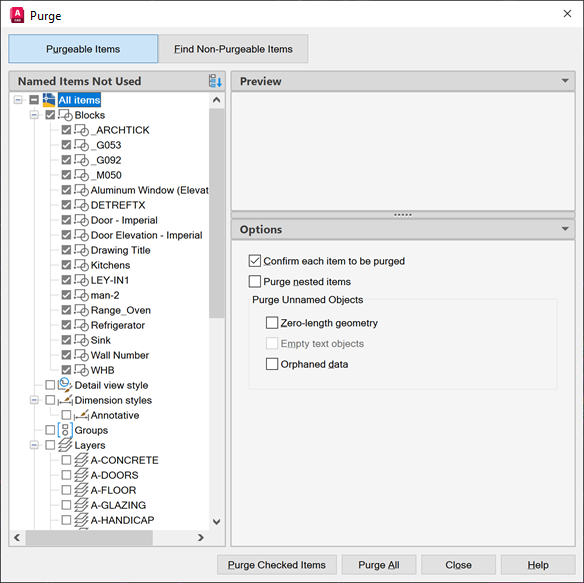 Not: AutoCAD veya AutoCAD LT 2019 veya daha önceki sürümlerini kullanıyorsanız, Temizleme iletişim kutusunun görünümü farklıdır, ancak özellikleri ve adımları benzerdir. Ana farklılıklar, daha sonraki sürümlerde seçili adlandırılmış nesne hakkında önizleme ve ayrıntıların eklenmesidir.
 - Kullanılmayan Adlandırılmış Öğeler listesindeki öğelere göz atın. Bir öğe seçtiğinizde, önizlemesini göreceksiniz.
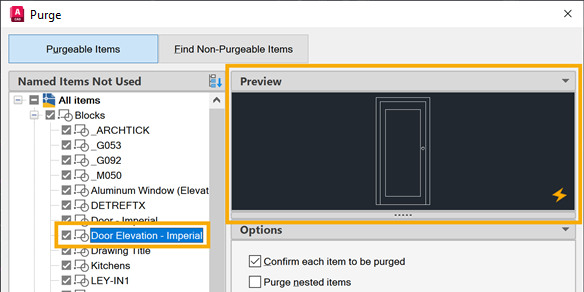
- Silmek istediğiniz öğeler listesine eklemek veya listeden çıkarmak için bir öğenin yanındaki onay kutusuna tıklayın.
Not: Önceki sürümlerde öğenin kendisini seçin veya kaldırın.
- Seçili Öğeleri Temizle seçeneğine tıklayın.
Ayrıca, “Tümünü Temizle” seçeneğini belirleyerek silinecek öğeleri seçme işlemini atlayabilir ve kullanılmayan tüm öğeleri silebilirsiniz.
“Silinecek Her Öğeyi Onayla” seçeneği işaretliyse, silinecek her öğeyi onaylamanız istenir. Onay adımını atlamak için bu seçeneğin işaretini kaldırın.
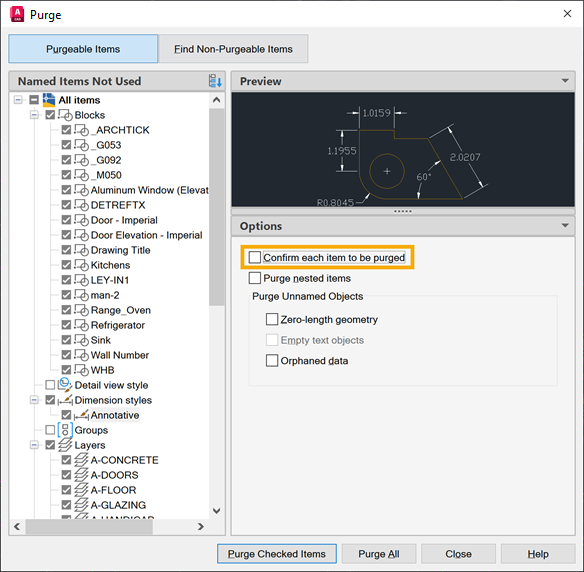
Seçenekler #
İç içe geçmiş öğeleri temizle
Kullanılmayan adlandırılmış nesneleri, diğer kullanılmayan adlandırılmış nesnelerin içinde yer alsalar veya onlar tarafından referans alınsalar bile çizimden kaldırır.
İsimsiz Nesneleri Temizle
- Sıfır uzunluktaki geometri . Çizgiler, yaylar, daireler ve çoklu çizgiler de dahil olmak üzere sıfır uzunluktaki geometrileri siler.
- Boş metin nesneleri . İçeriğinde metin bulunmayan veya yalnızca boşluk içeren metin nesnelerini siler.
- Yetim kalmış veriler . Temizleme iletişim kutusunu açtığınızda çizim taraması yapar ve eski DGN çizgi stili verilerini kaldırır.
Silinemeyen Öğeleri Bul #
Belki de silmek istediğiniz bir öğe vardır, ancak bu öğe “Kullanılmayan Adlandırılmış Öğeler” listesinde görünmüyordur. Çizimde kullanımda olan adlandırılmış öğeleri görüntülemek için “Silinemeyen Öğeleri Bul” listesini kullanın.
- tıklayın .
- “Silinemeyen Öğeleri Bul” seçeneğine tıklayın.
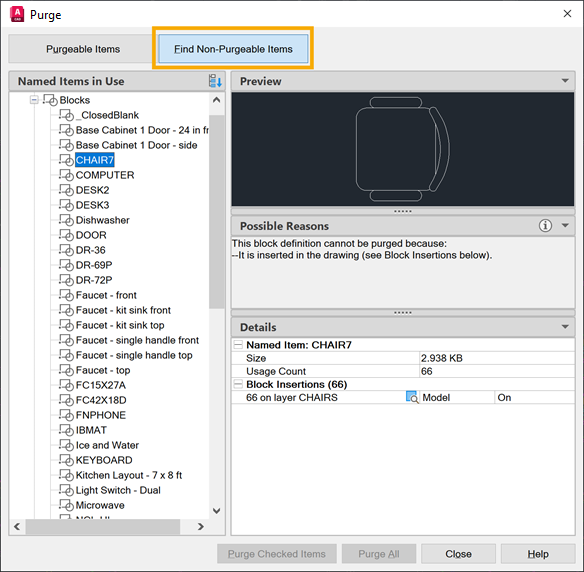
- Kullanımda Olan Adlandırılmış Öğeler listesindeki öğelere göz atın.
Bir öğeyi seçtiğinizde, önizleme ve nesnenin silinememesinin olası nedenlerinin bir listesini göreceksiniz.
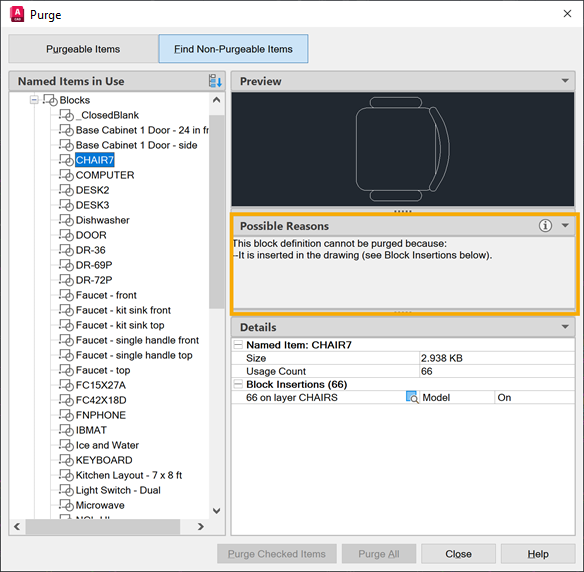
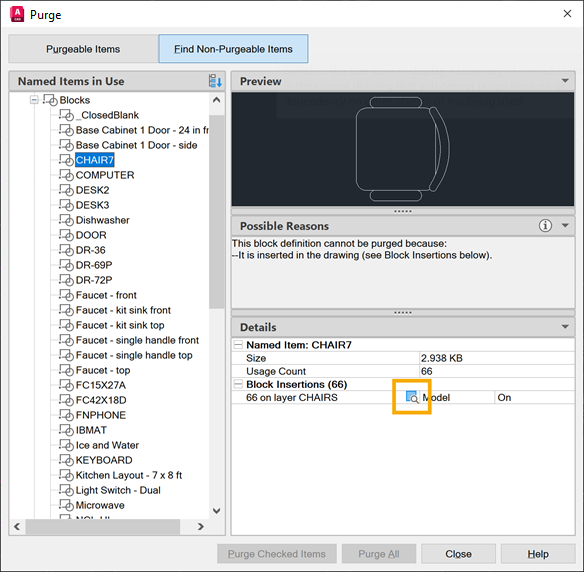
Ayrıntılar bölümünde, öğenin boyutunu ve çizimde kaç kez göründüğünü görebilirsiniz. Çizimdeki öğeleri seçmek için, çizimde seçmek istediğiniz öğenin yanındaki Nesneleri Seç simgesine tıklayın.

“Nesneleri Seç” seçeneğine tıklamak, Temizleme iletişim kutusunu kapatır ve çizimdeki nesneleri seçer.
Aşırıya kaçmak #
AutoCAD’de çizim yaparken, çiziminizde istemeden üst üste binen, birbirinin aynısı nesneler oluşturmak oldukça kolaydır. Bu yinelenen nesneler sadece görsel olarak hoş olmayan bir görüntü oluşturmaz. Dosya boyutunu artırabilir, nesneleri seçmeye veya değiştirmeye çalışırken sorunlara neden olabilir veya çizimi dışa aktarırken hatalara yol açabilir. Üst üste binen çizgiler, üretim makinelerinin yanlış kesimler yapmasına bile neden olabilir.
OVERKILL, yinelenen veya üst üste binen çizgileri, yayları ve çoklu çizgileri kaldırır ve ayrıca kısmen üst üste binen veya bitişik olanları birleştirir.
Çizimdeki geometrik nesnelerde aşağıdaki değişiklikler yapılabilir:
- Nesnelerin yinelenen kopyaları silinir.
- Dairelerin belirli kısımları üzerine çizilen yaylar silinir.
- Kısmen üst üste gelen ve aynı açıyla çizilmiş çizgiler tek bir çizgi halinde birleştirilir.
- Yinelenen çizgi veya yay segmentleri silinir.
- Çakışan ve sıfır uzunluktaki çokgen çizgi parçaları silinir.
Overkill kullanarak yinelenen nesneleri silme #
Hadi deneyelim. Kendi çizimlerinizden birini kullanın veya aşağıdaki bölümlerde gösterilen örnek çizim olan Kat Planı Örneği.DWG dosyasını kullanın.
- tıklayın .
- Çizimdeki tüm nesneleri seçim kümesine eklemek için Komut İstemi’ne “all” yazın.
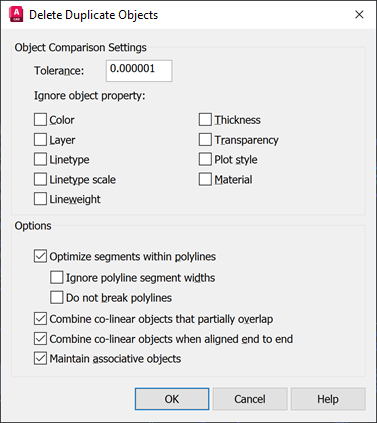
Yinelenen Nesneleri Sil iletişim kutusu açılır. Şimdilik varsayılan seçenekleri kullanalım.
- Tamam’a tıklayın.
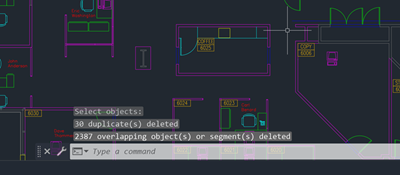
Bu çizim, öncekiyle aynı görünüyor. Düzensizliğin hiçbiri görünür olmasa da, 30 adet mükerrer nesne ve 2.387 adet üst üste binen nesne ve çizgi parçası silindi.
Aşırı Seçenekler ve Ayarlar #
Tekrar deneyelim, ancak bu sefer Yinelenen Nesneleri Sil iletişim kutusundaki bazı seçenekleri kullanalım.
Nesne Özelliğini Yoksay #
Varsayılan olarak, OVERKILL farklı özelliklere sahip nesneler üzerinde işlem yapmaz. Örneğin, nesneler özdeşse ancak farklı bir katmanda bulunuyorsa veya farklı bir çizgi kalınlığına sahipse, bu nesneler kopya olarak kabul edilmez. Ancak, belirli özellikleri yok saymak için ayarları değiştirebilirsiniz.
Bu örnekte, her birine farklı bir renk atanmış üç özdeş çizgi parçası bulunmaktadır. Renk seçeneğini belirlemek, tüm yinelenen nesneleri kaldıracaktır.
Karşılaştırma sırasında aşağıdaki nesne özelliklerini göz ardı edebilirsiniz:
- Renk
- Katman
- Çizgi tipi
- Çizgi tipi ölçeği
- Çizgi ağırlığı
- Kalınlık
- Şeffaflık
- Konu tarzı
- Malzeme
Çoklu çizgiler içindeki segmentleri optimize edin #
Bu örnekte, bir çizgi bir çoklu çizgiyle üst üste biniyor. Çoklu Çizgiler İçindeki Segmentleri Optimize Et seçeneği işaretliyse, bu nesneler üzerinde OVERKILL kullanmak çizgi nesnesini siler.
Uçtan uca hizalanmış doğrusal nesneleri birleştirin. #
Bu seçenek seçildiğinde, uç uca hizalanmış çizgi parçaları birleştirilerek tek bir çizgi oluşturulacaktır.


