
Nesneleri kopyalayıp yapıştırma özelliği, kaliteli her yazılım ürününün sahip olması gereken bir işlevdir. Ancak bir nesneden diğerine özellikleri kopyalayıp yapıştırabileceğinizi biliyor muydunuz? Özellikler, katman, renk, çizgi tipi, çizgi tipi ölçeği ve çizgi kalınlığı gibi genel nesne özelliklerini içerebilir. Ayrıca boyut stili veya tarama deseni gibi bir nesne türüne özgü özellikleri de içerebilirler.
Bir nesnenin özellikleri, nesnenin nasıl görüneceğini ve hatta nasıl çizileceğini kontrol eder. Nesnelerin özelliklerini tam olarak doğru hale getirmek için çok zaman harcayabilirsiniz. Bir nesneden diğerine özellikleri kopyalamak zaman kazandırabilir.
Komut Önizlemesi #
Örnekleri denemeden önce, komut önizlemesinin açık olduğundan emin olalım. Bu sayede, özellikleri kopyalamadan önce bir nesnenin üzerine geldiğinizde sonuçları önizleyebilirsiniz.
- Çizim alanında sağ tıklayın ve Seçenekler’i seçin.
- Seçenekler iletişim kutusunda, Seçim sekmesinde, Komut Önizlemesi’ni seçin.
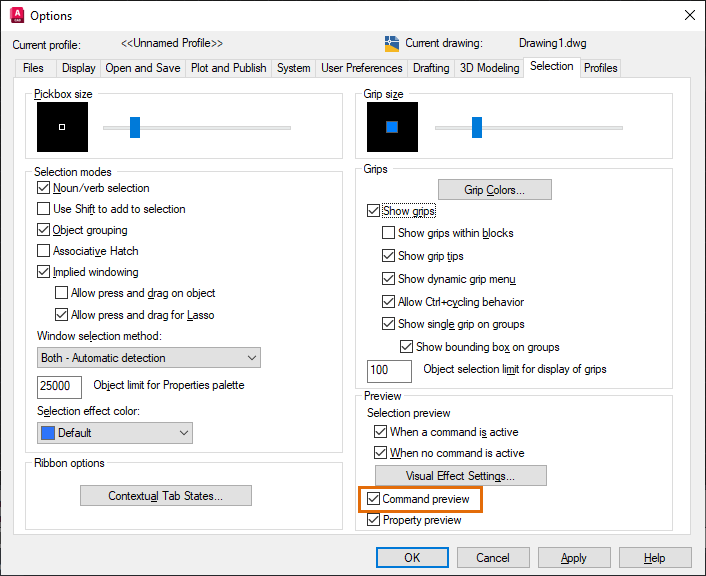
- Tamam’a tıklayın.
Eşleştirme Özellikleri #
Basit bir örnekle başlayalım: MATCHPROP kullanarak özellikleri bir satırdan diğer satırlara kopyalayalım. Seçilen ilk nesne kaynak nesnedir; bu da özelliklerinin tüm hedef nesnelere kopyalanacağı anlamına gelir.
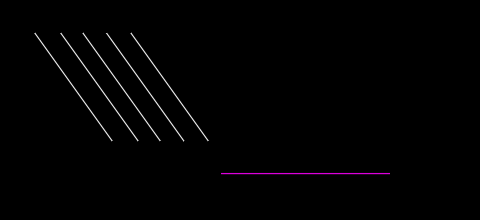
- Kendi çiziminizi açın veya aşağıdakileri kullanarak bir çizim oluşturun:
- En az iki katman
- Farklı katmanlardaki çizgiler
- tıklayın seçin .
Komut istemine MATCHPROP yazarak da işlemi gerçekleştirebilirsiniz .
Kaynak nesneyi seçmeniz istenecektir.
- Diğer satırlara kopyalamak istediğiniz özelliklere sahip satırı seçin; örneğimde bu, macenta renkli satır.
Hedef nesneleri seçmeniz istenecek. Ayrıca Ayarlar seçeneğiniz de var, ancak şimdilik bunu yapmayın.
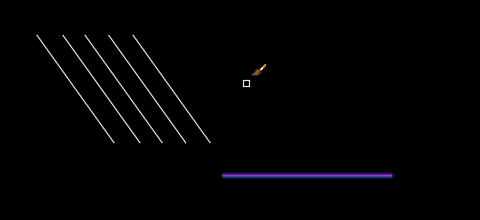
İmleç, boya fırçasına benziyor.
Özellikleri kopyalamak istediğiniz satırın üzerine geldiğinizde, değişikliklerin önizlemesini göreceksiniz.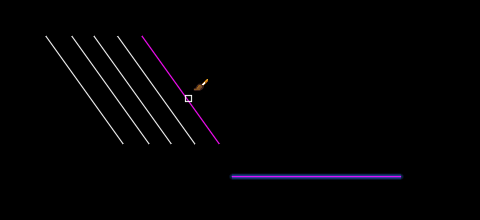
- Özellikleri kopyalamak istediğiniz satırı seçin.
Kaynak nesnenin özellikleri hedef nesneye kopyalanır ve siz komut satırında kalarak nesne seçmeye devam edebilirsiniz.
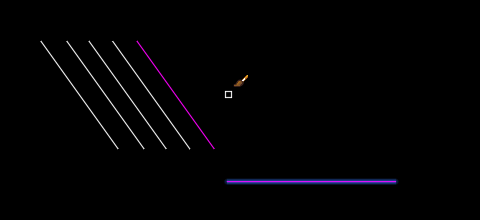
- Sağdan sola doğru tıklayıp sürükleyin ve kesişme penceresi kullanarak kalan çizgileri seçin.
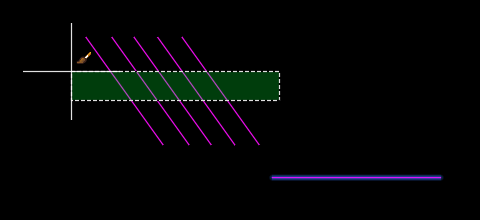
- Komuttan çıkmak için Esc veya Enter tuşuna basın.
Kopyala Özellikleri – Ayarlar #
Bu yazıda daha önce bahsettiğimiz ayarlar seçeneğini hatırlıyor musunuz? Bu örnekte, bir çizgiden çeşitli diğer nesnelere özellikleri kopyalayacağım ve kopyalanacak özellikleri sınırlamak için ayarlar seçeneğini kullanacağım.
- Kendi çiziminizi açın veya çizgiler, daireler, yaylar ve çokgen çizgiler gibi çeşitli geometrik şekiller kullanarak bir çizim oluşturun.
- Bir çizginin rengini Macenta, çizgi tipini Gizli, çizgi kalınlığını 2.0 ve katmanını 0’dan farklı bir değere değiştirin. Bu çizgiyi kaynak nesne olarak kullanacağız.
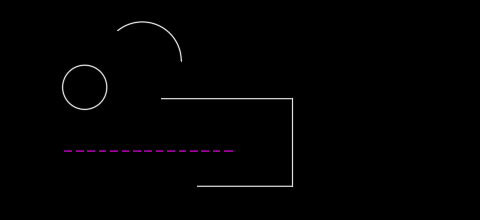
- tıklayın seçin .
- Kaynak nesne olarak çizgi nesnesini seçin.
- Hedef nesnelere hangi özelliklerin kopyalanacağını seçmek için S girin .
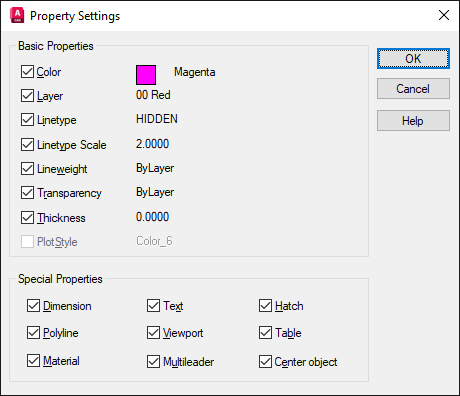
Mülk ayarlarıyla ilgili dikkat edilmesi gereken bazı noktalar şunlardır:
- Temel özellikler tüm nesnelerde ortaktır.
- Kaynak nesnenin temel özellikleri iletişim kutusunda gösterilir.
- Özel özellikler, o nesne türüne özgü olan ve kaynak ve hedef nesnelerin aynı nesne türü olması durumunda uygulanan özelliklerdir.
Not: Bu örnekte Temel Özellikleri kullanacağız. Bir sonraki bölümde Özel Özelliklere bakacağız. - Renk ve Katman özelliklerini temizleyin ve Çizgi Tipi ile Çizgi Tipi Ölçeği’nin seçili olduğundan emin olun.
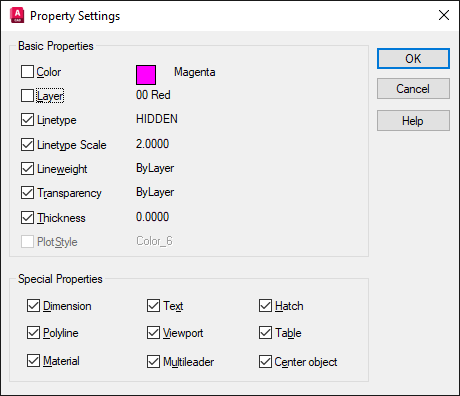
- Özellik Ayarları iletişim kutusundan çıkmak için Tamam’ı tıklayın.
Not: Ayarlar, AutoCAD oturumları arasında kalıcıdır.
- Hedef nesneleri seçin.
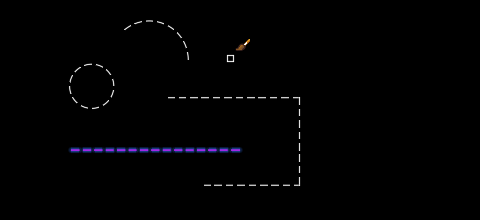
- Komuttan çıkmak için Esc veya Enter tuşuna basın.
Dikkat ederseniz, katman ve renk hedef nesnelere kopyalanmadı.
Çizimler Arasındaki Özellikleri Eşleştirme #
Bazen bir çizimdeki bir nesnenin özelliklerini başka bir çizimdeki nesnelere kopyalamak isteyebilirsiniz. Bu örnekte, bir boyut nesnesinin özelliklerini başka bir çizimdeki başka bir boyut nesnesine kopyalayacağım. Bu örnek için bazı kurulumlar yapmamız ve MATCHPROP Özel Özellikler ayarlarını incelememiz gerekecek.
- Acadiso.dwt şablonunu kullanarak yeni bir çizim başlatın.
Şablonlar hakkında daha fazla bilgi için, Şablonlarla Çalışmayı Denediniz mi? başlıklı makaleye bakın .
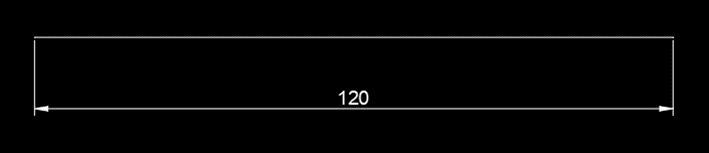
- 120 birim uzunluğunda bir çizgi çizin ve DIM komutunu kullanarak çizgiyi boyutlandırın.
- C:\Program Files\Autodesk\AutoCAD <sürüm numarası>\Sample\Sheet Sets\Architectural\Res konumunda bulunan Wall Base.dwg örnek çizim dosyasını açın.
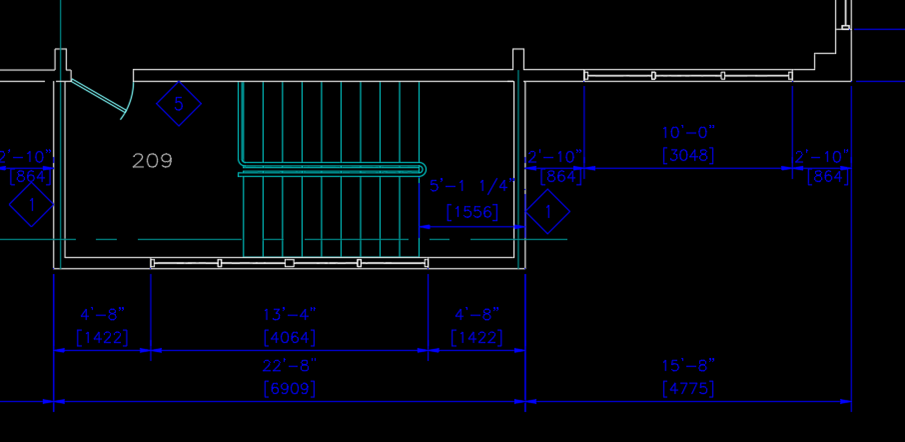
Artık MATCHPROP’un çizimlerde nasıl kullanılabileceğini görmeye hazırsınız.
- tıklayın seçin .
- Wall Base.dwg dosyasında boyutlandırmayı kaynak nesne olarak seçin.
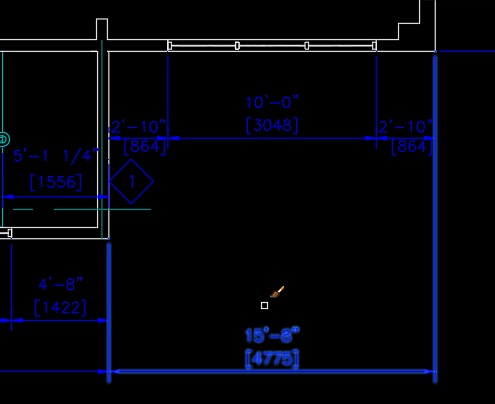
- Özellik Ayarları iletişim kutusunu açmak için S tuşuna basın .
- Özel Özellikler altında Boyut seçeneğinin işaretli olduğundan emin olun ve Tamam’a tıklayın.
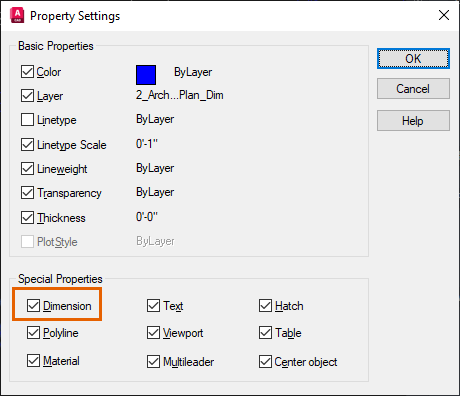
Özel özellikler, kaynak nesne türüne özgü özellikleri uygular. Boyutlu nesneler için bu, boyut stilini ve daha fazlasını içerir.
- Komut satırında iken, çizim dosyası sekmesini seçerek diğer çizime geçin.
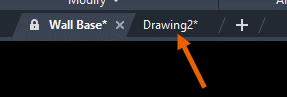
İmleç hâlâ boya fırçasıdır.

- Özellikleri kopyalamak istediğiniz boyut nesnesini seçin.
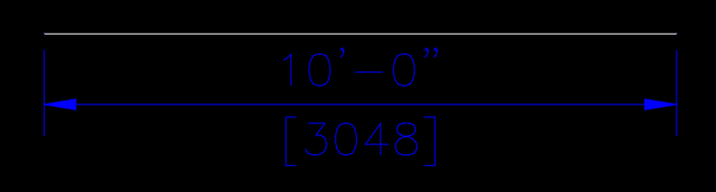
- Komuttan çıkmak için Esc veya Enter tuşuna basın.
Boyut beklendiği gibi güncellendi. Ama daha da iyisi, boyut stili mevcut değilse çizimde oluşturuluyor! Bunu DIMSTYLE komutunu kullanarak tekrar kontrol edin.
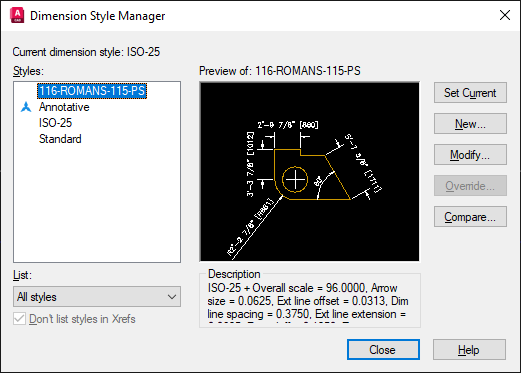
Çizimler arasında MATCHPROP kullanılırken, ihtiyaç duyulan tüm stiller veya tanımlar çizimde oluşturulur. Bunlar şunları içerebilir:
- Boyut stili
- Metin stili
- Katman
- Çizgi tipi
MText İçindeki Eşleştirme Özellikleri #
MATCHPROP komutunu kullanarak bir mtext nesnesinden diğerine özellikleri kopyalayabilirsiniz. Özel Özellikler’de Metin seçiliyse, MATCHPROP metin stilini, döndürmeyi, hizalamayı ve daha fazlasını kopyalar. Ancak bazen bir mtext nesnesi içindeki özellikleri kopyalamak isteyebilirsiniz.
- Aşağıdaki metni Ctrl+C tuşlarını kullanarak bu Yardım konusundan kopyalayın.
Mimari, mühendislik, inşaat, tasarım, üretim ve eğlence alanlarındaki uzmanlığımızla , dünyanın dört bir yanındaki yenilikçilerin günümüzün acil sorunlarını çözmelerine yardımcı oluyoruz.
- Çiziminizde şunları yapın:
- tıklayın .
- Köşeleri belirleyin.
- Ctrl+V tuşlarını kullanarak metni yapıştırın.
- “Uzmanlık” kelimesini vurgulayın ve macenta rengine dönüştürün.
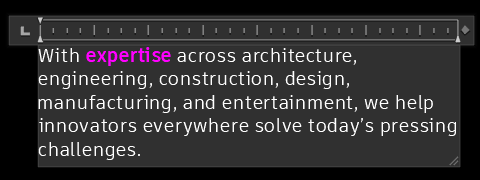
Bu örnekte, “expertise” kelimesinin özelliklerini “innovators” ve “pressing” kelimelerine kopyalamak istiyorum.
- Kaynak metni, benim örneğimde “uzmanlık” kelimesini, vurgulayın.
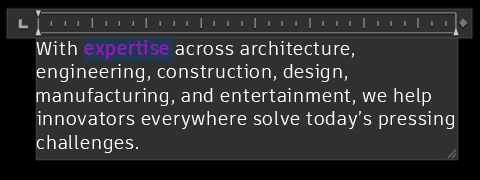
- tıklayın .

- Özellikleri kopyalamak istediğiniz kelimeleri seçin.
Bir kelimeye tıklayarak hızlıca seçebilirsiniz.
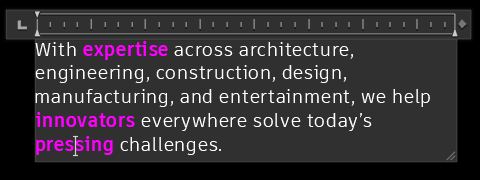
- “Metin Biçimlendirmesini Eşleştir” komutundan çıkmak için Esc tuşuna basın veya “Metin Biçimlendirmesini Eşleştir” seçeneğine tekrar tıklayın.
- Metin Düzenleyici şeridindeki bağlam sekmesinde, Kapat panelinde, Metin Düzenleyiciyi Kapat seçeneğine tıklayın.
Eşleştirme Özellikleri ve Kuluçka Kökeni #
MATCHPROP komutunu kullanarak bir tarama nesnesinden diğerine özellikleri kopyaladığınızda, tarama başlangıç koordinatları da kopyalanır. Başlangıç koordinatlarının kopyalanmasını önlemek için aşağıdaki adımları izleyin.
- Birden fazla tarama nesnesi içeren bir çizim açın veya burada gösterilene benzer şekilde tarama nesneleri oluşturun.
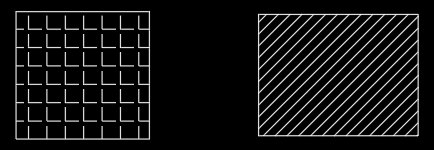
- Değiştirmek istediğiniz tarama desenini seçin; özelliklerini kopyalamak istediğiniz desen budur.
Not: Bu, aslında önce hedef nesneyi seçtiğiniz için ters gibi görünebilir.
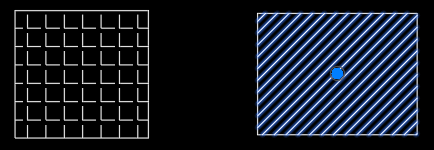
Hatch Editor bağlam şeridi görüntülenir.
- Eşleştirme Özellikleri açılır menüsünden Geçerli Kaynağı Kullan seçeneğini seçin.
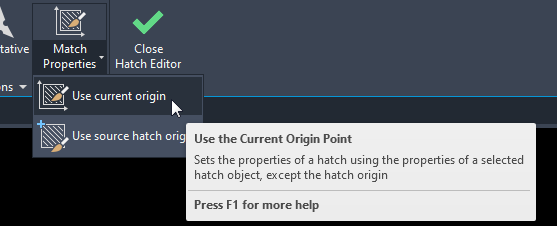
- Kopyalamak istediğiniz özelliklere sahip tarama nesnesini seçin.
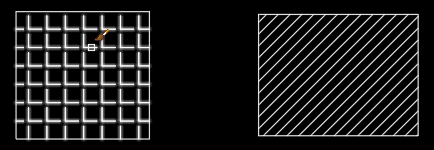
Bu, kaynak nesne olarak kabul edilir. Özellikler, düzenlenmekte olan tarama alanına kopyalanır.
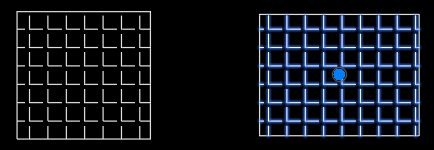
- Tarama Düzenleyici şeridindeki bağlam sekmesinde, Kapat panelinde, Tarama Düzenleyiciyi Kapat seçeneğine tıklayın.
İlgili Makaleler: Daha Önce Denediniz mi? #
Komut Önizlemesini Denediniz mi ? Birçok düzenleme komutunun olası değişikliklerini önizleyin ve değerlendirin.
Şunları denediniz mi: Panodan Verilere Erişim . Panoyu kullanarak AutoCAD dışındaki uygulamalardan metin ve tabloları, AutoCAD içindeki geometrileri kopyalayabilirsiniz.
“Denediniz mi: MText Temelleri ve Ötesi” . Çok satırlı metin nesnesi (MText) oluşturmanın temellerinin ötesine geçin ve daha fazla seçeneği keşfedin.
Şablonlarla Çalışmayı Denediniz mi ? Önceden tanımlanmış çizim ayarlarına sahip bir çizim şablonu kullanmak, yeni bir çizime başlamanın verimli bir yoludur.
Özellikleri Eşleştirme, İlgili Komutlar ve Sistem Değişkenleri #
Nesne özelliklerini eşleştirmeyle ilgili sık kullanılan bazı komutlar ve sistem değişkenleri şunlardır.
| Emretmek | Tanım |
|---|---|
| LAYMCH | Seçili nesnenin katmanını hedef katmanla eşleşecek şekilde değiştirir. |
| MAÇ PROP | Seçilen nesnenin özelliklerini diğer nesnelere uygular. |
| ÖZELLİKLER | Mevcut nesnelerin özelliklerini kontrol eder. |
| Sistem Değişkeni | Tanım | Varsayılan Değer | Kaydedildi |
|---|---|---|---|
| KOMUTA İNCELEMESİ | Belirli komutların olası sonuçlarının önizlemesinin görüntülenip görüntülenmeyeceğini kontrol eder. | 1 | Kayıt Defteri |


