
- Başlamadan Önce
- Çizgi Segmentlerini Birleştir
- Üst üste dizilmiş çizgileri birleştirin
- Arcs'a katılın
- Aynı merkez noktasına ve yarıçapa sahip yayları birleştirin.
- Bir yayı kapatarak bir daire oluşturun.
- Çoklu çizgi oluşturmak için çizgileri birleştirin.
- Kapalı Çokgen Çizgi ile Ofset Kullanımı
- Kapalı Çokgen Çizgi ile Tarama Kullanımı
- Özet
- İlgili Makaleler: Daha Önce Denediniz mi?
- 2B Nesneleri Birleştirme ile İlgili Komutlar
Hiç bir nesneyi tek tek seçerek öteleme gibi bir işlem yapmanız gerekti mi? Ya da belki de birden fazla nesneyi tek bir nesneye dönüştürerek üzerinde değişiklik yapmayı kolaylaştırmak istediniz mi? Eminim ki bunu yaşamışsınızdır ve bu “Denemeleriniz Var mı?” bölümünde, çoklu çizgiler oluşturmak için 2B çizgileri birleştirmenin ve yayları birleştirmenin veya bir yayı kapatarak bir daire oluşturmanın temellerini ele alacağız. Ayrıca nesneleri birleştirmenin bazı faydalarını da anlatacağım.
Birbirine bağlanabilen nesnelerin çeşitli kombinasyonları vardır ve her birinin gereksinimleri biraz farklıdır. Bu makale çizgiler, çoklu çizgiler ve yaylar üzerine odaklanacaktır.
Birleştirilebilecek nesnelerin ve gereksinimlerinin tam listesi için, daha fazla bilgi için JOIN (Komut) bölümüne bakın.
PEDIT komutunun Birleştir seçeneğini kullanarak bir dizi çizgi, yay ve çoklu çizgiyi tek bir çoklu çizgi halinde birleştirebilirsiniz. PEDIT komutu bu makalede ele alınmamıştır.
Başlamadan Önce #
Özellikler paletinin açık olduğundan emin olun.
- tıklayın .
Komut istemine PROPERTIES yazarak da işlemi gerçekleştirebilirsiniz .
Nesneleri birleştirirken, özelliklerinin nasıl değiştiğini görmek için Özellikler paletini kullanacağız.
Nesneleri birleştirirken bilinmesi gereken iki önemli terim, doğrusal (kolinear) ve düzlemsel (coplanar) terimleridir.
- Doğrusallık, aynı doğru üzerinde bulunan doğruları ifade eder. Doğrular arasındaki boşlukların kapanabilmesi için doğruların doğrusal olması gerekir.
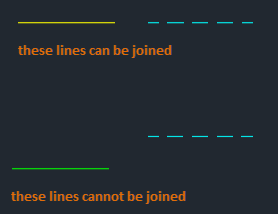
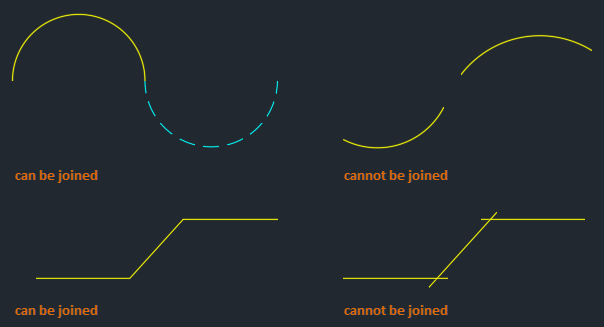
- Aynı düzlemde bulunan nesnelere eş düzlem denir. Nesnelerin birleştirilebilmesi için uç uca temas etmeleri ve üst üste gelmemeleri gerekir.
Çizgi Segmentlerini Birleştir #
Nesneler doğrusal olmalı veya uçtan uca birbirine değmelidir. Birleştirme işlemi yalnızca doğrusal olan nesneleri genişletecektir.
Örnek 1
Öncelikle aralarında boşluk bulunan çizgileri birleştirerek başlayalım.
-
- Gösterildiği gibi birkaç çizgi çizin ve renk ve çizgi kalınlığı gibi özelliklerine farklı değerler atayın.
Not: Uç noktaları arasında boşluk bulunan çizgileri birleştirirken, çizgilerin aynı doğrultuda olması gerekir.

- tıklayın .
Komut istemine JOIN yazarak da işlemi gerçekleştirebilirsiniz .
- Kaynak nesneyi seçin.
Kaynak nesneden sonra seçilen nesneler, kaynak nesnenin özelliklerini devralır.

- Birleştirmek istediğiniz nesneleri seçin.
Birden fazla satır seçilebilir. Nesneler uçtan uca birbirine değmiyorsa veya doğrusal değilse, JOIN bu nesneleri yok sayacaktır.
Bu örnekte, geriye kalan iki satırı seçeceğim.

- Nesneleri seçmeyi bitirdiğinizde Enter tuşuna basın.

- Gösterildiği gibi birkaç çizgi çizin ve renk ve çizgi kalınlığı gibi özelliklerine farklı değerler atayın.
Harika. Önceki üç doğrusal çizgi arasındaki boşluklar kapatıldı ve tek bir çizgi oluşturuldu.
Örnek 2
Şimdi bunu tekrar deneyelim, ancak bu sefer kaynak nesne olarak farklı bir satır seçelim.
-
Hızlı Erişim araç çubuğundan Geri Al’ı tıklayın.

Komut istemine U da girebilirsiniz .
-
JOIN komutunu yeniden başlatın, ancak kaynak nesne olarak Gizli çizgi tipine sahip orta çizgiyi ve birleştirilecek diğer iki çizgiyi seçin.
 Dikkat edin, birleştirilen çizgi artık seçilen kaynak nesneyle aynı özellik değerlerine sahip.
Üst üste dizilmiş çizgileri birleştirin #

Şimdi bu örneği daha detaylı inceleyelim.
- tıklayın .
Komut istemine JOIN yazarak da işlemi gerçekleştirebilirsiniz .
- Kaynak nesne olarak gizli satırı seçin.

- Birleştirmek istediğiniz diğer çizgileri seçmek için bir kesişme penceresi kullanın.
Seçim kümesine gizli çizginin de dahil edildiğini fark edin. Bu bir sorun teşkil etmez çünkü gizli çizgi göz ardı edilecektir.
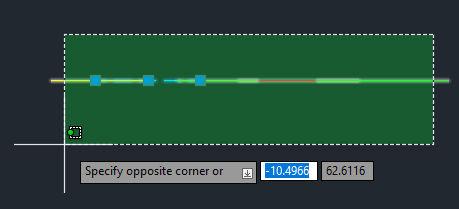
Özellikler paletinde beş satırın seçildiği görülüyor.
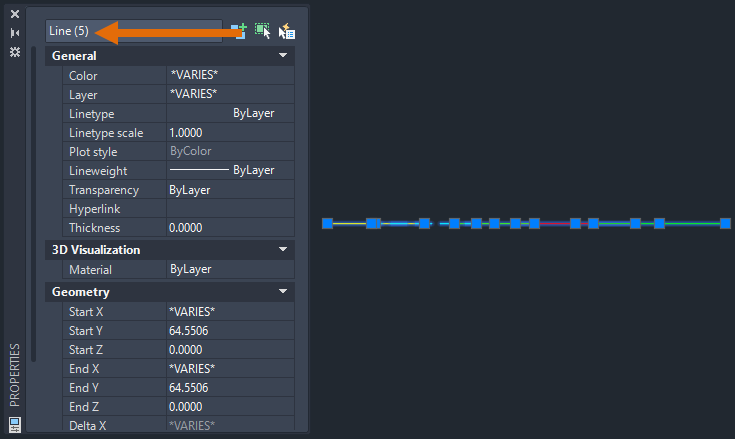
- Nesneleri seçmeyi bitirdiğinizde Enter tuşuna basın.
Beş çizgi, kaynak nesnenin (bu durumda gizli çizgi) özellik değerleri kullanılarak tek bir çizgi halinde birleştirilir.

Yukarıdaki teknik, bir çizimdeki üst üste binen çizgileri kaldırmak için güzel bir yöntemdir. Çizgiler aynı doğrultuda olduğu sürece, tek bir çizgi halinde birleştirilebilirler.
Arcs’a katılın #
Şimdiye kadar çizgileri birleştirdik. Şimdi de yayları birleştirmeye bakalım. İşlem, çizgileri birleştirmeye çok benzer, ancak bazı farklılıklar vardır.
Doğru çizgileri birleştirmenin aksine, yayları birleştirirken uçtan uca temas etmeleri ve aynı düzlemde olmaları gerekir.
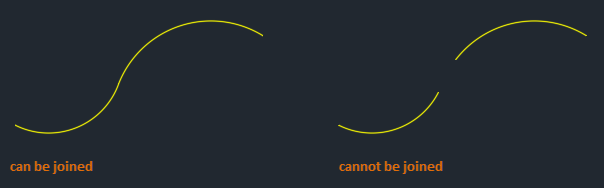
Birkaç yayı birleştirerek başlayalım.
- Gösterildiği gibi birkaç yay çizin ve renk ve çizgi tipi gibi özelliklerine farklı değerler atayın. Bu örnekte, dört yay ile başlıyorum.
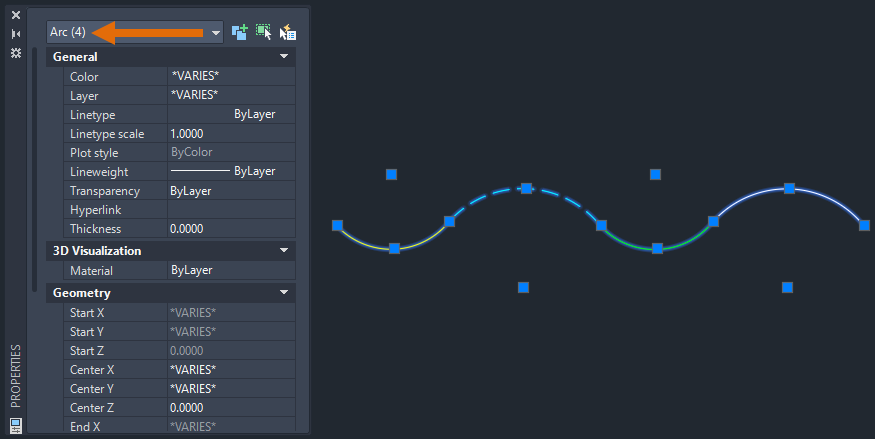
- tıklayın .
Komut istemine JOIN yazarak da işlemi gerçekleştirebilirsiniz .
- Kaynak nesneyi seçin.
Kaynak nesneden sonra seçilen nesneler, kaynak nesnenin özelliklerini devralır.

- Birleştirmek istediğiniz nesneleri seçin.
Birden fazla nesne seçilebilir. Nesneler uçtan uca birbirine değmiyorsa, JOIN bu nesneleri yok sayacaktır.
Bu örnekte, kalan yayları seçmek için kesişen bir pencere kullanıyorum.
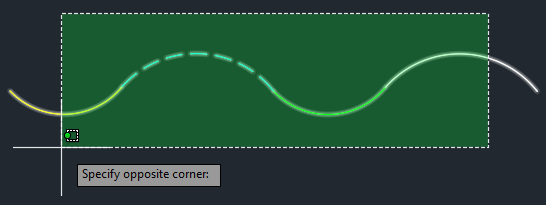
Nesne seçme yöntemleri hakkında daha fazla bilgi edinmek için bkz. ” Denemeleriniz Var mı: Pencere, Çit, Kement ve Daha Fazlası” .
- Nesneleri seçmeyi bitirdiğinizde Enter tuşuna basın.
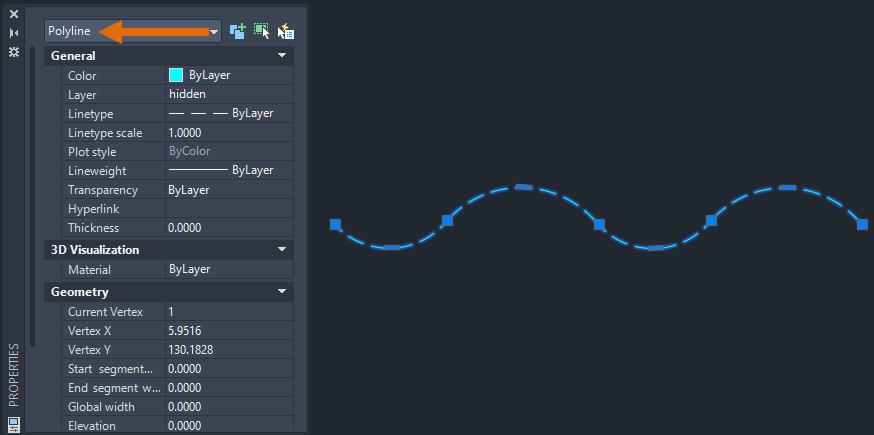
Dört ayrı yay, tek bir çokgen çizgi nesnesi halinde birleştirilmiştir. Bu çokgen çizgi, tutamaçlar kullanılarak değiştirilebilir. Tutamaçlarla çalışma hakkında daha fazla bilgi edinmek için ” Denemeler: Sadece Tutamaç Kullanın!” bölümüne bakın .
Nesne çoklu çizgileri hakkında daha fazla bilgi edinmek için Çoklu Çizgiler Hakkında bölümüne bakın .
Aynı merkez noktasına ve yarıçapa sahip yayları birleştirin. #
Şimdiye kadar, uçtan uca birbirine değen doğrusal çizgileri ve aynı düzlemde bulunan yayları birleştirdik.
Şimdi, birkaç yay parçasına bölünmüş bir daireniz olduğunu varsayalım. Bu yaylar aynı merkez noktasına ve yarıçapa sahip oldukları için, aralarında boşluk olsa bile birleştirilebilirler.

Aynı merkez noktasına ve yarıçapa sahip yayları birleştirirken, birleştirilecek en az iki yay olmalıdır. Birden fazla yayı birleştirerek kapalı bir daire oluşturamazsınız.
Öncelikle bu yayları uç noktaları arasında bir boşluk bırakarak birleştirelim.
- Gösterildiği gibi birkaç yay çizin ve renk ve çizgi kalınlığı gibi özelliklerine farklı değerler atayın.

- tıklayın .
Komut istemine JOIN yazarak da işlemi gerçekleştirebilirsiniz .
- Kaynak nesneyi seçin.
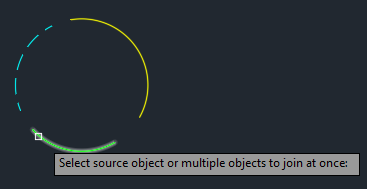
- Birleştirmek istediğiniz nesneleri seçin.
Aynı merkez noktasına ve yarıçapa sahip olmaları koşuluyla, birbirlerine temas etmeseler bile birden fazla yay seçilebilir.
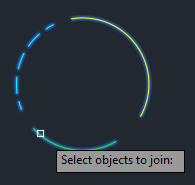
- Nesneleri seçmeyi bitirdiğinizde Enter tuşuna basın.

Yayları seçme sırası, birleşmenin yönünü belirler; saat yönünde mi yoksa saat yönünün tersine mi.
Üç yay, tek bir yay nesnesi halinde birleştirildi.
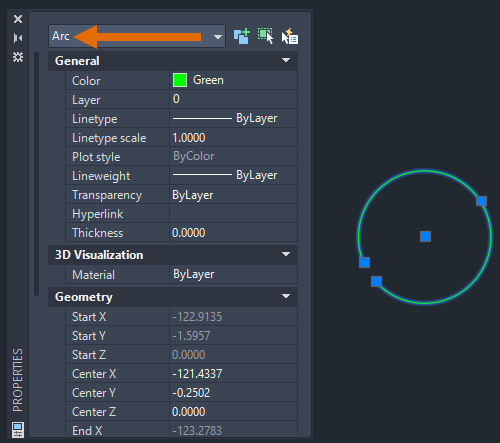
Bir yayı kapatarak bir daire oluşturun. #
Tüm yayları seçmek bir daire oluşturmaz. Bir yaydan daire oluşturmak için Kapat seçeneğini kullanın.
- Yayı kapatıp daire nesnesi oluşturmak için, tıklayın .
Komut istemine JOIN yazarak da işlemi gerçekleştirebilirsiniz .
- Yayı seçin ve Enter tuşuna basın.
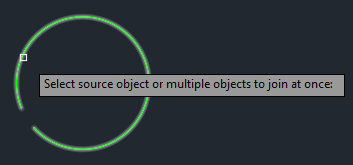
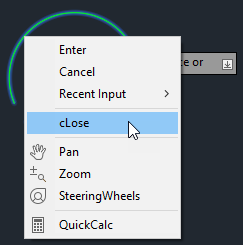
- Komut isteminde, Kapat seçeneğini kullanmak için L girin veya sağ tıklayıp kısayol menüsünden Kapat’ı seçin.
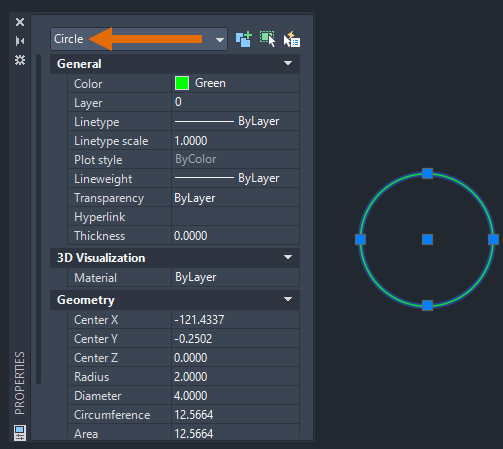
Yay, daire nesnesine dönüştürülür.
Çoklu çizgi oluşturmak için çizgileri birleştirin. #
Çizgileri ve yayları birleştirmenin ve bir yayı kapatarak daire oluşturmanın temellerini ele aldığımıza göre, şimdi birkaç çizgiden kapalı bir çokgen oluşturalım ve bunun nasıl kullanılabileceğini gösterelim.
Aşağıdaki örnek, çeşitli ayrı çizgi ve yay nesnelerinden oluşmaktadır.
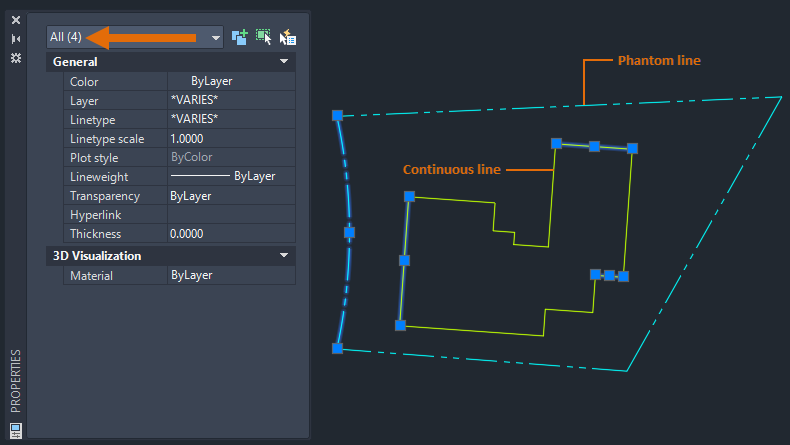
Sürekli çizgileri seçelim ve bunları kapalı bir çokgen çizgiye dönüştürelim.
- tıklayın .
Komut istemine JOIN yazarak da işlemi gerçekleştirebilirsiniz .
- Birleştirilecek nesneleri seçin. Burada, Sürekli çizgileri seçmek için bir kesişme penceresi kullanacağım. Hayalet çizgilerden birinin seçim kümesine dahil edildiğine dikkat edin. Hayalet çizgi, seçilen diğer çizgilerden herhangi birine birleştirilemediği için birleştirme işleminden otomatik olarak filtrelenir.
- Nesneleri seçmeyi bitirdiğinizde Enter tuşuna basın.
Şimdi Sürekli çizgiyi seçtiğimde, Özellikler paletinde çoklu çizgi nesnesi olarak görüntüleniyor.
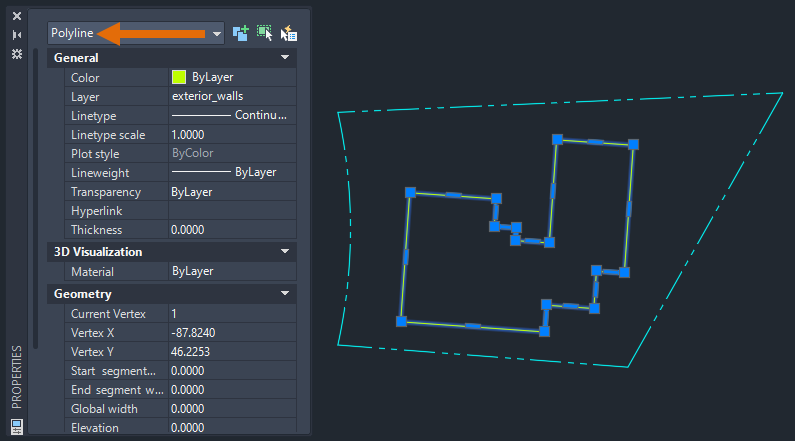
Önceki örnekte, yalnızca Sürekli çizgileri ve Hayalet çizgilerden birini seçmeye özen gösterdim. Bu, Hayalet çizginin seçimin bir parçası olarak göz ardı edildiğini gösterdi.
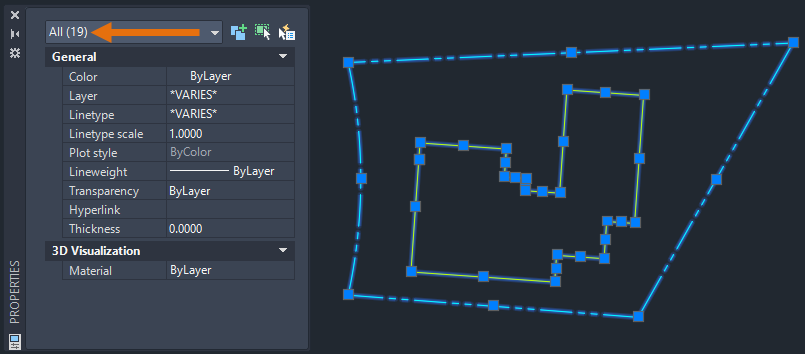
Bunu tekrar deneyelim, ancak bu sefer çizimdeki tüm çizgileri kesişen bir pencere kullanarak seçeceğim.
-
Hızlı Erişim araç çubuğundan Geri Al’ı tıklayın.
Komut istemine U da girebilirsiniz .
- tıklayın .
Komut istemine JOIN yazarak da işlemi gerçekleştirebilirsiniz .
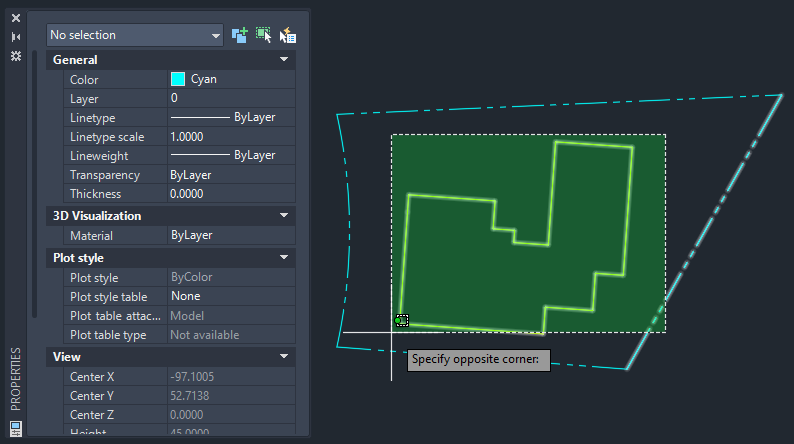
- Birleştirilecek nesneleri seçin. Çizimdeki tüm çizgileri ve yayları seçmek için bir kesişme penceresi kullanacağım.
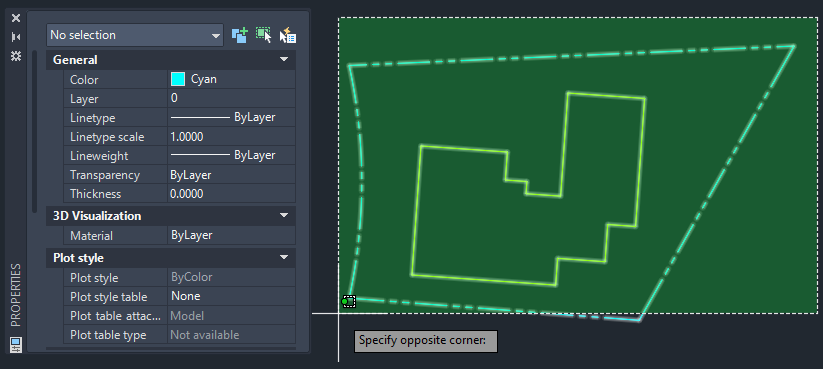
- Nesneleri seçmeyi bitirdiğinizde Enter tuşuna basın.
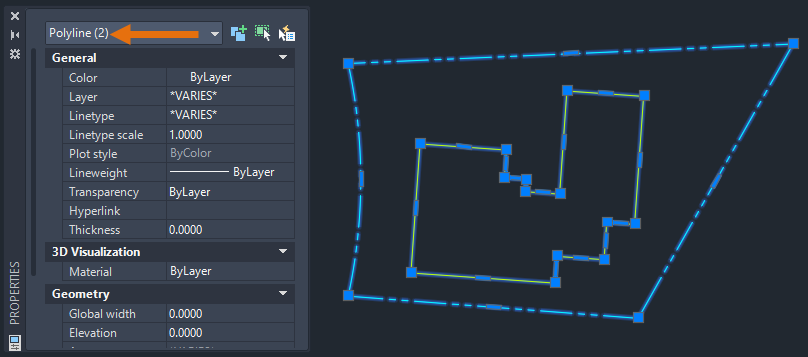
Şimdi Sürekli çizgi ve Hayalet çizgiyi seçtiğimde, Özellikler paletinde iki ayrı çoklu çizgi nesnesi seçili olarak listeleniyor. Birleştirme komutunun bir örneğinde, birçok çizgiyi ve yayı birden fazla çoklu çizgiye birleştirmeyi başardım.
Kapalı Çokgen Çizgi ile Ofset Kullanımı #
Aşağıdaki örnekte, OFFSET komutunu kullanarak orijinal çoklu çizgiden belirli bir mesafede yeni bir çoklu çizgi oluşturacağım.
- tıklayın .
Ayrıca komut istemine OFFSET yazarak da komutu çalıştırabilirsiniz .
- Uzaklık belirtmeniz istendiğinde, .3 yazın ve Enter tuşuna basın.
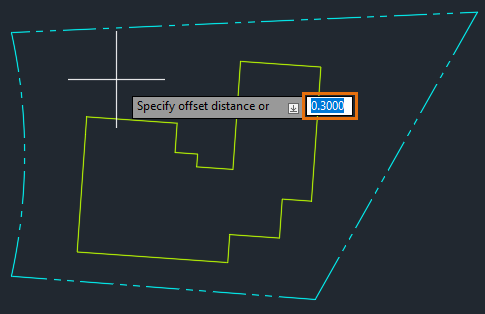
- Sürekli çokgen çizgiyi seçin.
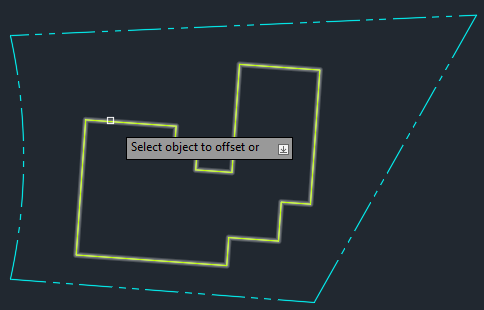
- Kenardan öteleme yapılacak noktayı belirtin. Çokgen çizginin içini seçeceğim.
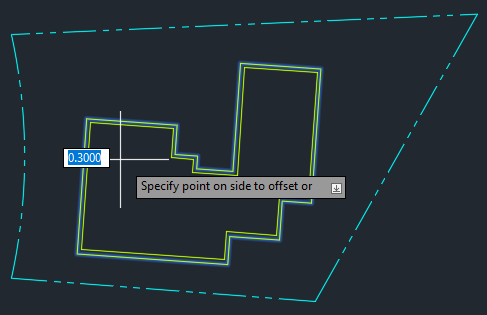
Kapalı çokgeni seçip OFFSET komutunu kullanarak, orijinal çokgenin içine yeni bir çokgen oluşturabildim.
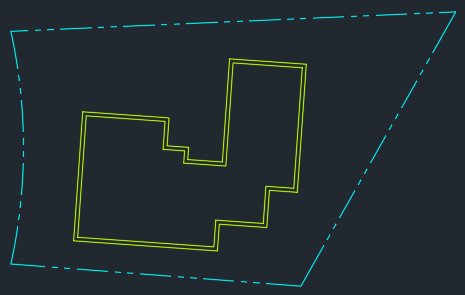
OFFSET hakkında daha fazla bilgi edinmek için Nesneleri Öteleme Hakkında bölümüne bakın .
Kapalı Çokgen Çizgi ile Tarama Kullanımı #
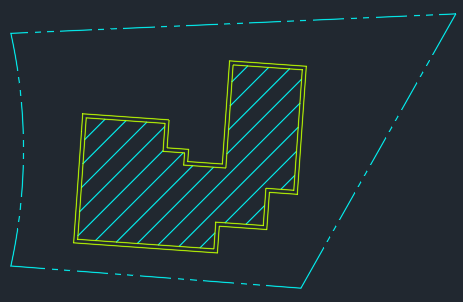
Aşağıdaki örnekte, kapalı çokgen çizgiyi tarama sınırı olarak kullanacağım ve çokgen çizginin içini tarayacağım.
- tıklayın .
Komut istemine HATCH yazarak da işlemi gerçekleştirebilirsiniz .
- Kapalı çokgen çizginin içine tıklayın ve Enter tuşuna basın.
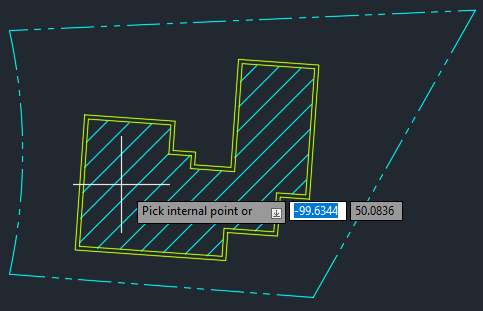
Önceki örnekteki kapalı çokgen çizgiyi tarama deseninin sınırı olarak kullandım.
HATCH hakkında daha fazla bilgi edinmek için, ” Denemeleriniz Nelerdir: Hatch ve Hatch Düzenleme” başlıklı makaleye bakın .
EXPLODE komutu, çokgen çizgiyi tekrar ayrı nesnelere dönüştürmek için kullanılabilir.
EXPLODE hakkında daha fazla bilgi edinmek için EXPLODE (Komut) sayfasına bakın .
Özet #
Umarım bu, JOIN komutunu ve onunla neler yapabileceğinizi daha iyi anlamanıza yardımcı olmuştur. Birden fazla nesneyi birleştirerek çokgen çizgi veya kapalı çokgen çizgi oluşturabilmek, karmaşık çizimler üzerinde çalışırken zamandan tasarruf sağlayabilir.
İlgili Makaleler: Daha Önce Denediniz mi? #
- Deneydiniz mi: Sadece Tutun! – Nesneleri tutamaçlar kullanarak uzatın, taşıyın, kopyalayın, döndürün, ölçeklendirin ve aynalayın.
- Nesneleri Kırmayı Denediniz mi ? – Doğrusal ve eğri nesneleri belirtilen bir konumda kırmak, nesneler oluşturmak ve değiştirmek için BREAK ve BREAKATPOINT komutlarını kullanın.
- Şunları denediniz mi: Tarama ve Tarama Düzenleme – Kapalı bir alanı veya seçili nesneleri tarama deseni, düz dolgu veya gradyan dolgu ile doldurun.
- Şunları denediniz mi: Pencere, Çit, Kement ve Daha Fazlası – Aynı anda birçok nesneyi seçmek için çeşitli teknikler.
2B Nesneleri Birleştirme ile İlgili Komutlar #
İşte doğrusal ve eğrisel nesneleri birleştirmeyle ilgili sık kullanılan bazı komutlar.
| Emretmek | Tanım |
|---|---|
| KIRMAK | Seçilen nesneyi iki nokta arasında kırar. |
| KIRILMA NOKTASI | Seçilen nesneyi belirtilen bir noktadan iki ayrı nesneye böler.
Not: BREAKATPOINT komutu AutoCAD ve AutoCAD LT 2021 ve sonraki sürümlerinde mevcuttur. Daha önceki bir sürümü kullanıyorsanız, BREAK komutunun ikinci noktası için @ işaretini girmeniz aynı sonucu verecektir.
|
| PATLAT | Seçilen nesneyi belirtilen bir noktadan iki ayrı nesneye böler. |
| KATILMAK | Doğrusal ve eğri nesnelerin uç noktalarını birleştirerek tek bir nesne oluşturur. |
| TELAFİ ETMEK | Eş merkezli daireler, paralel çizgiler ve paralel eğriler oluşturur. |
| İÇİNDE | En son yapılan işlemi geri alır. |


