
Çizimlerde özellikleri düzenlemek ve kontrol etmek için katmanlar çok önemli olduğundan, karmaşık çizimlerde yüzlerce katman olabilir. Tüm bu katmanlar arasında gezinmek yerine, Katman Özellikleri Yöneticisi’nde ve Katman açılır listesinde görüntülenen katman sayısını yalnızca üzerinde çalıştığınız katmanlarla sınırlayabileceğinizi biliyor muydunuz?
Hangi katmanların listeleneceğini belirtmek için katman filtreleri oluşturabilirsiniz. Örneğin, Katman Özellikleri Yöneticisi’nde ve Katman açılır listesinde listelenen katmanlardan, ekli harici referanslarla ilişkili tüm katmanları hariç tutan bir katman filtresi tanımlayabilirsiniz.
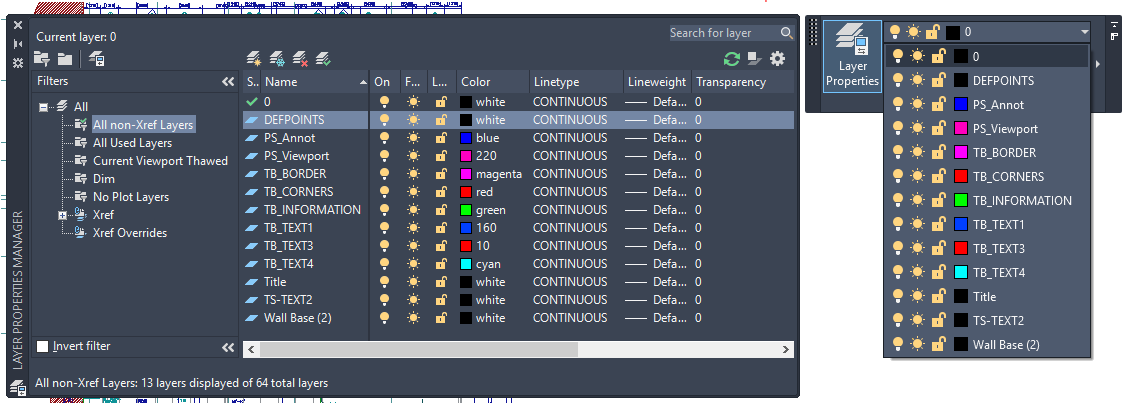
Katman filtreleri, Katman Özellikleri Yöneticisi’nin Filtreler bölmesinde yönetilir. Program, belirli koşullar karşılandığında, örneğin şu durumlarda, bazı katman filtrelerini otomatik olarak oluşturur:
- Bir katman oluşturulur veya kullanılır.
- Bir çizime Xref eklenmiştir.
Katman Filtre Türleri #
Katman filtreleri, dinamik veya statik bir katman listesi içerebilir.
- Dinamik katman filtresi, özellik katman filtresi olarak da bilinir . İki katman filtresi türünden en yaygın olanıdır ve özellik değerlerine dayanır. Örneğin, yalnızca açık ve çözülmüş katmanları görüntüleyen bir özellik katman filtresi oluşturabilirsiniz.
- Statik katman filtresi, grup filtresi olarak da bilinir . Bu filtre, katman filtresi etkin olduğunda görüntülenen katmanların basit bir listesidir. Örneğin, bir grup filtresi yalnızca bir binanın ikinci katıyla, bir takım tezgahı fikstürüyle veya topografik özelliklerle ilişkili katmanları listeleyebilir.
Özellik Katmanı Filtresi Oluşturun #
Aşağıdaki adımlar, dinamik özellik katmanı filtresinin nasıl tanımlanacağını açıklamaktadır. Bu örnek filtre, örnek çizimdeki ek açıklama ile ilgili katmanları mevcut özellik değerlerine göre görüntüler:
- AutoCAD’de, %ProgramFiles%\Autodesk\AutoCAD <sürüm>\Sample\Sheet Sets\Architectural klasöründe bulunan A-01.dwg örnek çizim dosyasını açın .
Not: Eğer AutoCAD 2021 kullanıyorsanız, klasör yolundaki <release> ifadesini 2021 ile veya kullandığınız AutoCAD sürümünün sürüm numarasıyla değiştirin .
- Şerit menüde,
- Katman Özellikleri Yöneticisi’nde, Filtreler bölmesinde, Yeni Özellik Filtresi’ne tıklayın.
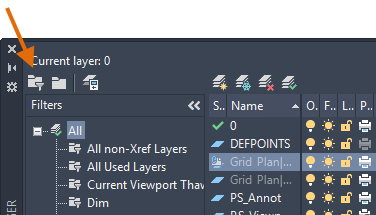
Filtreler bölmesi görüntülenmiyorsa, Katmanlar listesi alanında sağ tıklayın ve Filtre Ağacını Göster’i seçin.
- Katman Filtresi Özellikleri iletişim kutusunda, Filtre Adı metin kutusuna Ek Açıklama veya yeni katman filtresi için anlamlı bir ad yazın.
- Filtre Tanımı kılavuzunda, katman filtresi uygulandığında hangi katmanların listeleneceğini kontrol etmek için aşağıdaki resimde gösterilen veya çiziminizle ilgili olan özellik değerlerini belirtin.
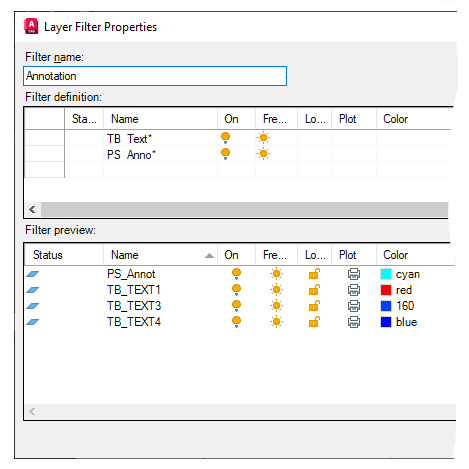
Katman filtresi uygulandığında, sonuç katman listesine yalnızca Filtre Tanımı tablosunun her satırında belirtilen tüm özellik değerleriyle eşleşen katmanlar dahil edilir. Örneğin, önceki resimdeki Filtre Tanımı tablosunun ilk satırı, tüm katmanların
- adı TB_Text ile başlayan ve
- Açık ve
- “Çözülmüş” olanlar katman filtresine dahil edilecektir.
Önceki görüntüdeki her iki filtre tanımından elde edilen katmanlar birleştirilerek, katman filtresi uygulandığında hangi katmanların gösterileceği belirlenir.
- Yeni katman filtresini tanımlamak için Tamam’a tıklayın.
Sık Kullanılan Joker Karakterler #
|
Karakter |
Tanım |
|---|---|
|
# (Pound) |
Herhangi bir sayısal rakamla eşleşir. |
|
@ (At) |
Herhangi bir alfabetik karakterle eşleşir. |
|
. (Dönem) |
Alfanümerik olmayan herhangi bir karakterle eşleşir. |
|
* (Yıldız işareti) |
Herhangi bir dizeyle eşleşir ve arama dizesinin herhangi bir yerinde kullanılabilir. |
|
? (Soru işareti) |
Herhangi bir tek karakterle eşleşir; örneğin, ?BC, ABC, 3BC ve benzerleriyle eşleşir. |
Grup Filtresi Oluştur #
- AutoCAD’de, %ProgramFiles%\Autodesk\AutoCAD <sürüm>\Sample\Sheet Sets\Architectural klasöründe bulunan A-01.dwg örnek çizim dosyasını açın .
Not: Eğer AutoCAD 2021 kullanıyorsanız, klasör yolundaki <release> ifadesini 2021 ile veya kullandığınız AutoCAD sürümünün sürüm numarasıyla değiştirin .
- Şerit menüde,
- Katman Özellikleri Yöneticisi’nde, Filtreler bölmesinde, Yeni Grup Filtresi’ne tıklayın.
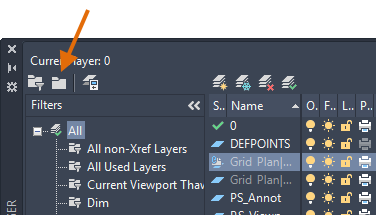
Filtreler bölmesi görüntülenmiyorsa, Katmanlar listesi alanında sağ tıklayın ve Filtre Ağacını Göster’i seçin.
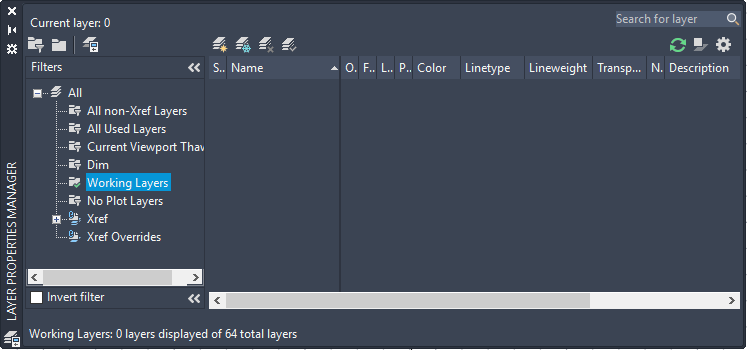
- Filtre için bir ad girin. Henüz filtreye ait hiçbir katman olmadığı için katman listesi boştur.
- Grup filtresine ekleyebileceğiniz katmanların listesini görüntülemek için “Kullanılan Tüm Katmanlar” gibi başka bir filtre seçin.
- Grup filtresine katman eklemek için, katmanları sürükleyip grup filtresinin üzerine bırakın.
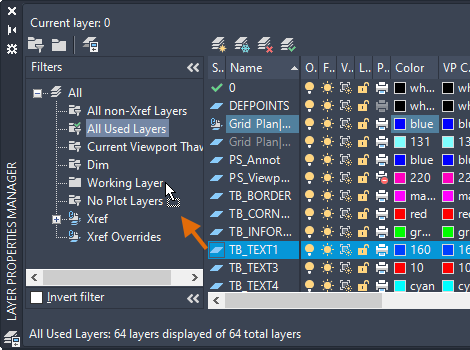 Not: Bu yöntemi kullanarak istediğiniz zaman grup filtresine katman adları ekleyebilirsiniz.
 - Filtreden bir katmanı kaldırmak için, katmanı seçin, sağ tıklayın ve “Grup Filtresinden Kaldır” seçeneğini belirleyin.

Katman Filtresi Uygula #
Bir çizime birden fazla katman filtresi kaydedilebilir, ancak aynı anda yalnızca bir katman filtresi uygulanabilir.
- Şerit menüde,
- Katman Özellikleri Yöneticisi’nde, Filtreler bölmesinde, geçerli filtre olarak ayarlamak istediğiniz katman filtresini seçin.
- Şerit üzerinde, Giriş sekmesine tıklayın.
 Katmanlar paneli, Katmanlar açılır listesi.
Yalnızca katman filtresiyle eşleşen katmanlar görüntülenmelidir; aksi takdirde aşağıdakileri gerçekleştirin:
- Katman Özellikleri Yöneticisi’nde, sağ üst köşede, Ayarlar’a tıklayın.
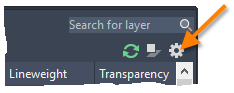
- Katman Ayarları iletişim kutusunda, İletişim Kutusu Ayarları altında, Katman Filtresini Katman Araç Çubuğuna Uygula seçeneğini işaretleyin.
- Tamam’ı tıklayın ve Katmanlar açılır listesini tekrar kontrol edin.
- Katman Özellikleri Yöneticisi’nde, sağ üst köşede, Ayarlar’a tıklayın.
- Katman filtresindeki tüm katmanların görünürlüğünü değiştirmek için:
- Filtre adını seçin.
- Sağ tıklayın ve
- Katman filtresindeki tüm katmanları kilitlemek için:
- Filtre adını seçin.
- Sağ tıklayın ve


