
AutoCAD’de yeni bir çizim dosyası oluşturmak ve tüm metin stillerinizin, boyut stillerinizin, katmanlarınızın, birimlerinizin ve diğer çizim ayarlarınızın önceden ayarlanmış ve kullanıma hazır olmasını hiç istediniz mi? Bazı müşterilerimizin yeni bir çizime başlama yönteminin, mevcut bir çizimi açmak, çizimi yeni bir adla kaydetmek ve geometriyi silmek olduğunu söylediklerini duyduk. Bu zaman alıcıdır ve güncelliğini yitirmiş veya bozuk standartlara yol açabilir.
Önceden tanımlanmış çizim ayarları içeren bir çizim şablonu kullanmak, yeni bir çizime başlamanın verimli bir yoludur ve ofisiniz için çizim standartlarının uygulanmasına yardımcı olabilir.
Şablona Neler Kaydedilebilir? #
Yeni bir çizime başlarken kullanılan çoğu çizim ayarı ve adlandırılmış stil bilgisi bir şablona kaydedilebilir. Şablondaki tüm çizgi tiplerini veya stilleri kullanmadığınız çizimler olabilir ve bu sorun değil, ancak çizim şablonu başlamanız için gereken standartları içermelidir.
İşte çizim şablonuna kaydedilemeyen bazı çizim ayarları:
- Hızlı Erişim araç çubuğu veya şerit gibi kullanıcı arayüzü öğelerinde değişiklikler meydana gelir.
- Özel tarama desenleri
- Özel uygulamalar, eylem makroları, komut dosyaları, AutoLISP programları
- Şekil dosyaları
Mevcut Şablonları Kullanma #
Autodesk, AutoCAD ile birlikte yüklenen çeşitli şablonlar sunmaktadır. Bu şablonlara, Başlat sekmesindeki Şablonlar açılır menüsünden erişilebilir.
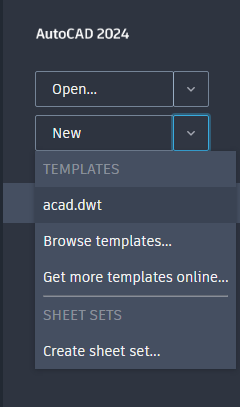
Bu şablonlar iyi bir başlangıç noktası olsa da, muhtemelen ihtiyacınız olan ayarları içermeyeceklerdir.
AutoCAD ile birlikte yüklenen şablonlar şu konumlarda bulunur:
c:\Users\<kullanıcı adı>\AppData\Local\Autodesk\AutoCAD 2021\R24.0\enu\Template\
Şablon Açma ve Kaydetme #
Şablonda değişiklik yapmak için onu açmanız gerekir. Şablon açmak, bir çizim dosyasını açmaya benzer.
-
-
Hızlı Erişim Araç Çubuğundan Aç’ı seçin.

Veya komut isteminde şunu yazın: open .
- “Dosya türü” açılır listesinden “Çizim Şablonu (*.dwt)” seçeneğini seçin.
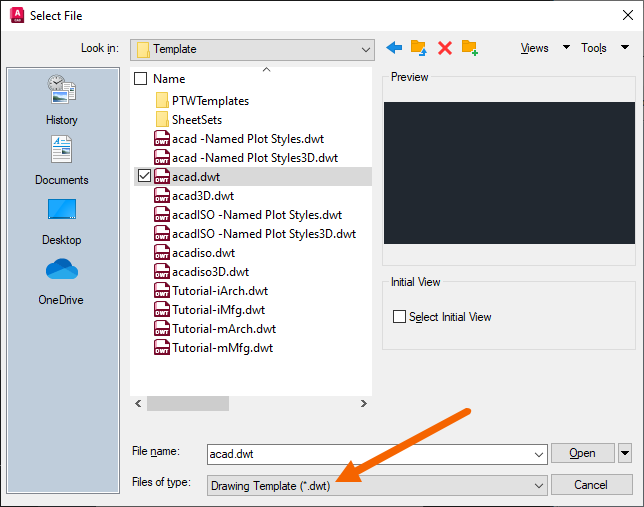
AutoCAD ile birlikte yüklenen şablonları görmelisiniz.
- Bir şablon seçin ve Aç’a tıklayın. Bu alıştırma için acad.dwt dosyasını seçeceğiz .
-
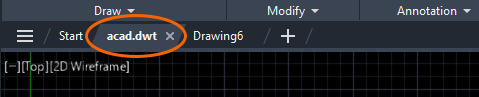

- Bu alıştırma için, “Farklı Kaydet”e tıklayarak yeni bir şablon oluşturacağım, şablona “MyTemplate” adını vereceğim ve “Kaydet”e tıklayacağım.
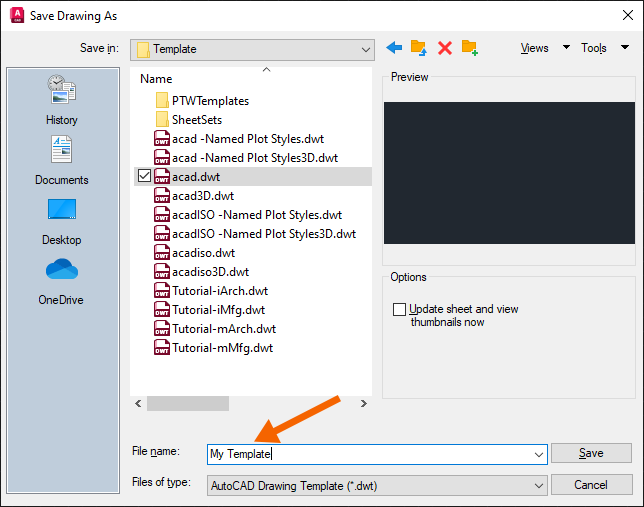
- Şablon Seçenekleri iletişim kutusunda, şablon için bir açıklama girin, diğer varsayılan ayarları olduğu gibi bırakın ve Tamam’ı tıklayın.

Yeni bir çizim için varsayılan şablonu değiştirme #
Şablonu oluşturup kaydettiğinize göre, şimdi onu kullanmaya başlayalım. Varsayılan olarak, yeni bir çizim başlattığınızda, AutoCAD çizimi QNEW için Varsayılan Şablon Dosya Adı’nda belirtilen şablondan, bu durumda acad.dwt’den oluşturur . Yeni bir çizimi yeni şablonu kullanarak başlatmak için bu ayarı değiştirelim.
- Çizim penceresinde sağ tıklayın ve Seçenekler’i seçin.
Veya komut isteminde ” options” yazın .
- Dosyalar sekmesine tıklayın ve genişletin .
- Dosya yolunu seçin ve Gözat’ı tıklayın.
Veya dosya yoluna çift tıklayarak göz atabilirsiniz.
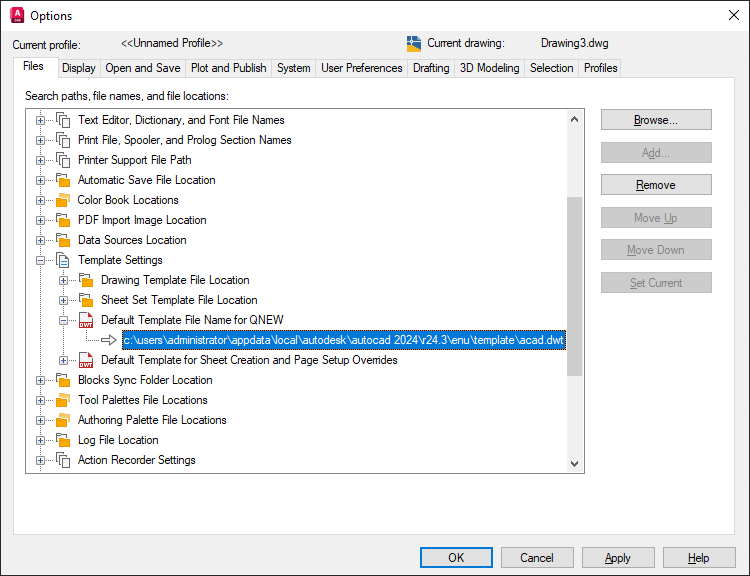 Not: QNEW için Varsayılan Şablon Dosya Adı seçeneği “Yok” olarak ayarlanmıştır. Bu seçenek “Yok” olarak ayarlandığında, QNEW komutu NEW komutu gibi davranır.
 - “Dosya Seç” iletişim kutusundan, AutoCAD’in yeni bir çizim için varsayılan olarak kullanmasını istediğiniz şablon dosyasını (bu durumda MyTemplate ) bulun ve seçin , ardından “Aç” düğmesine tıklayın.
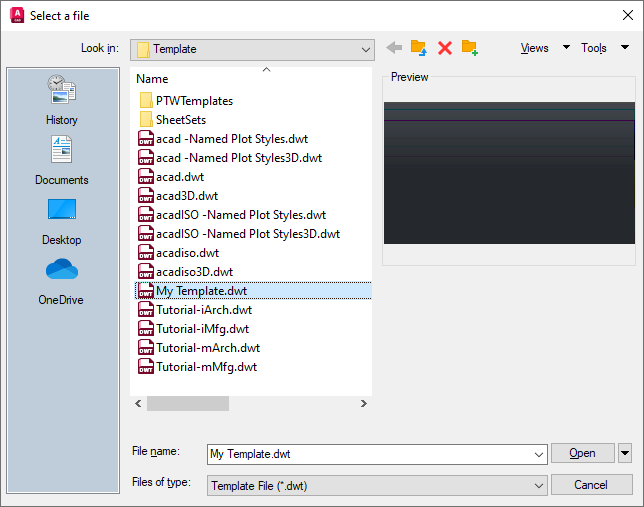
- Seçenekler iletişim kutusunu kapatmak için Tamam’a tıklayın.
Artık yeni bir çizime başladığınızda, AutoCAD MyTemplate’i kullanacak.
Düzenleme ve Test Şablonu #
Şimdiye kadar şablonların nerede saklandığından, AutoCAD’in yeni bir çizim açtığınızda şablonu nasıl kullandığından ve sağlanan örnek şablonlardan birinden nasıl yeni bir şablon oluşturulacağından bahsettik.
Şimdi şablon düzenlemeye geçelim. Şablon düzenlemek, çizim düzenlemeye benzer. MyTemplate’i açmak için yukarıdaki adımları izleyin.
Yeni bir çizim oluştururken önceden ayarlanmış olmasını istediğiniz şeyleri düşünün ve çizim ayarlarını MyTemplate’e eklemeyi göz önünde bulundurun.
İşte işinize yarayabilecek birkaç çizim ayarı:
- Izgara görünümünü kapatma
- Çizim penceresinin rengini değiştirme
- Standart katmanlar ekleme
- Metin ve boyut stilleri oluşturma
- Eklenebilecek bir başlık bloğunun mevcut olması
- Çizim birimlerinin ayarlanması
Bunların hepsi, bir şablona eklenebilen çizim ayarlarıdır; böylece bir sonraki sefer yeni bir çizim oluşturduğunuzda, kullanıma hazır olur.
Şablonda yapılan değişiklikleri test etmenin kolay bir yolu, önce kaydetmek, ardından çizim sekmelerindeki “+” işaretine tıklayarak yeni bir çizim oluşturmaktır. Şablonu test için açık tutmak, şablonda yapılan değişiklikleri çok hızlı bir şekilde gerçekleştirmenizi sağlar.

DesignCenter’dan Stilleri ve Katmanları İçe Aktarın #
DesignCenter, bir şablona katmanlar, adlandırılmış stiller ve bloklar eklemek için kullanılabilir.
-
- Bu alıştırmada, MyTemplate.dwt dosyasını açın .
- tıklayın
Veya komut isteminde adcenter yazın .
Landscaping.dwg dosyasındaki katmanları, blokları ve stilleri şablona ekleyin.
- DesignCenter’da Landscaping.dwg dosyasına gidin ve çizimi şablonun çizim alanına sürükleyin.
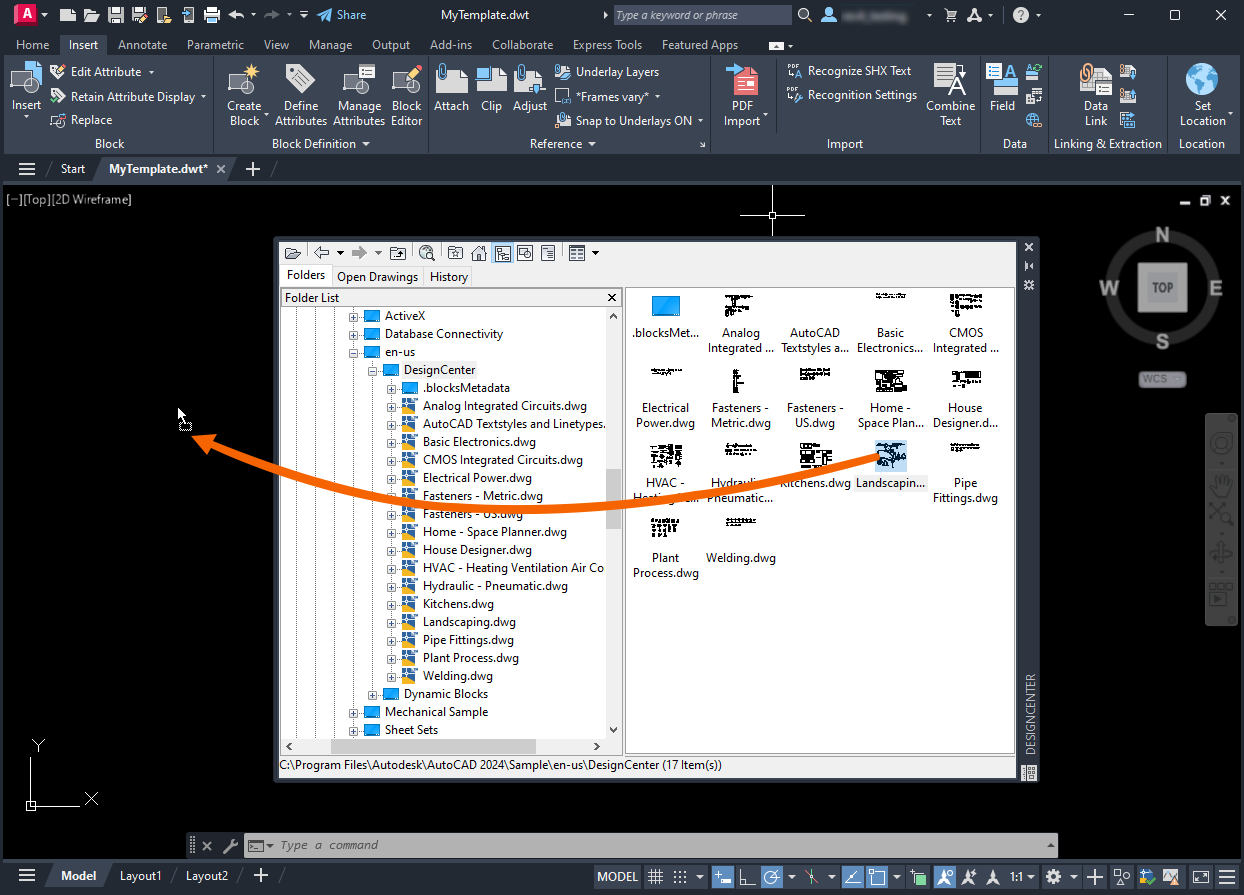
Artık Landscaping.dwg dosyasında tanımlanan adlandırılmış stiller, bloklar ve çizim ayarları MyTemplate’te de kullanılabilir durumda.
MyTemplate’i test etmek ve blokların yeni çizimde kullanılabilir olup olmadığını doğrulamak için yeni bir çizim oluşturun.
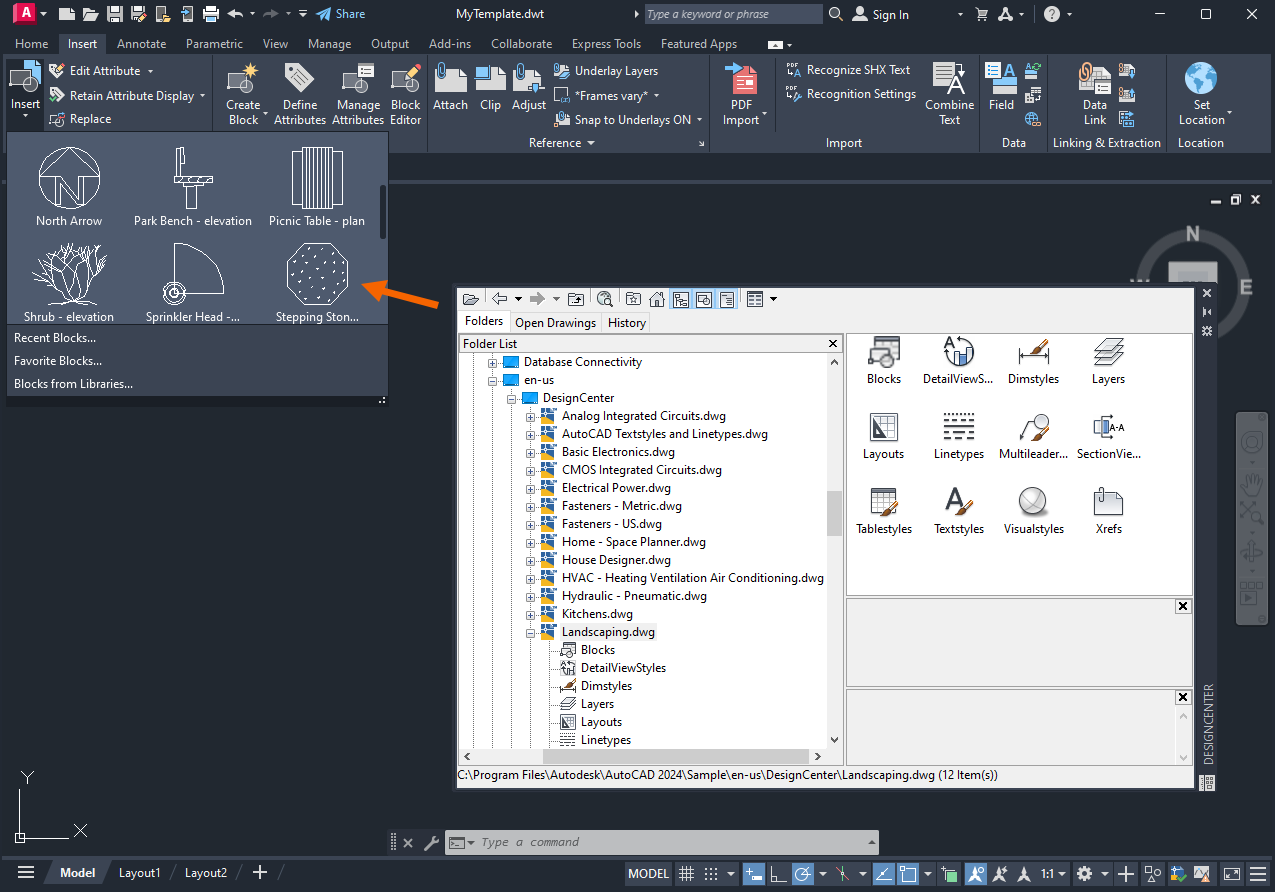
Peki ya güncellenmiş bir şablondan mevcut bir çizime geçmeniz gerekirse? Diyelim ki, güncellenmiş şirket şablonunuzdan bazı adlandırılmış stilleri, blokları ve çizim ayarlarını içe aktarmak istiyorsunuz. Bu stiller, çizime başladıktan sonra şablona eklendi, bu nedenle şablondan doğrudan alınmadılar.
Önceki bir “Denemeleriniz Var mı?” yazısında, güncellenmiş bir şablondan adlandırılmış stilleri mevcut bir çizime eklemekten bahsetmiştik. Bu bilgiye, “Denemeleriniz Var mı: Stilleri İçe Aktarma” bölümündeki “Birden Fazla Stil İçe Aktarma” başlığı altında ulaşabilirsiniz .
Şablonlar, ofisinizde standartları uygulamak için güçlü bir araç olabilir ve yeni çizimler oluştururken zamandan tasarruf sağlar. Kurulumları zor değildir ve ofis standartları değiştikçe kolayca oluşturulabilir, düzenlenebilir ve paylaşılabilirler.
Şablon Komutları ve Sistem Değişkenleri #
İşte şablonlarla ilgili en sık kullanılan komutlar ve sistem değişkenleri.
| Komutlar | Tanım |
|---|---|
| ADCENTER | Bloklar, harici referanslar ve tarama desenleri gibi içerikleri yönetir ve ekler. |
| YENİ | Yeni bir çizim oluşturur. |
| TEMİZLEME | Çizimden blok tanımları ve katmanlar gibi kullanılmayan öğeleri kaldırır. |
| QNEW | Belirtilen çizim şablonu dosyasından yeni bir çizim başlatır. |
| BİRİMLER | Koordinatların, mesafelerin ve açıların hassasiyetini ve görüntüleme biçimlerini kontrol eder. |
| Sistem Değişkeni | Tanım | Varsayılan Değer | Kaydedildi |
|---|---|---|---|
| BİRİMLER | Açı birimlerini ayarlar. | 0 | Çizim |
| AUPREC | Açısal birimler ve koordinatlar için görüntüleme hassasiyetini ayarlar. | 0 | Çizim |
| LUNITS | Nesnelerin oluşturulmasında kullanılacak doğrusal birim formatını ayarlar. | 2 | Çizim |
| LUPREC | Doğrusal birimler ve koordinatlar için görüntüleme hassasiyetini ayarlar. | 4 | Çizim |
| ÖLÇÜM | Mevcut çizimin, inç veya metrik tarama deseni ve çizgi tipi dosyalarını kullanıp kullanmayacağını kontrol eder. | 0 (emperyal) veya 1 (metrik) | Çizim |


