
Çizimlerinizi genellikle PDF dosyaları olarak başkalarıyla paylaşıyor musunuz? PDF oluşturmayı otomatikleştirebileceğinizi veya birkaç tıklamayla hızlıca PDF dosyaları oluşturabileceğinizi biliyor muydunuz?
Şanslısınız. AutoCAD, PDF (veya DWF) dosyalarını hızlıca oluşturmanıza olanak tanıyan iki özellik içeriyor.
- Otomatik Yayınla – Çizimi kaydederken veya kapatırken PDF (veya DWF) dosyası oluşturulmasını sağlar. Yayınlama tamamen otomatik veya isteğe bağlı olarak yapılabilir, bu da size daha fazla kontrol imkanı verir.
- EXPORTPDF – Çok sayfalı PDF oluşturmayı ve sayfa ayarlarındaki değişiklikleri tek bir yerden yapmayı sağlar. PDF’niz sadece birkaç tıklama uzağınızda.
Otomatik Yayınlamayı Ayarla #
Şimdi, düzenlerin PDF’lerini tamamen otomatik modda oluşturmak için Otomatik Yayınlama özelliğini ayarlayacağız. Her kaydettiğinizde, Otomatik Yayınlama her düzen için bir PDF oluşturacaktır.
- OPTIONS komutunu (veya OP kısayolunu) kullanarak Seçenekler iletişim kutusunu açın.
- Seçenekler iletişim kutusunda, Grafik Çiz ve Yayınla sekmesine tıklayın.
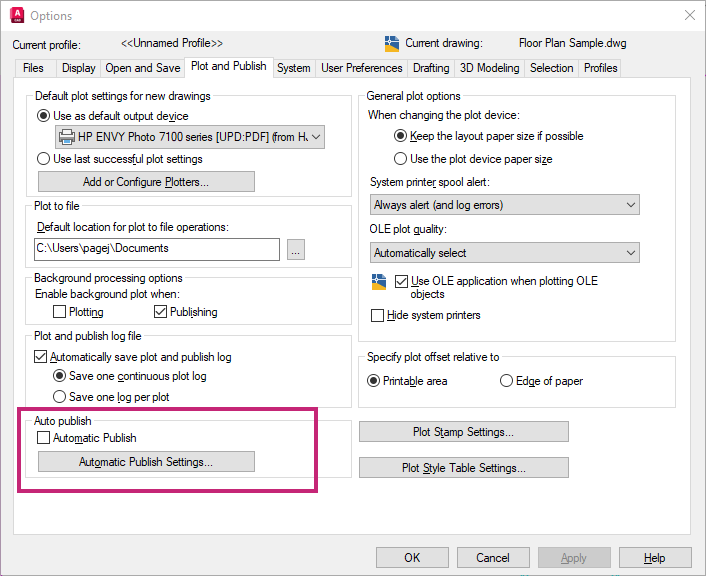
- Otomatik Yayınla seçeneğini seçin.

- Otomatik Yayınlama Ayarları’na tıklayın.
- Otomatik Yayınlama Ayarları iletişim kutusunda, değiştirmek isteyebileceğiniz birkaç ayar bulunmaktadır.
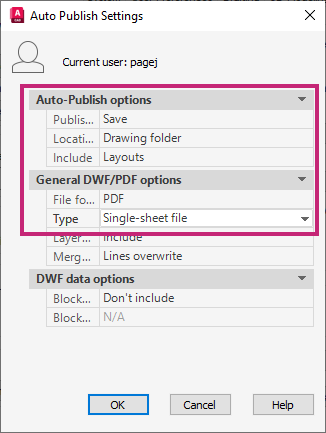
- Düzenlemelere Dahil Et seçeneğini ayarlayın .
Dahil Et – PDF’ye modelin mi, düzenlerin mi yoksa hem modelin hem de düzenlerin mi yayınlanacağını kontrol etmenizi sağlar.
- Dosya türünü Tek sayfalık dosya olarak ayarlayın .
Tür – Her düzen için tek sayfalık bir PDF mi yoksa çok sayfalı bir PDF’deki tüm düzenler için tek sayfalık bir PDF mi oluşturulacağını kontrol eder.
Dosya adlandırma
- Dosya türü “Tek sayfalık dosya” olarak ayarlandığında, PDF (veya DWF) dosyaları, çizim dosya adı ve yerleşim adı arasına tire konularak adlandırılır; örneğin, A-02-ELEVATIONS.pdf .
- “Tür” “Çok sayfalı dosya” olarak ayarlandığında, PDF (veya DWF) dosyası çizim dosyasının adı kullanılarak adlandırılır; örneğin, A-02.pdf .
- Dosya biçimini PDF olarak ayarlayın .
Dosya formatı – Yayınlanacak çıktı formatını belirler. PDF, DWFx veya DWF arasından seçim yapabilirsiniz.
- Tamam’a tıklayın.
- Seçenekler iletişim kutusunda tekrar Tamam’ı tıklayın.
Ek Otomatik Yayınlama Seçenekleri #
- Yayınla – Yayınlama işleminin ne zaman gerçekleşeceğini belirtir: Çizimi kaydettiğinizde veya kapattığınızda. Ayrıca, yayınlamanın otomatik olarak gerçekleşmesini veya size sorulmasını seçebilirsiniz.
- Konum – Çizimleri yayınladığınızda dışa aktarılan dosyaların kaydedileceği klasörü ayarlar. Üç seçenek vardır: çizimle aynı klasörde, çizim klasörünün altındaki bir alt klasörde ve sizin seçtiğiniz bir klasörde. Bir klasör seçtiğinizde, bu klasör son kullanılan konumlar listesinde hatırlanır.
-
Otomatik Yayınlama ayarları hakkında daha fazla bilgi için, Otomatik Yayınlama Ayarları İletişim Kutusu’na bakın .
Otomatik Yayınla #
Otomatik Yayınlama özelliğini yapılandırdığınıza göre, şimdi deneyelim.
- Bir çizim dosyası açın.
- Düzenlerden birini geçerli olarak ayarlayın.
- Hızlı Erişim Araç Çubuğunda Kaydet’e tıklayın.
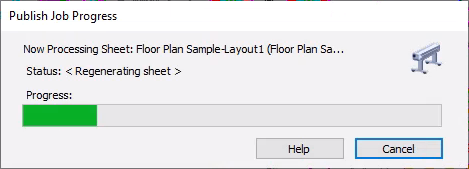
Yayınlama İşlemi İlerlemesi iletişim kutusunun kısa bir süre göründüğünü göreceksiniz.
İstemli Otomatik Yayınlama #
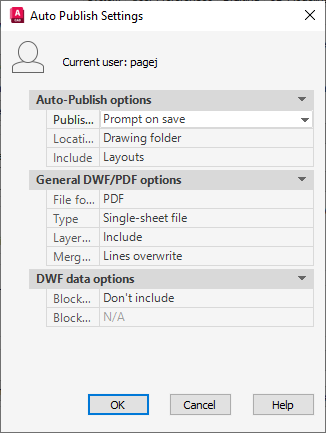
PDF mi yoksa DWF mi oluşturulacağını kontrol etmek istiyorsanız, Yayınlama ayarını ” Kaydetme sırasında sor” veya “Kapatma sırasında sor” olarak ayarlayabilirsiniz .
- OPTIONS komutunu (veya OP kısayolunu) kullanarak Seçenekler iletişim kutusunu açın.
- Seçenekler iletişim kutusunda, Grafik ve Yayınla sekmesine tıklayın ve Otomatik Yayınla özelliğini etkinleştirin (eğer zaten ayarlanmamışsa).
- Otomatik Yayınlama Ayarları’na tıklayın.
- Otomatik Yayınlama Ayarları iletişim kutusunda aşağıdakileri belirtin:
- Kaydetme işleminde “Yayınla” seçeneğini etkinleştirin .
- Dosya türünü Tek sayfalık dosya olarak ayarlayın .
- Dosya biçimini PDF olarak ayarlayın .
- Tamam’a tıklayın.
- Seçenekler iletişim kutusunda Tamam’ı tıklayın.
- Şimdi bir DWG dosyası açın ve kaydedin.
Otomatik Yayınla mesaj iletişim kutusunu göreceksiniz.
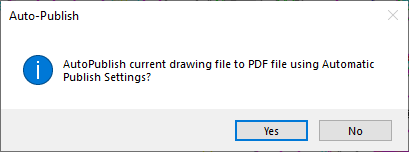
- PDF oluşturmak için Evet’e, oluşturmak istemiyorsanız Hayır’a tıklayın.
Otomatik Yayınlamayı Manuel Olarak Başlat #
Otomatik Yayınlama özelliğini manuel olarak veya bir komut dosyasıyla da başlatabilirsiniz. Otomatik Yayınlama özelliğini manuel olarak başlatmak için aşağıdaki adımları izleyin.
- Komut isteminde AUTOPUBLISH yazın .
- “AutoPublish DWF or specify override [Location] <AutoPublish>:” isteminde , AutoPublish seçeneğini seçmek ve yayınlama işlemini başlatmak için Enter tuşuna basın.
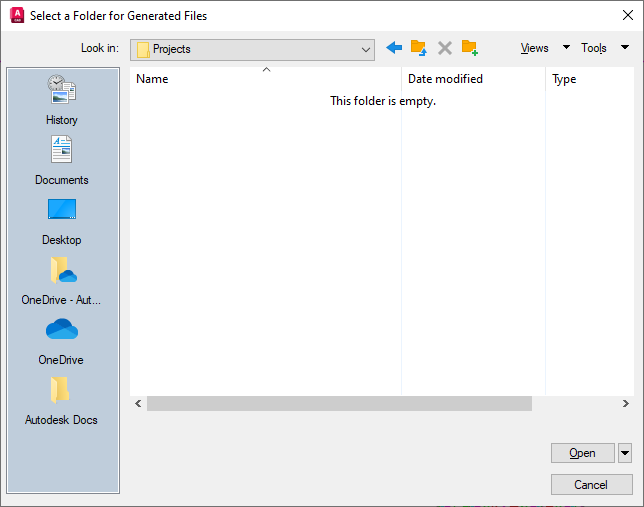
Belirli bir konuma yayınlamak için Konum seçeneğini seçin.
- Komut isteminde AUTOPUBLISH yazın .
- Komut isteminde, konum seçeneğini seçmek için L yazın.
- PDF dosyasının oluşturulacağı klasörü seçin.
Şablondan PDF’ye Hızlı Dışa Aktarma #
Hızlı Dışa Aktarma özelliğini ilk kez kullanırken, çıktı formatını (PDF, DWF veya DWFX) seçmeniz gerekebilir. Format seçildikten sonra, Dışa Aktar düğmesine doğrudan tıklayabilirsiniz.
- Bir çizim dosyası açın.
- Düzenlerden birini geçerli olarak ayarlayın.
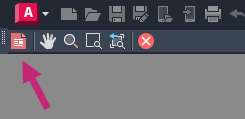
- tıklayın .
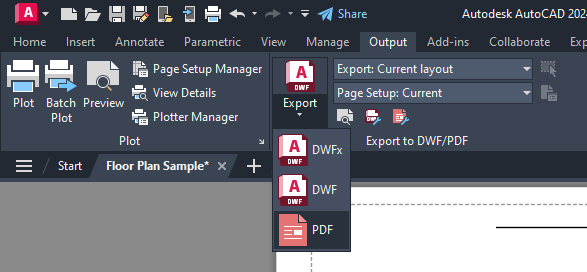 Not: Alternatif olarak, komut istemine EXPORTPDF yazın .
 - PDF dosyasının bulunduğu klasörü seçin.
- PDF dosyasını adlandırın.
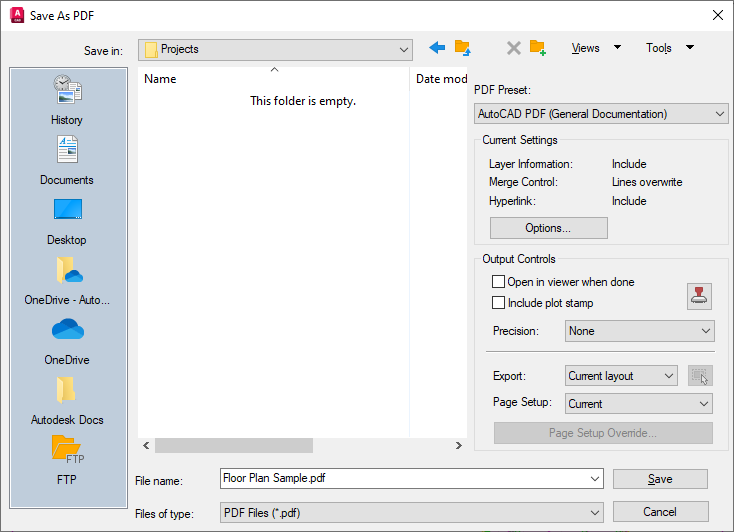
- Kaydet’e tıklayın.
- En son seçilen klasör bir sonraki kullanım için hatırlanır.
- Oluşturulan PDF dosyasını otomatik olarak görmek istiyorsanız, işlem tamamlandığında “Görüntüleyicide aç” seçeneğini belirleyin .
Model Alanından PDF’ye Hızlı Dışa Aktarma #
Hızlı Dışa Aktarma özelliğini ilk kez kullanırken, çıktı biçimini (PDF, DWF veya DWFX) seçmeniz gerekebilir. Biçim seçildikten sonra, Dışa Aktar düğmesine doğrudan tıklayabilirsiniz.
- Bir çizim dosyası açın.
- Model sekmesini geçerli sekme olarak ayarlayın.
- tıklayın .
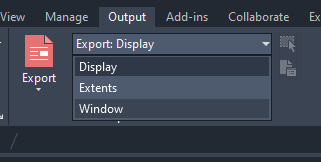
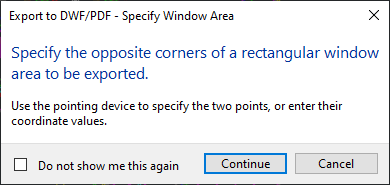
- “DWF/PDF’ye Dışa Aktar – Pencere Alanını Belirtin” mesaj kutusunda, alanı seçmek için Devam’a tıklayın.
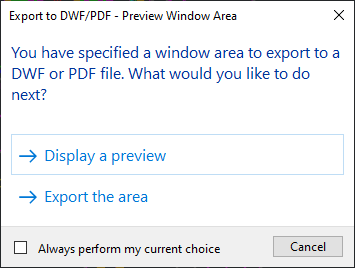
- “DWF/PDF’ye Dışa Aktar – Önizleme Penceresi Alanı” mesaj kutusunda “Önizlemeyi Görüntüle” seçeneğine tıklayın.
- Önizlemeyi inceleyin.
- Pencere alanını dışa aktarmak için Önizleme araç çubuğundaki Dışa Aktar seçeneğine tıklayın.
- PDF dosyası için bir klasör seçin.
- PDF dosyasını adlandırın.
- Kaydet’e tıklayın.
İlgili Komutlar ve Sistem Değişkenleri #
PDF ve DWF dosyalarını otomatik olarak yayınlamakla ilgili sık kullanılan bazı komutlar ve sistem değişkenleri şunlardır:
| Emretmek | Tanım |
|---|---|
| OTOMATİK YAYIN | Çizimleri belirtilen konuma otomatik olarak DWF, DWFx veya PDF dosyaları olarak kaydeder. |
| PDF’i Dışa Aktar | Model alanındaki tek bir yerleşimden, tüm yerleşimlerden veya belirtilen bir alandan PDF dosyası oluşturur. |
| EXPORTDWF | DWF dosyası oluşturur ve sayfa bazında ayrı ayrı sayfa düzeni geçersiz kılmaları ayarlamanıza olanak tanır. |
| EXPORTDWFX | Sayfa düzeni ayarlarını her bir sayfa için ayrı ayrı yapabileceğiniz bir DWFx dosyası oluşturur. |
| Sistem Değişkeni | Tanım | Varsayılan Değer | Kaydedildi |
|---|---|---|---|
| AUTODWFPUBLISH | Çizim (DWG) dosyalarını kaydettiğinizde veya kapattığınızda DWF (Design Web Format) dosyalarının otomatik olarak oluşturulup oluşturulmayacağını kontrol eder. | 0 | Kayıt Defteri |
| GRAFİK FORMATINI DIŞA AKTAR | Şerit üzerinde görüntülenen varsayılan elektronik dosya çıktısını ayarlar: PDF, DWF veya DWFx. | 2 | Kullanıcı ayarları |


