
En sevdiğiniz komutları ve kontrolleri içeren özel bir şerit sekmesi ve paneli eklemek istediniz mi hiç? Belki de bir iş arkadaşınızın özelleştirilmiş AutoCAD şeridini ekran paylaşımında gördünüz ve farklı sekmeler arasında sık sık geçiş yapmadan belirli komutlara ulaşmanın faydalı olduğunu düşündünüz. Özelleştirilmiş bir şerit, verimliliği artırabilir ve görevlerinizi tamamlamada zamandan tasarruf etmenize yardımcı olabilir.
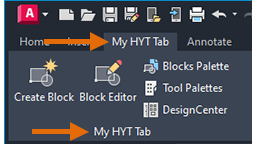
Yeni bir Şerit Paneli Oluşturun #
Bu alıştırmada, “My HYT Panel” adında bir şerit panel oluşturacaksınız.
- tıklayın .
Not: CUI Düzenleyicisini Çalışma Alanı Değiştirme menüsünden de açabilirsiniz.
 Durum çubuğundan özelleştirin.
 - Özelleştir sekmesinde, <dosya adı> bölmesindeki Özelleştirmeler’de, Şerit düğümünün yanındaki artı işaretine (+) tıklayarak genişletin.
- Paneller düğümüne sağ tıklayın ve Yeni Panel’i seçin.
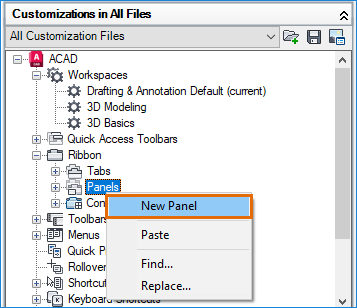
- Yeni bir panel adı girin: “My HYT Panel” .
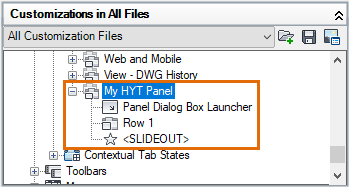
“My HYT Paneli”, Paneller listesinin en altına eklenir.
- Uygula’ya tıklayın.
Daha sonraki bir alıştırmada, “My HYT Panel”i yeni bir şerit sekmesine ekleyeceksiniz.
Şerit Paneline Komutlar Ekleme #
Bu alıştırmada, az önce eklediğiniz “My HYT Panel” adlı şerit paneline bloklarla ilgili beş komut ekleyeceksiniz.
- CUI Düzenleyicisinde, gerekirse yeni oluşturulan şerit panelini (My HYT Panel) bulun.
- Komut Listesi bölmesinde, Komut Listesi Arama metin kutusuna “block” yazın . Blok Oluştur (BLOCK komutu) seçeneğini seçin ve HYT Panelim altındaki 1. Satıra sürükleyin.
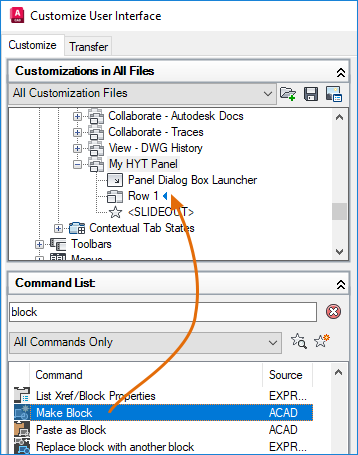
- 1. Satıra eklediğiniz Blok Oluştur komutunu seçin.
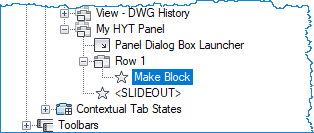
Şimdi de komut düğmesinin panelde nasıl görüneceğini ayarlayalım.
- Özellikler bölmesinde, sağda, Görünüm altında, Düğme Stili açılır listesine tıklayın ve Metinli Büyük (Dikey) seçeneğini seçin.
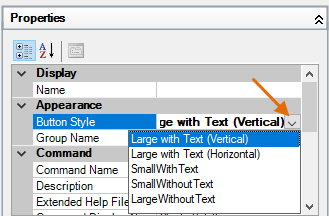
- “Görüntüle” altında, “Ad” metin kutusuna ” Blok Oluştur ” yazın ve Enter tuşuna basın. Özellik değişikliklerini Panel Önizleme bölmesinde gözlemleyebilirsiniz.
Şimdi, şerit panelinize daha fazla komut eklemek için bu işlemi tekrarlayalım. Ayrıca diğer bazı görüntüleme özelliklerini de deneyeceğiz.
- ‘Blok’ arama sonucunu kullanarak Blok Düzenleyici’yi (BEDIT komutu) seçin ve Blok Oluştur altında 1. Satıra sürükleyin. Komutun konumunu belirtmek için görsel gösterge çubuğunu kullanın.
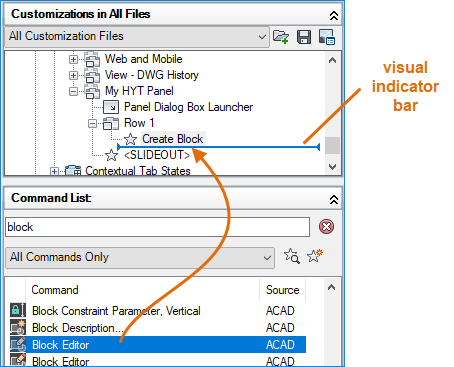
- 1. Satır altına eklediğiniz Blok Düzenleyici komutunu seçin ve düğme stili olarak Büyük Metinli (Dikey) seçeneğini belirleyin.
- “Görüntüle” menüsündeki “Ad” metin kutusuna “Block\nEditor” yazın ve Enter tuşuna basın.
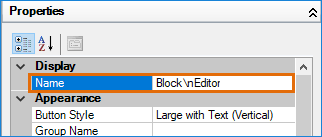 Not: \n karakteri , etiketin iki satırda görüntülenmesini sağlar. \n karakteri , Enter tuşuna basıldıktan sonra veya metin kutusu odağı kaybettiğinde kaybolur. Panel Önizlemesinde değişiklikleri görmüyorsanız, önizlemeyi yenilemek için My HYT Panel altındaki 1. Satır’a tıklayın.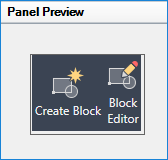
- Arama Komut Listesi metin kutusunda, kalın olarak gösterilen aşağıdaki metni arayın ve eşleşen denetim öğelerini 1. Satıra ekleyin.
- bloklar (BLOCKSPALETTE komutu)
- araç paletleri (TOOLPALETTES komutu)
- tasarım merkezi (ADCENTER komutu)
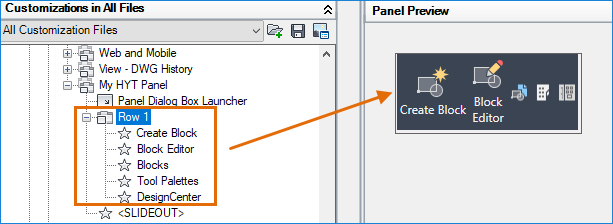
Bloklar paleti, Araç Paletleri ve DesignCenter komut düğmeleri, varsayılan düğme stili olan “Metinsiz Küçük” kullanılarak 1. Satıra eklenir.
- Değişiklikleri kaydetmek için Uygula’ya tıklayın.
Komutları Yeni Bir Alt Panele Taşı #
Diyelim ki daha küçük komut düğmelerini korumak istiyorsunuz ancak bunları panelde birden fazla satıra yerleştirmek istiyorsunuz. Aşağıdaki adımlar, bir alt panel oluşturmayı ve Bloklar paleti, Araç Paletleri ve DesignCenter komut düğmelerinin yerleşimini birden fazla küçük satıra nasıl tanımlayacağınızı açıklamaktadır.
- HYT Panelim altında, 1. Satıra sağ tıklayın ve Yeni Alt Panel’i seçin.
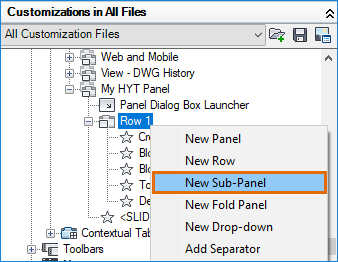
“My HYT Panel” altında yeni bir alt panel (Alt Panel 1 olarak adlandırılır) oluşturulur. Varsayılan olarak, yeni alt panel bir satır içerir.
- Alt Panel 1’e sağ tıklayın ve Yeni Satır’ı seçin. Alt Panel 1’in altında üç satır olana kadar bu adımı tekrarlayın.
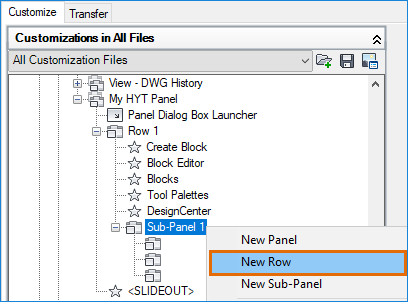
- 1. Satır altında, Bloklar’ı seçin ve alt paneldeki ilk satıra sürükleyin.
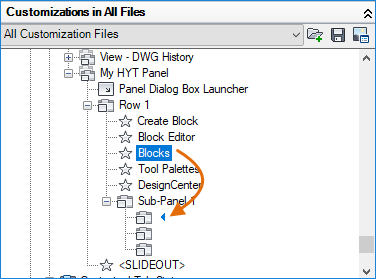
- Alt Panel 1’e eklediğiniz Bloklar komutunu seçin.
- Özellikler bölmesinde aşağıdakileri belirtin:
- Görünüm altında, Düğme Stili açılır listesinden Küçük Metinli seçeneğini seçin.
- “Görüntü” bölümündeki “Ad” metin kutusuna “Blok Paleti” yazın .
- Araç Paletleri ve Tasarım Merkezi komutlarını alt panelin ikinci ve üçüncü satırına taşıyın.
- Araç Paletleri ve Tasarım Merkezi komutları için “Metinli Küçük” düğme stilini seçin.
- Panel önizlemesini kontrol edin ve komut düğmelerinin yerleşimini ve adlarını istediğiniz gibi ayarlayın.
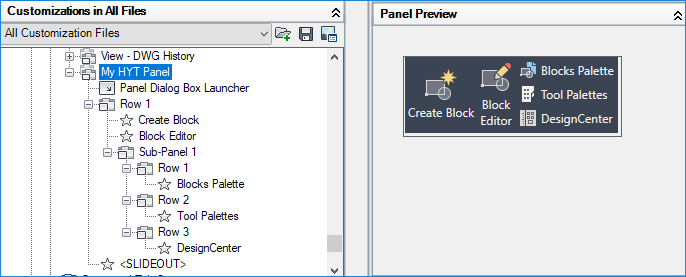
- Değişiklikleri kaydetmek için Uygula’ya tıklayın.
Yeni bir şerit sekmesi oluşturun #
Yeni şerit panelinizi oluşturduğunuza göre, şimdi yeni bir şerit sekmesi oluşturalım ve ona “HYT Panelim”i ekleyelim.
- CUI Düzenleyicisinde, Özelleştir sekmesinde, <dosya adı> bölmesindeki Özelleştirmeler’de, Şerit düğümünün yanındaki artı işaretine (+) tıklayarak genişletin.
- Sekmeler düğümüne sağ tıklayın ve Yeni Sekme’yi seçin.
- Yeni bir sekme adı girin: “My HYT Tab” .
“My HYT” sekmesi, sekmeler listesinin en altına eklendi. Artık şerit panelinizi, “My HYT Panel”i, bu yeni sekmeye ekleyebilirsiniz.
- Şerit düğümü altında, Paneller düğümünün yanındaki artı işaretine (+) tıklayarak onu genişletin.
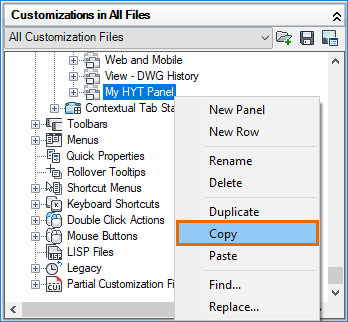
- Paneller düğümü altında, My HYT Panel’e sağ tıklayın ve Kopyala’yı seçin.
- Sekmeler düğümü altında, My HYT Tab’a sağ tıklayın ve Yapıştır’ı seçin.
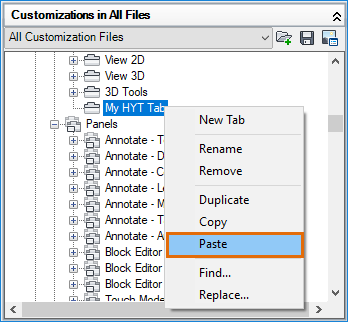 My HYT Panel’e ait bir referans, My HYT sekmesine eklendi.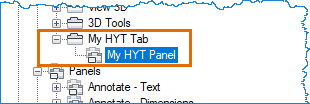
- Uygula’ya tıklayın.
Çalışma Alanına Şerit Sekmesi Ekleme #
Yeni şerit sekmeleri çalışma alanına otomatik olarak eklenmez. Aşağıdaki adımlar, “My HYT” sekmesini mevcut çalışma alanına nasıl ekleyeceğinizi açıklamaktadır.
- CUI Düzenleyicisinde, Özelleştir sekmesinde, <dosya adı> bölmesindeki Özelleştirmeler’de, Çalışma Alanları düğümünün yanındaki artı işaretine (+) tıklayarak genişletin.
- Geçerli çalışma alanını seçin ve Çalışma Alanı İçeriği bölmesinde Çalışma Alanını Özelleştir seçeneğine tıklayın.
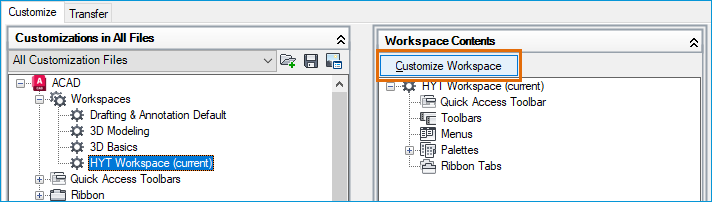
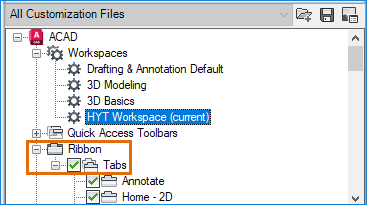
- “<dosya adı> içindeki Özelleştirmeler” bölmesinde , Şerit ve Sekmeler düğümlerinin yanındaki artı işaretine (+) tıklayarak bunları genişletin.
- HYT sekmemi kontrol edin.
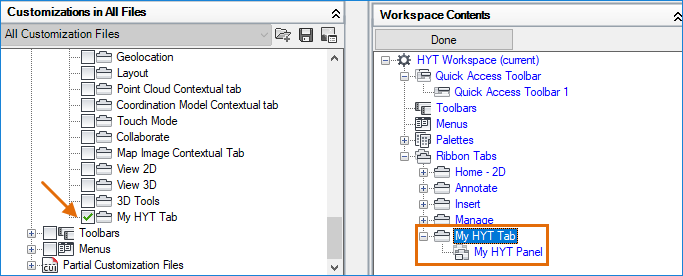
“My HYT” sekmesi, Çalışma Alanı İçeriği bölmesindeki Şerit Sekmeleri düğümüne eklenir.
- Çalışma Alanı İçeriği bölmesinde, Tamam’ı tıklayın.
- Değişiklikleri kaydetmek ve CUI Düzenleyicisinden çıkmak için Tamam’ı tıklayın.
- Şerit menüde, My HYT sekmesine tıklayarak My HYT Panelini ve komutlarını görüntüleyebilirsiniz.


