
- Çalışma Alanını Kaydet ve Geçerli Olarak Ayarla
- Hızlı Erişim Araç Çubuğuna (QAT) Komut Ekleme ve Kaldırma
- Şerit Sekmelerinin ve Panellerinin Görüntülenmesini ve Yerleşimini Kontrol Etme
- Şerit Sekmelerini ve Panellerini Göster ve Gizle
- Şerit Sekmelerini ve Panellerini Yeniden Sırala
- Şerit Panelini Yüzdürün
- Paletleri Görüntüle ve Yeniden Konumlandır
- Kullanıcı Arayüzünü Özelleştirme (CUI) Düzenleyicisi ile bir Çalışma Alanını Değiştirin
- AutoCAD "Klasik" Çalışma Alanını Geri Yükle
- Özet
- Çalışma Alanı Komutları ve Sistem Değişkenleri
AutoCAD kullanıcı arayüzünü (UI) çalışma şeklinize daha uygun hale getirmek veya sık kullandığınız araçların yerleşimini değiştirmek istediniz mi hiç? Belki de bir tasarımı açıklarken yalnızca belirli araçları kullanıyorsunuz veya şeritteki işlevselliği tamamlamak için araç çubukları kullanmak istiyorsunuz.
Çalışma alanları, AutoCAD uygulama penceresindeki çoğu kullanıcı arayüzü öğesinin görüntülenmesini ve konumunu kontrol etmenizi sağlar. AutoCAD kullanıcı arayüzünü düzenledikten sonra, mevcut durumu daha sonra geri yüklenebilecek şekilde adlandırılmış bir çalışma alanı olarak kaydedebilirsiniz. Görev tabanlı veya sektöre özel çalışma alanları oluşturmak, ihtiyaç duyduğunuz araçlara ihtiyaç duyduğunuz anda erişebilmenizi sağlamanın harika bir yoludur.
Aşağıda, çalışma alanı ile kontrol edilebilen kullanıcı arayüzü öğelerinin bir listesi bulunmaktadır:
- Paletler
- Hızlı Erişim araç çubuğu
- Şerit sekmeleri ve panelleri
- Eski tip açılır menüler ve araç çubukları
İşte AutoCAD arayüzünü çalışma şeklinize daha uygun hale getirmek için kullanabileceğiniz bazı temel teknikler:
- Hızlı Erişim araç çubuğundan (QAT) araç ekleyin ve kaldırın.
- Şerit sekmelerini ve panellerini gizle ve göster
- Şerit sekmelerini ve panelleri yeniden sıralayın.
- Bir şerit paneli yüzdürün
- Paletleri gizle ve göster
Çalışma Alanını Kaydet ve Geçerli Olarak Ayarla #
Çalışma alanı, AutoCAD kullanıcı arayüzünün mevcut durumunu saklamak için kullanılır.
Bu alıştırmada, “HYT Çalışma Alanı” adında bir çalışma alanı kaydedecek ve kaydedilmiş bir çalışma alanını geçerli çalışma alanı olarak ayarlayacaksınız.
- AutoCAD’de, şeritte tıklayın .
Araç Paletleri penceresi artık AutoCAD kullanıcı arayüzünde görüntülenmelidir.
- Araç Paletleri penceresini ekran üzerinde tercih ettiğiniz konuma göre yeniden konumlandırın.
- AutoCAD’de, durum çubuğunda Çalışma Alanı Değiştirme seçeneğine tıklayın.
- Menüden “Mevcut Olanı Farklı Kaydet” seçeneğini seçin.
- Kaydetme Çalışma Alanı iletişim kutusunda, HYT Çalışma Alanı yazın ve Kaydet’e tıklayın.
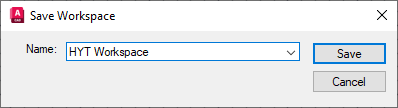
Yeni çalışma alanı oluşturuldu ve geçerli çalışma alanı olarak ayarlandı.
- Durum çubuğunda, Ekleme
Çizim ve Açıklama çalışma alanı geçerli olarak ayarlandı; Araç Paletleri penceresi artık görüntülenmemelidir.
- Durum çubuğunda, .
HYT Çalışma Alanı geçerli çalışma alanı olarak ayarlandı; Araç Paletleri penceresi tekrar görüntüleniyor.
Hızlı Erişim Araç Çubuğuna (QAT) Komut Ekleme ve Kaldırma #
Hızlı Erişim Araç Çubuğu (QAT), varsayılan olarak çeşitli dosya yönetim araçları içerir. Ancak, QAT’de görüntülenebilecek başka birçok araç da vardır. Özelleştir düğmesi, QAT’ye eklenebilecek veya kaldırılabilecek ek araçlara ve bazı ek seçeneklere erişim sağlar.

Bu alıştırmada, Hızlı Erişim Araç Çubuğuna Toplu Çizim aracını ve Katmanlar açılır listesini eklerken, Çizim aracını kaldıracaksınız.
- Durum çubuğunda, geçerli çalışma alanı olduğundan emin olun.
- Hızlı Erişim Araç Çubuğunda, Özelleştir’e tıklayın.
- Menüden Toplu Çizim ve Katman seçeneğini seçin.
Her iki öğe de artık Hızlı Erişim Araç Çubuğunda (QAT) görüntülenmelidir.

- Menüden tekrar “Arşiv”i seçin.
Artık öğenin üzerindeki onay işareti kaldırılmalı ve araç Hızlı Erişim Araç Defteri’nden (QAT) çıkarılmalıdır.

- Durum çubuğunda, .
- Çalışma Alanını Kaydet iletişim kutusunda, açılır listeden HYT Çalışma Alanı’nı seçin. Kaydet’e tıklayın.
Hızlı Erişim Araç Çubuğunda yapılan değişiklikler çalışma alanına kaydedilir.
Şerit Sekmelerinin ve Panellerinin Görüntülenmesini ve Yerleşimini Kontrol Etme #
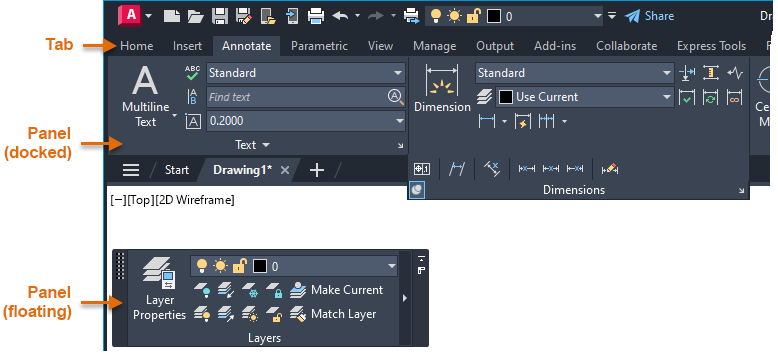
Şerit, AutoCAD uygulama penceresinin ana alanıdır ve çiziminizdeki nesneleri oluşturmak ve değiştirmek için kullanılan araçlara erişim sağlar. Her şerit sekmesi, ilgili araçların mantıksal bir gruplandırması olarak düşünülebilir. Bir şerit sekmesindeki paneller, her mantıksal gruplandırmayı daha da hassaslaştırmaya yardımcı olur.
Şerit Sekmelerini ve Panellerini Göster ve Gizle #
Şerit sekmesinin veya panelinin görüntülenme durumu, o mantıksal gruplandırmanın parçası olan araçları kullanıp kullanmadığınıza bağlı olarak değiştirilebilir. Herhangi bir sekmeye sağ tıklarsanız, şu anda hangi sekmelerin görüntülendiğini (adın önünde onay işareti) ve hangilerinin gizlendiğini görebilirsiniz. Ayrıca, geçerli sekmeye sağ tıklayarak o sekme için şu anda hangi panellerin görüntülendiğini veya gizlendiğini de görebilirsiniz.
Bu alıştırmada, Parametrik şerit sekmesini gizleyecek ve Görünüm sekmesinde Koordinatlar panelini göstereceksiniz.
- HYT Çalışma Alanının geçerli çalışma alanı olduğundan emin olun.
- Şerit üzerinde, şeritteki herhangi bir sekmeye sağ tıklayın ve seçeneğini belirleyin .
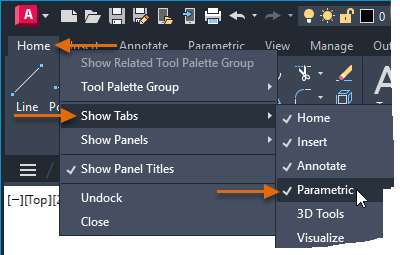
Parametrik sekmesinin önündeki onay işareti artık kaldırılmalı ve sekme arayüzde gizlenmelidir.
- Şerit menüde, Görünüm sekmesine tıklayın.
- Görünüm sekmesinin üzerine sağ tıklayın ve seçin .
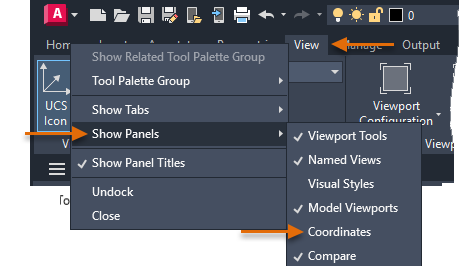
Menüdeki Koordinatlar sekmesinin önüne artık bir onay işareti konulmalı ve Görünüm sekmesinde Koordinatlar paneli görüntülenmelidir.
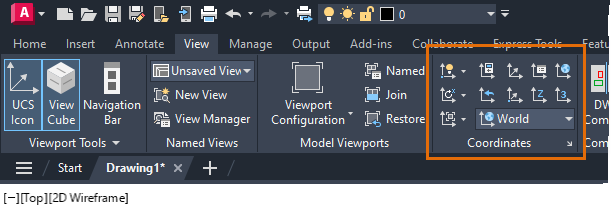
- HYT Çalışma Alanındaki değişiklikleri kaydedin.
Şerit Sekmelerini ve Panellerini Yeniden Sırala #
Bazen bir paneli veya sekmeyi gizlemek istemeyebilir, bunun yerine şeritte farklı bir yere taşımak isteyebilirsiniz. Şerit sekmelerini ve panellerini görsel olarak yeniden sıralamak için aşağıdakilerden birini yapabilirsiniz:
- Bir şerit sekmesini şeridin üst kısmında yatay olarak sürükleyerek sekmesinin konumunu değiştirebilirsiniz.
- Şerit panelinin başlık çubuğunu şerit boyunca yatay olarak sürükleyerek paneli yeniden konumlandırabilirsiniz.
Bu alıştırmada, Açıklama sekmesini ve Boyutlar panelini yeniden konumlandıracaksınız.
- HYT Çalışma Alanının geçerli çalışma alanı olduğundan emin olun.
- Şerit üzerinde, fare işaretçisini tıklayıp basılı tutarak “Açıklama Ekle” sekmesinin üzerine gelin.
- Ekle sekmesinin soluna doğru sürükleyin ve fare düğmesini bırakın.
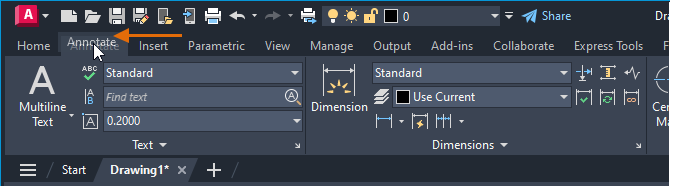
- Açıklama Ekle sekmesinde, fare işaretçisini Boyut paneli başlık çubuğunun üzerine tıklayıp basılı tutun.
- Metin panelinin soluna doğru sürükleyin ve fare düğmesini bırakın.
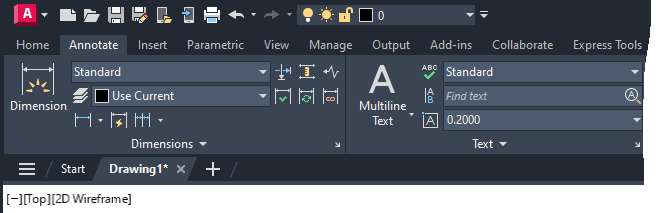
Kurdele artık aşağıdaki resimdeki gibi görünmelidir.
Şerit Panelini Yüzdürün #
Şerit sekmesindeki paneller, uygulama penceresinde serbestçe hareket edecek şekilde ayarlanabilir. Bir şerit paneli serbestçe hareket ettiğinde, hangi şerit sekmesi etkin olursa olsun görünür kalır. Bu, sık sık farklı araç türleri arasında geçiş yapmanız gerektiğinde çok faydalı olabilir. Örneğin, Katmanlar veya Özellikler panellerini serbestçe hareket ettirerek, Ekle veya Açıklama Ekle sekmeleri etkin olduğunda bile görünür olmalarını sağlayabilirsiniz.
Bu alıştırmada, Ana Sayfa sekmesinden Katmanlar panelini kaydırarak açacaksınız.
- HYT Çalışma Alanının geçerli çalışma alanı olduğundan emin olun.
- Şerit menüde, Giriş sekmesine tıklayın.
- İmleci Katman panelleri başlığının üzerine getirin ve çizim penceresinin üzerine sürükleyin.
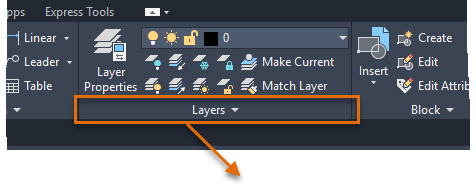
- Çizim penceresinin üzerine geldiğinizde, Katmanlar panelini kaydırmak için işaretçi düğmesini bırakın.
Katmanlar panelinin konumunu değiştirmek için imleci Katmanlar panelinin üzerine getirin veya paneli geldiği şerit sekmesine geri döndürmek için Panele Dön’ü tıklayın.

- HYT Çalışma Alanındaki değişiklikleri kaydedin.
Paletleri Görüntüle ve Yeniden Konumlandır #
AutoCAD, katmanları, harici referansları, pafta setlerini ve daha fazlasını yönetmek için çeşitli modsuz paletler kullanır. Bir çalışma alanının parçası olarak, en sık kullandığınız paletlerin mevcut görüntü durumunu ve konumlarını kaydedebilirsiniz. Mevcut paletlerin görüntü durumunu değiştirmek için Görünüm sekmesinin Paletler panelinde bulunan komutları kullanın ve ardından paleti başlık çubuğundan sürükleyerek konumunu değiştirin. Paletleri istediğiniz yere ayarladıktan sonra çalışma alanınızı kaydedin ve çalışma alanını geri yüklediğinizde tüm paletler kaydedilmiş durumlarına göre görüntülenecektir.
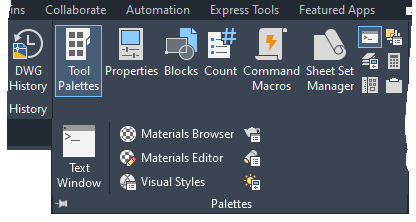
Bu alıştırmada, Özellikler paletlerini görüntüleyeceksiniz.
- HYT Çalışma Alanının geçerli çalışma alanı olduğundan emin olun.
- Şerit menüde, Görünüm sekmesine tıklayın.
- Paletler panelinde Özellikler’e tıklayın.
Görünüm sekmesinde, şerit üzerindeki Özellikler paleti ve Araç Paletleri düğmeleri artık vurgulanmış olmalıdır.
- İki paleti, başlık çubuklarını kullanarak sürükleyip bırakarak yeniden konumlandırın.
- Paletlerden birinde bulunan Otomatik gizle seçeneğine tıklayarak görüntüleme durumunu gizleyebilirsiniz.
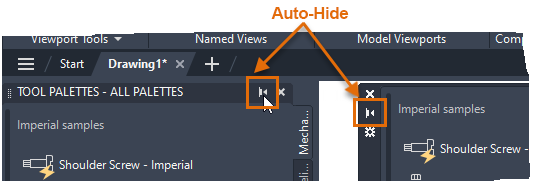
İmleci daraltılmış paletin üzerine getirmek, paleti geçici olarak genişletir.
- HYT Çalışma Alanındaki değişiklikleri kaydedin.
Kullanıcı Arayüzünü Özelleştirme (CUI) Düzenleyicisi ile bir Çalışma Alanını Değiştirin #
Kullanıcı Arayüzünü Özelleştirme (CUI) düzenleyicisi, bir çalışma alanını oluşturan kullanıcı arayüzü öğeleri üzerinde çok daha fazla kontrol sağlar. CUI düzenleyicisini aşağıdaki yöntemlerden birini kullanarak görüntüleyebilirsiniz:
- Şerit menüde, tıklayın .
- Komut isteminde, cui yazın .
CUI Düzenleyicisinde, Çalışma Alanları düğümü altında, değiştirmek istediğiniz çalışma alanını seçin. Ardından, Çalışma Alanı İçeriği ve Özellikleri bölmesindeki ayarları düzenleyin.
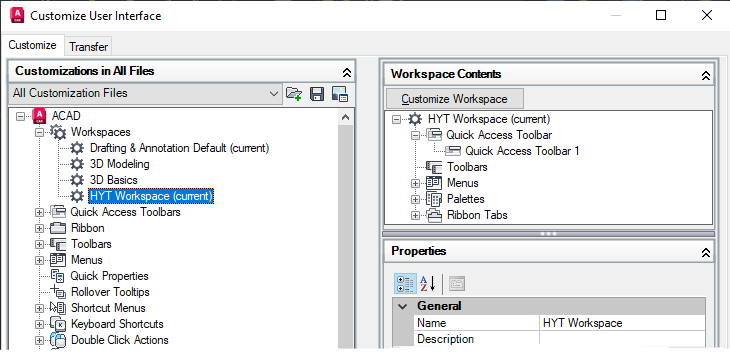
CUI düzenleyicisiyle bir çalışma alanını nasıl özelleştireceğiniz hakkında daha fazla bilgi için, Çalışma Alanı Özelleştirme Hakkında bölümüne bakın .
AutoCAD “Klasik” Çalışma Alanını Geri Yükle #
Modern AutoCAD arayüzü, şerit menü ve Hızlı Erişim araç çubuğu öncesinde, sık kullanılan komutlara ve araçlara erişmek için açılır menüler ve araç çubukları kullanılıyordu. “Klasik” çalışma alanı artık AutoCAD kurulumunun bir parçası olmasa da, bu eski özelliklerin çoğunu iş akışınızın bir parçası olarak kullanmaya devam edebilirsiniz. AutoCAD’de “Klasik” çalışma alanını nasıl kuracağınıza ilişkin bilgileri, SSS : AutoCAD Klasik çalışma alanı nerede? başlığındaki adımları izleyerek bulabilirsiniz.
Özet #
Çalışma alanları, AutoCAD arayüzünde görüntülenen araç sayısını azaltmayı ve sık kullanılan araçlara erişmek için gereken tıklama sayısını düşürmeyi kolaylaştırır. Bir sonraki AutoCAD başlatışınızda, sık kullandığınız araçlara bakın ve çalışma şeklinize göre AutoCAD arayüzünü basitleştirmek için çalışma alanını değiştirebilir misiniz diye kontrol edin.
Çalışma Alanı Komutları ve Sistem Değişkenleri #
| Komut Adı | Tanım |
| HANGİ | Üründeki özelleştirilmiş kullanıcı arayüzü öğelerini yönetir. |
| ÇALIŞMA ALANI | Çalışma alanları oluşturur, değiştirir, kaydeder ve bir çalışma alanını geçerli hale getirir. |
| WSSAVE -WSSAVE | Çalışma alanından tasarruf sağlar. |
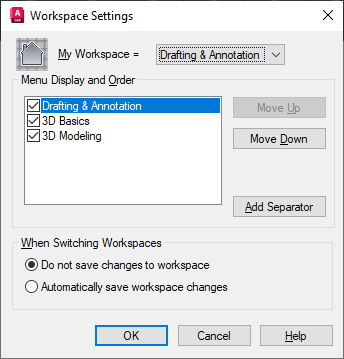
| WSSETTINGS | Çalışma alanları için seçenekler belirler. |
| Sistem Değişkeni Adı | Tanım | Varsayılan Değer | Kaydedildi |
| DÜZEN SEKME | Model ve Yerleşim sekmelerinin görünürlüğünü değiştirir. | 1 | Kayıt Defteri |
| DURUM ÇUBUĞU | Durum çubuğunun görüntülenmesini kontrol eder. | 1 | Kayıt Defteri |
| WSAUTOSAVE | Bir çalışma alanında yaptığınız değişiklikleri, başka bir çalışma alanına geçtiğinizde kaydeder. | 0 | Kayıt Defteri |
| WSCURRENT | Geçerli çalışma alanı adını komut isteminde görüntüler ve belirtilen çalışma alanını geçerli çalışma alanı olarak ayarlar. | Değişkenlik gösterir | Kayıt Defteri |
| ÇALIŞMA ALANI ETİKETİ | Geçerli çalışma alanının adının durum çubuğunda görüntülenip görüntülenmeyeceğini kontrol eder. | 0 | Kayıt Defteri |


