
- Öğrenme Hedefleri
- Önkoşullar
- Tatbikatlara Hazırlanın
- Başlamadan Önce
- Alıştırma 1: Örnek çizimi açın
- Alıştırma 2: Çizimi yeni bir isimle kaydedin.
- Alıştırma 3: Çizimde gezinme
- Alıştırma 4: Güverte şeklini belirlemek için çizgiler çizin.
- Alıştırma 5: Çizgileri öteleyin, uzatın ve kısaltın
- Alıştırma 6: Tarama ve dolgu işlemlerini uygulayın
- Alıştırma 7: Temel genel boyutları ekleyin
- Alıştırma 8: Peyzaj bloklarını yerleştirin
- Alıştırma 9: Güverte tasarımını çizin
- Özet
Bu alıştırmada, planlanan bir terasın plan görünümünü oluşturacaksınız.
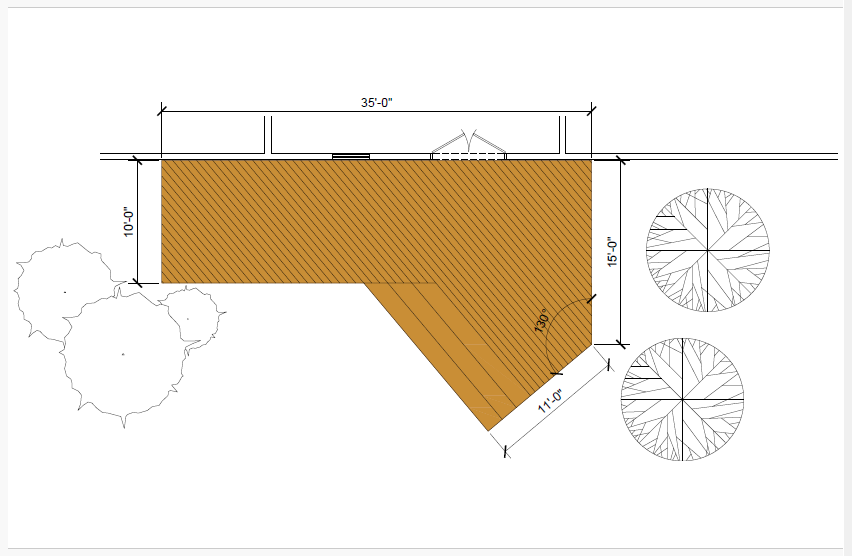
Tüm egzersizleri tamamladıktan sonra, aşağıdaki resme benzer bir çiziminiz olmalı.
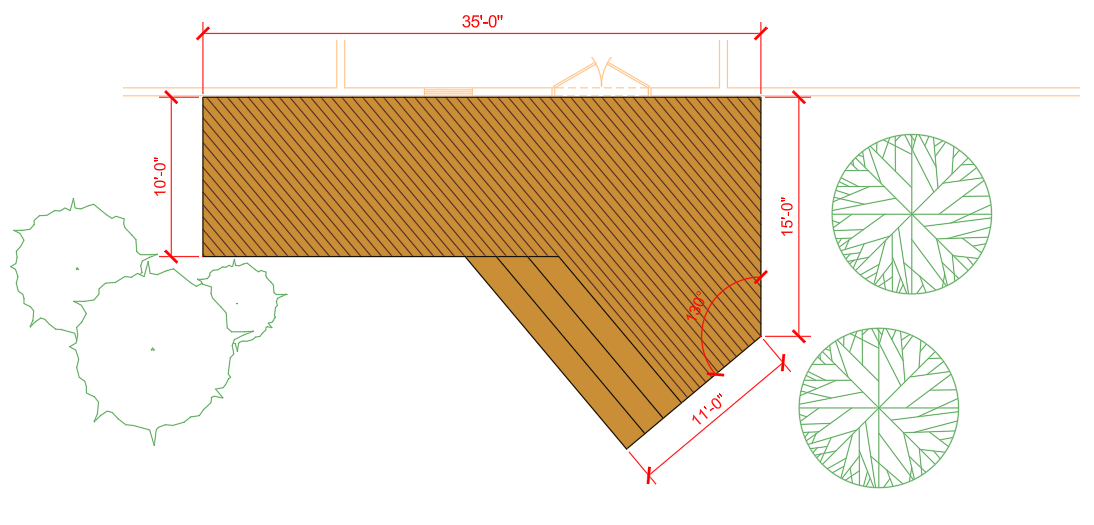
Tamamlanmış çizim , House – Deck – Complete.dwg dosyasında bulunabilir .
Öğrenme Hedefleri #
- Açın ve bir çizim oluşturun.
- 2 boyutlu nesneler oluşturun ve değiştirin.
- Katmanlar oluşturun ve kullanın.
- Tarama ve dolgu işlemlerini uygulayın.
- Açıklama ekle
- Merkez işaretlerini ve boyutları ekleyin.
- Blokları ekle
- Çizimi PDF dosyasına dönüştür
Önkoşullar #
- AutoCAD 2024 veya daha yeni bir sürümünün yüklü olması gerekmektedir.
Şu anda AutoCAD yüklü değil mi? Autodesk hesabınızdan veya Autodesk.com adresinden AutoCAD’i indirebilir veya deneme sürümünü edinebilirsiniz .
Tatbikatlara Hazırlanın #
Bu konudaki alıştırmaları takip etmek için örnek çizimleri içeren ZIP dosyasını indirin.
 İndir: Aşağıdaki alıştırmalarda kullanılan örnek çizim dosyaları
ZIP dosyası, alıştırmalarda kullanılan tüm çizimleri içerir ve yalnızca bir kez indirilmesi gerekir. Örnek çizimlerin orijinal haline geri dönmek için ZIP dosyasını saklayın.
Başlamadan Önce #
Başlamadan önce bilmeniz gereken birkaç şey şunlardır:
- Komut veya iletişim kutusu değerine yanıt olarak girilecek veya yazılacak değerler kalın olarak gösterilmiştir .
- Esc tuşuna basmak geçerli komutu sonlandırır. Geçerli komut sona erdikten sonra, komutu yeniden başlatabilir veya son yapılan değişikliği geri alabilirsiniz.
-
Hızlı Erişim araç çubuğundaki Geri Al seçeneğine tıklamak, yakın zamanda kullanılan komutların etkisini tersine çevirir.
Alıştırma 1: Örnek çizimi açın #
Geri kalan alıştırmalarda kullanılacak örnek bir çizim dosyasını açın.
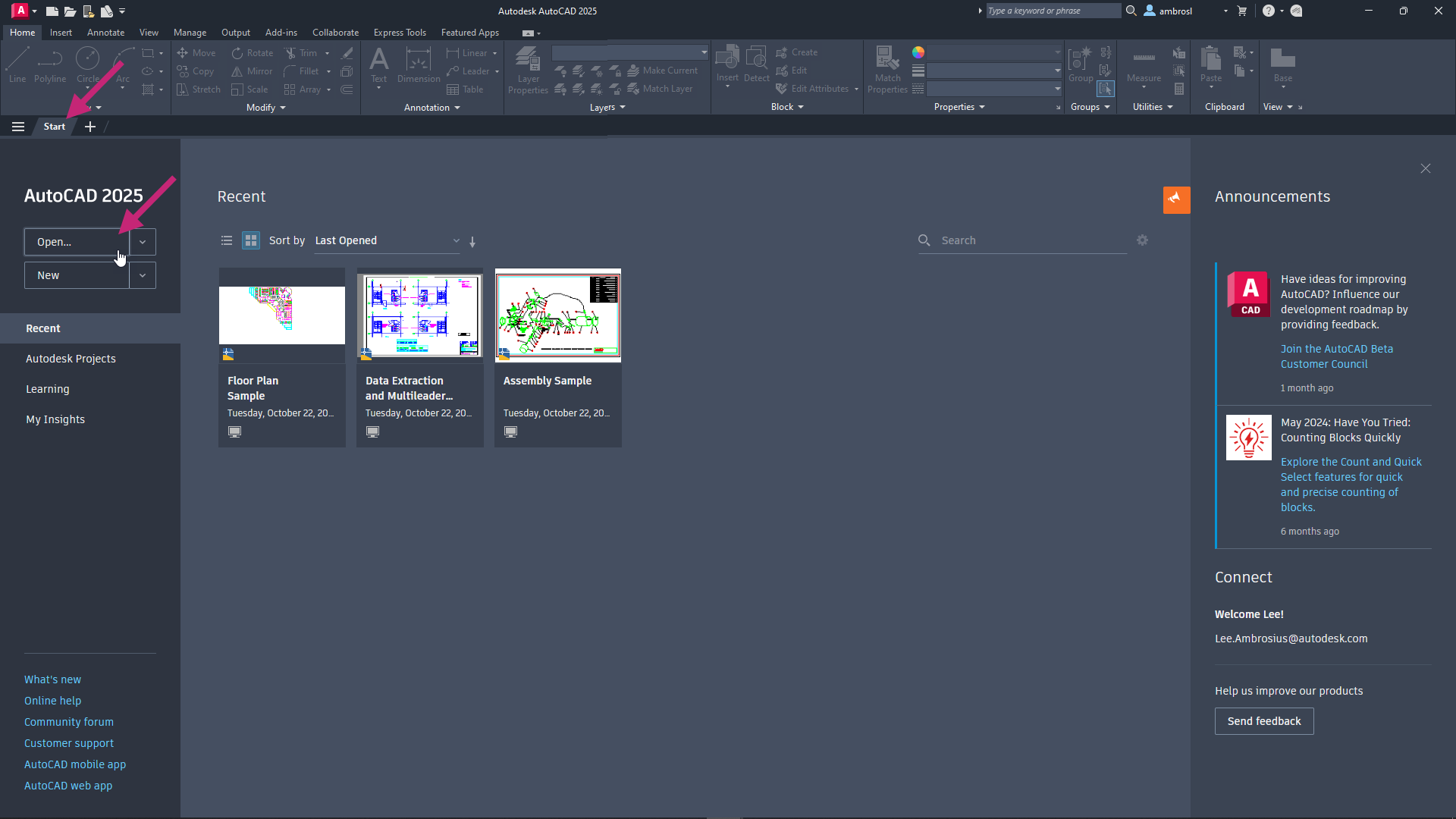
- Başlat sekmesinde, Aç’a tıklayın.
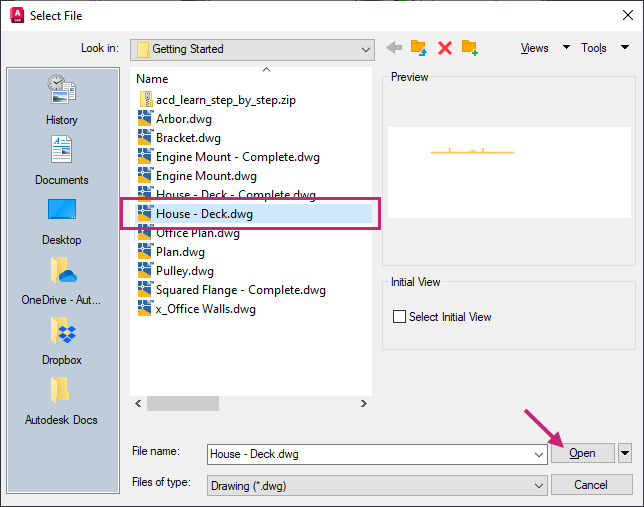
- Dosya Seç iletişim kutusunda, daha önce indirdiğiniz örnek dosyalara göz atın ve House – Deck.dwg dosyasını seçin. Aç’a tıklayın.
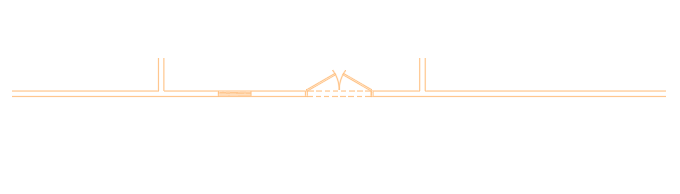
Çizim aşağıdaki resme benzemelidir. Bu çizim, Fransız tarzı veranda kapısı ve penceresi olan bir evin dış duvarının bir bölümünü içermektedir.
Alıştırma 2: Çizimi yeni bir isimle kaydedin. #
Örnek çizimi yeni bir adla kaydedin ve alıştırmalara devam ederken değişikliklerin kaydedilmesine izin verin.
-
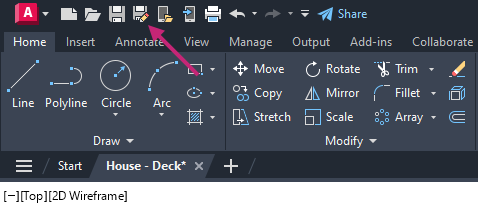
Hızlı Erişim araç çubuğunda, Farklı Kaydet’e tıklayın.
- “Çizimi Farklı Kaydet” iletişim kutusunda, Belgeler klasörüne gidin.
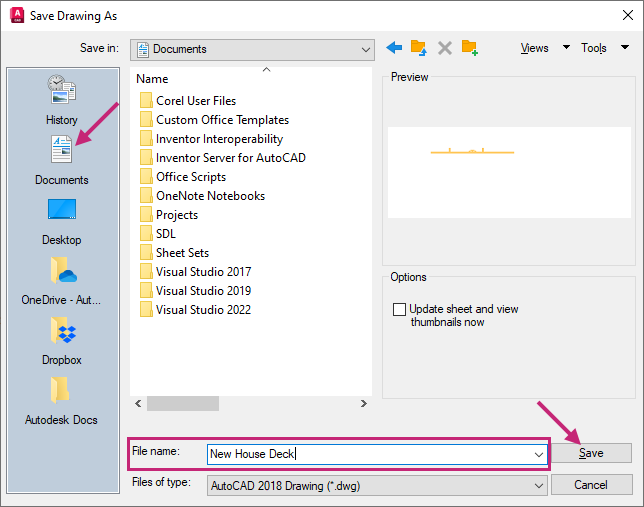
- Dosya Adı metin kutusunda, mevcut adı seçin ve “New House Deck” yazın . Kaydet’e tıklayın.
Belgeler klasöründe “Yeni Ev Terası” adında yeni bir çizim dosyası oluşturulacaktır . Egzersizlerin geri kalanında bu dosyayı kullanmaya devam ettiğinizden emin olun.
Alıştırma 3: Çizimde gezinme #
Sonraki alıştırmalarda da kullanmaya devam edeceğiniz Gezinme Çubuğundaki Yakınlaştırma ve Kaydırma araçlarını kullanın.
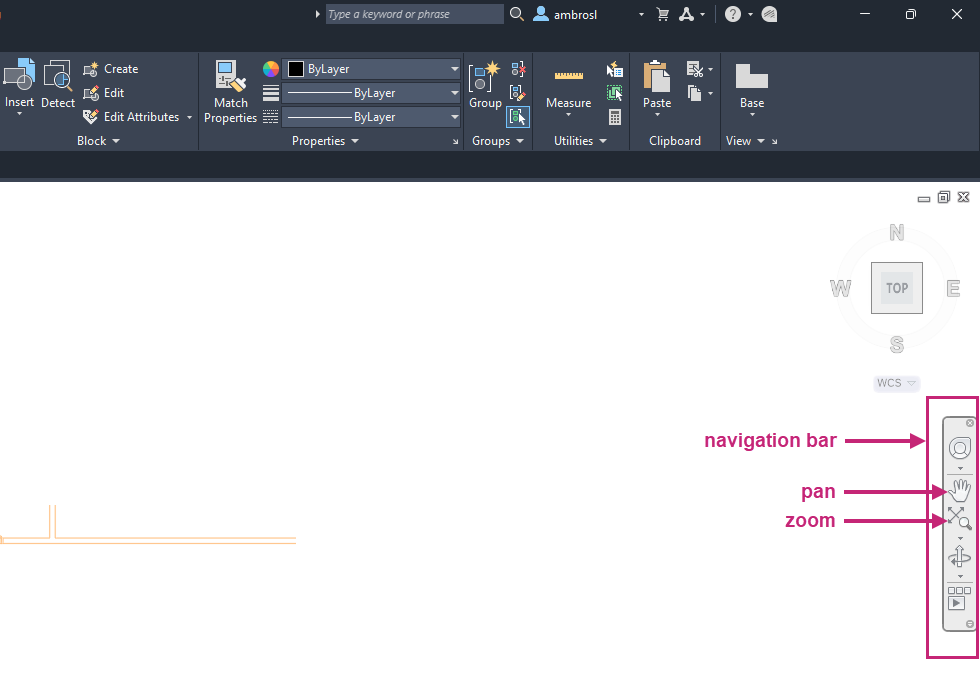
-
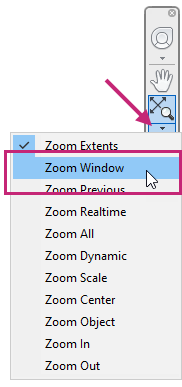
Gezinti çubuğunda, Yakınlaştırma açılır menüsüne tıklayın > Pencereyi Yakınlaştırın.
- “İlk köşeyi belirtin :” isteminde, çizim alanında, aşağıdaki resimde (1)’in yakınındaki bir noktaya tıklayın.
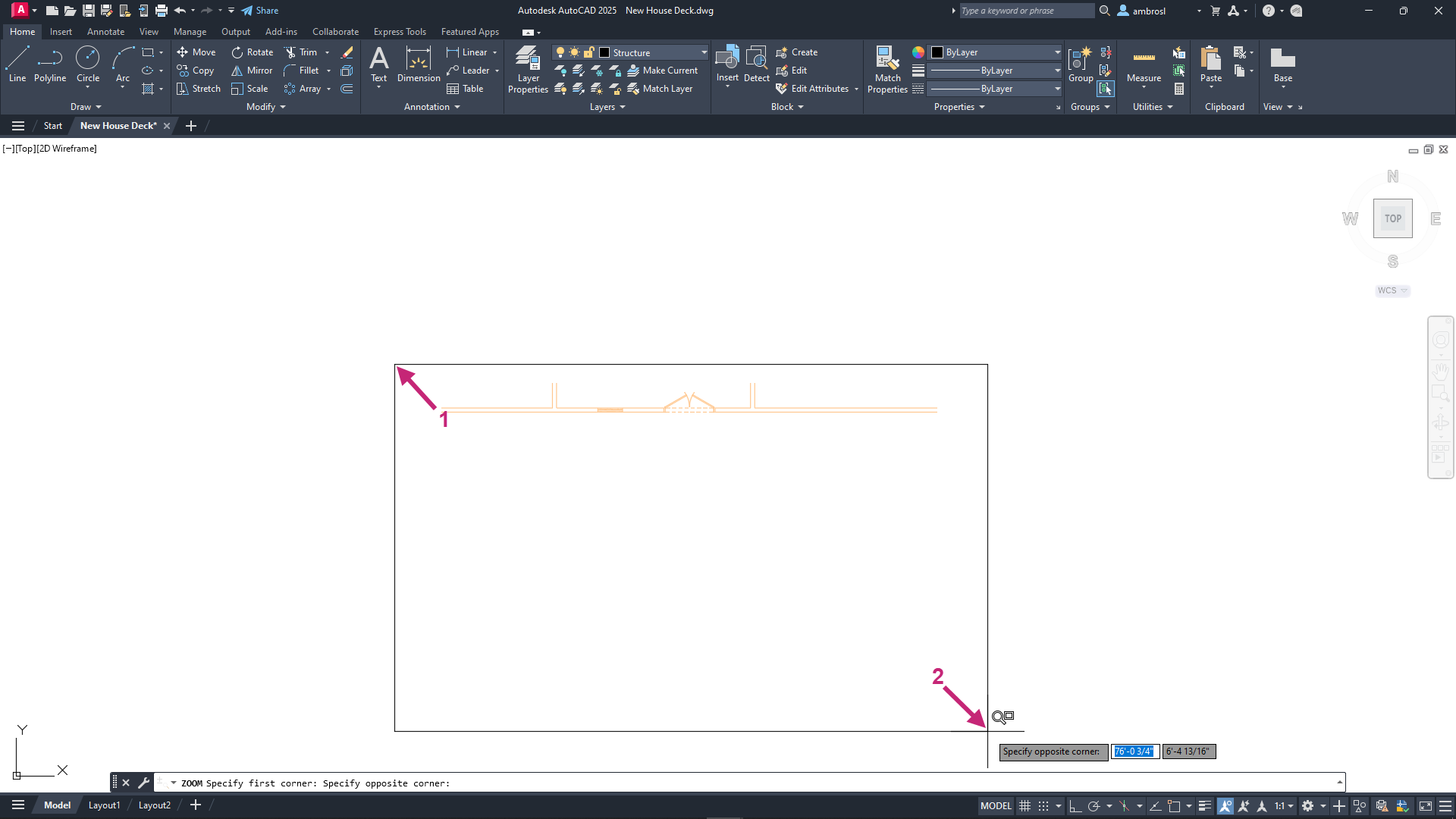
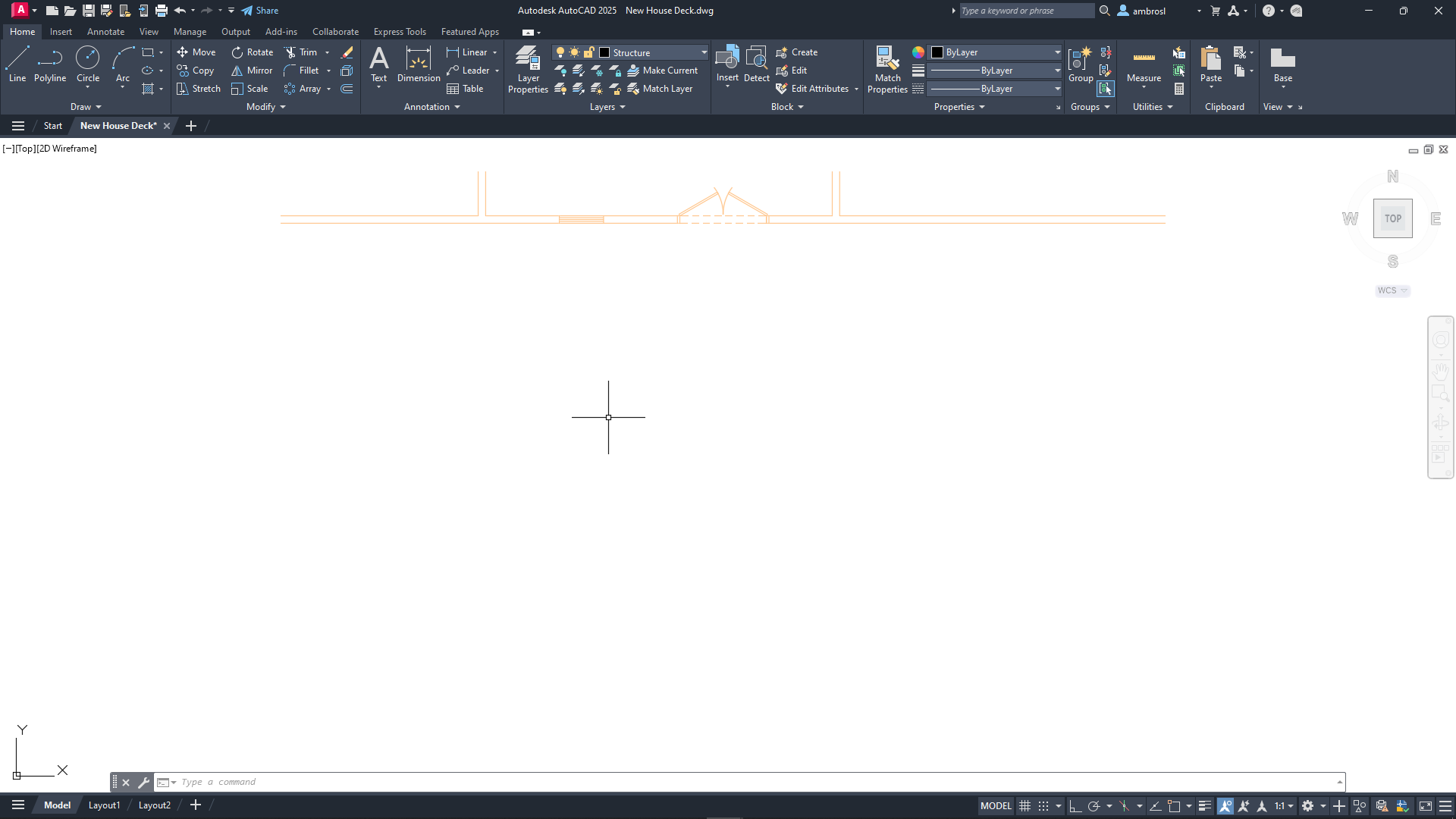
- “Karşı köşeyi belirtin :” isteminde, çizim alanında, önceki resimdeki (2)’nin yakınındaki bir noktaya tıklayın.
Pencere içindeki nesneler büyütülür ve çizim alanının ortasına yerleştirilir.
-
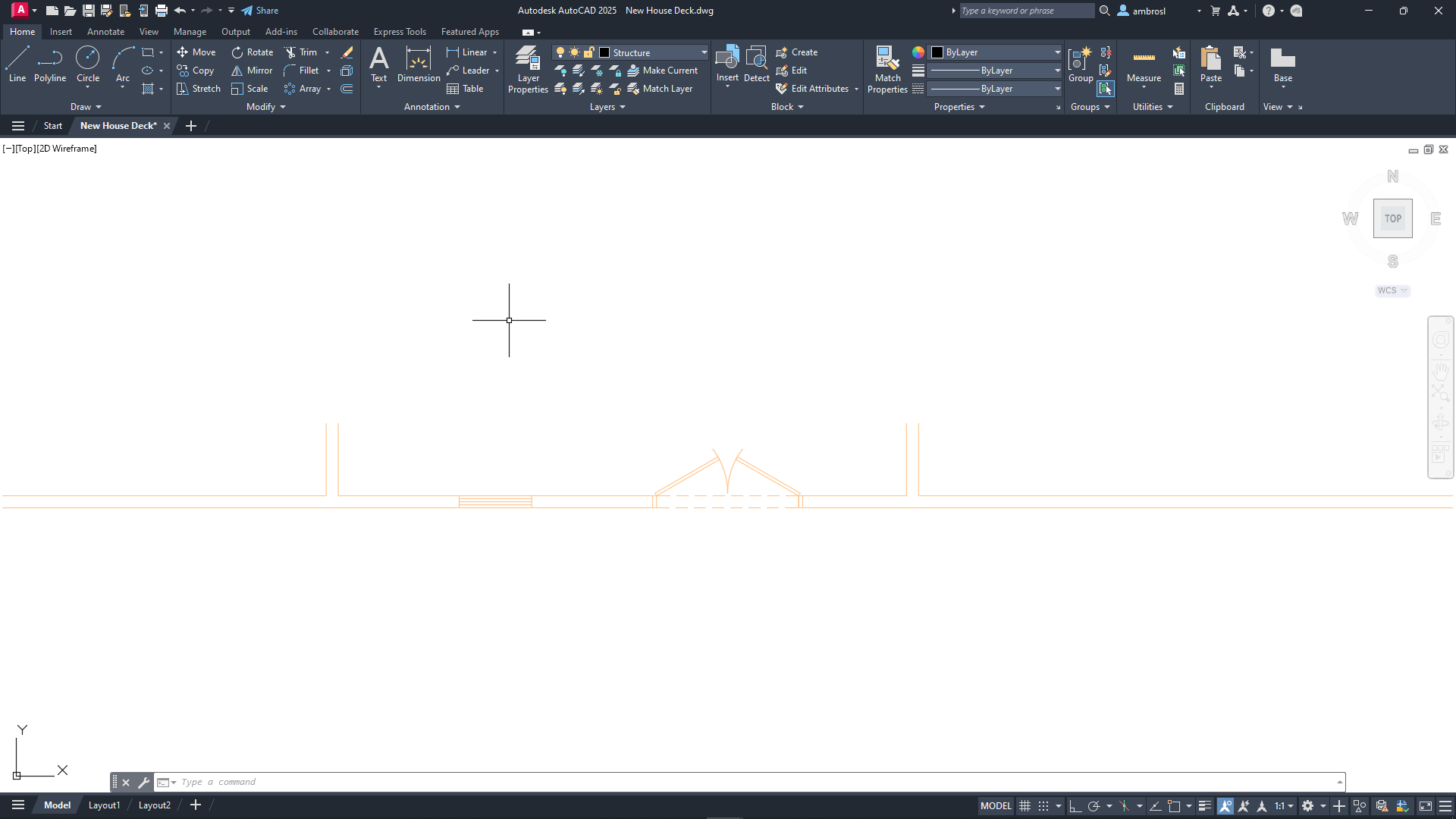
Gezinti çubuğunda, Yakınlaştırma açılır menüsüne tıklayın > Yakınlaştırma Kapsamı.
Artık tüm nesnelerin boyutları çizim penceresinin tamamını kaplamalıdır.
-
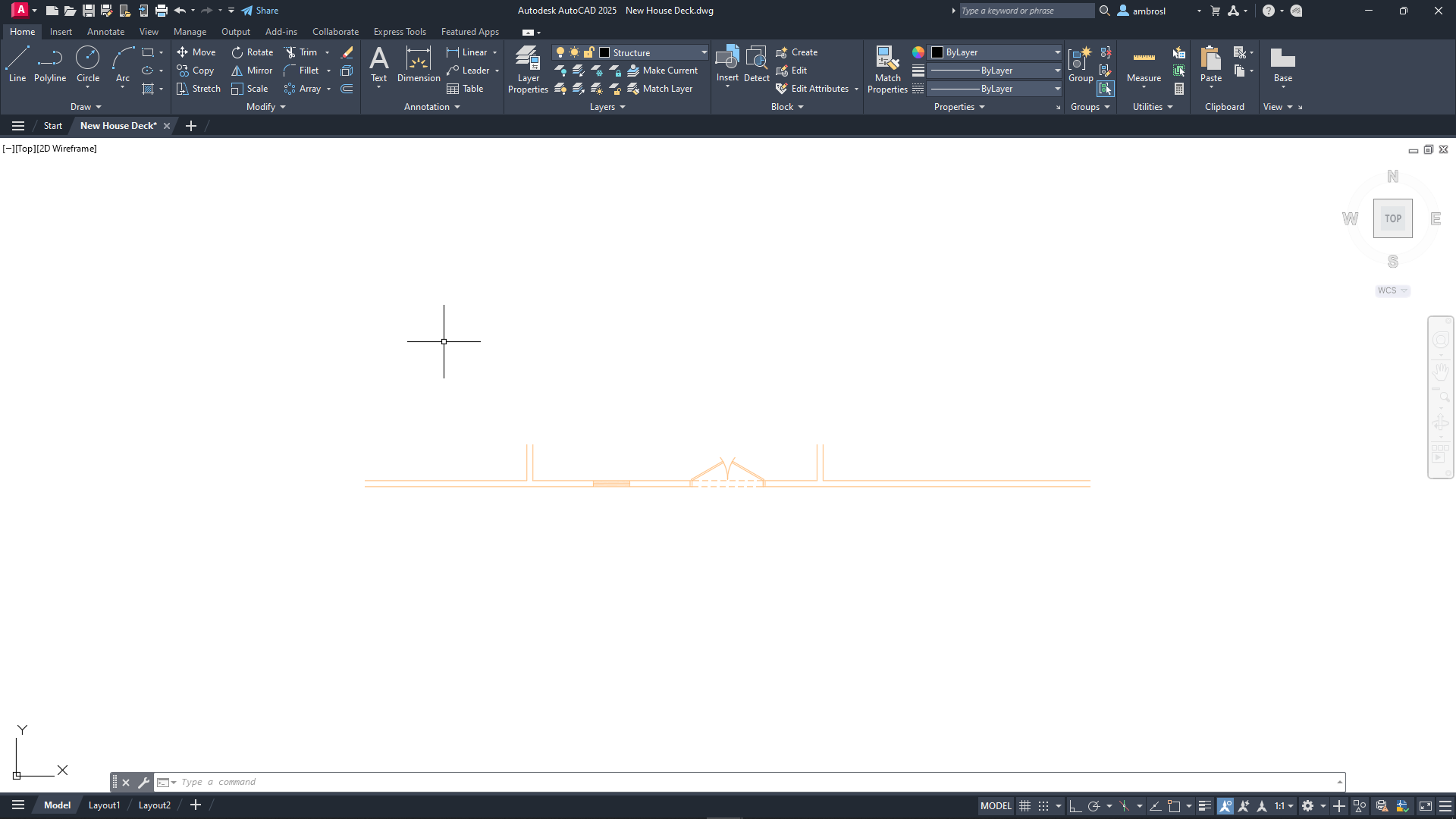
Gezinti çubuğunda, Yakınlaştırma açılır menüsüne tıklayın > Uzaklaştır seçeneğini seçin.
Nesneler artık daha küçük görünmeli ve çalışmak için ek alan sağlamalıdır.
-
Gezinti çubuğunda, Kaydır’a tıklayın.
- Çizim alanında, tıklayıp yukarı doğru sürükleyin ve duvar çizim alanının üst kısmına yaklaştığında bırakın.
Dış duvar artık çizim penceresinin üst kısmına yakın olmalıdır.
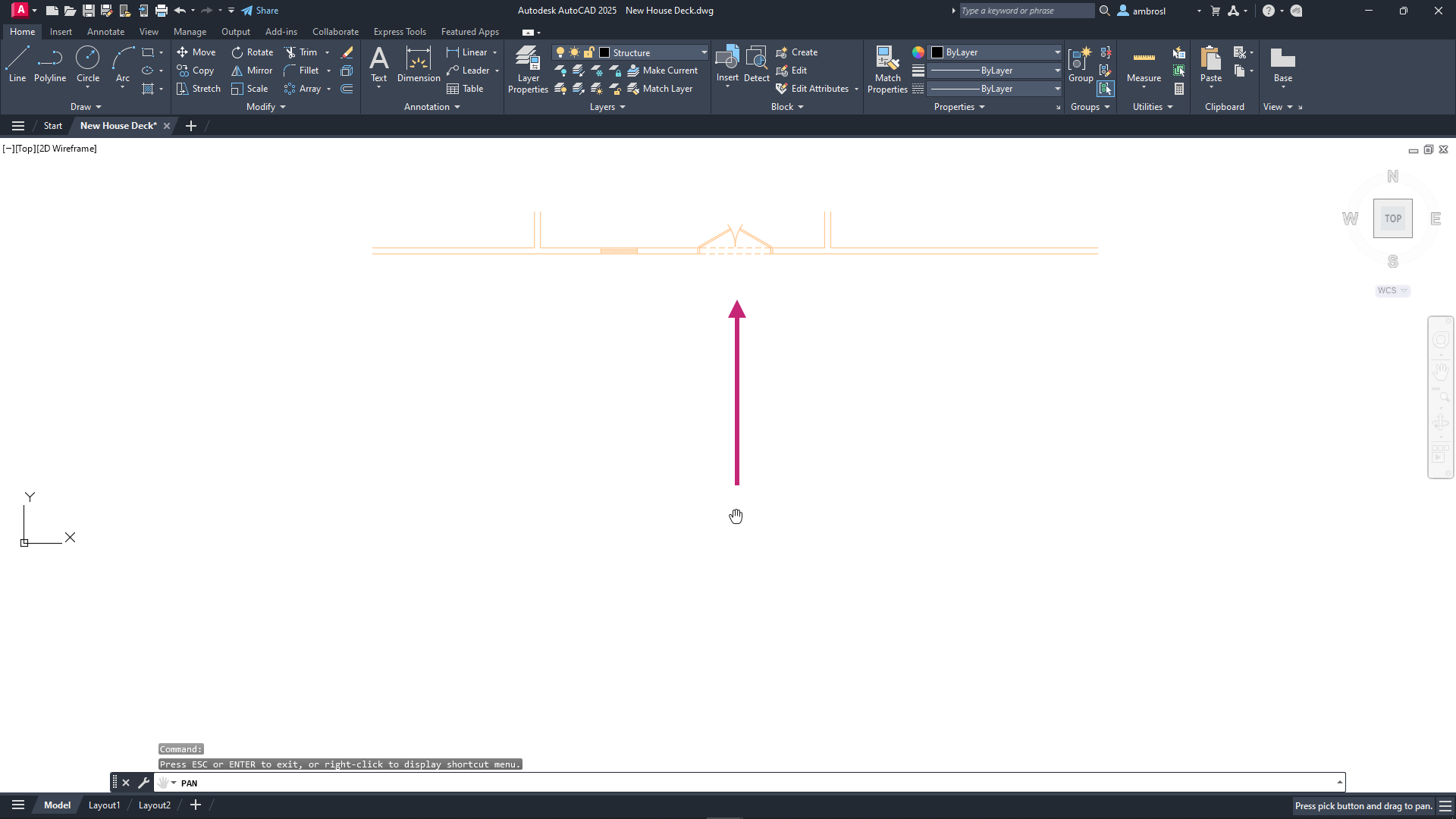
- PAN komutundan çıkmak için Esc tuşuna basın.
-
Hızlı Erişim araç çubuğunda Kaydet’e tıklayın.
Fare kullanıyorsanız, çizimi kaydırmak için fare tekerleğini basılı tutabilir, çizimin sınırlarına yakınlaştırmak için fare tekerleğine çift tıklayabilir ve yakınlaştırmak ve uzaklaştırmak için fare tekerleğini kaydırabilirsiniz. Dokunmatik yüzey kullanıyorsanız, yakınlaştırmak ve uzaklaştırmak için iki parmağınızı sürükleyebilirsiniz.
Alıştırma 4: Güverte şeklini belirlemek için çizgiler çizin. #
Güverte hatlarını oluşturacak düz ve açılı çizgi segmentleri çizin.
-
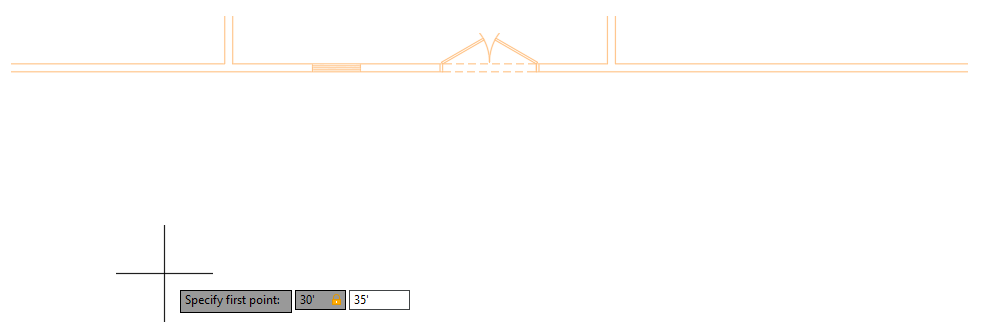
Şerit menüde, Giriş sekmesine > Çizim paneline > Çizgi seçeneğine tıklayın.
- “İlk noktayı belirtin” isteminde , ’30’,35′ yazın ve girilen değeri onaylamak için Enter tuşuna basın.
Bundan sonra, “enter” tuşuna basıldıktan sonra kalın yazılmış bir değer gördüğünüzde , kalın yazılmış metni yazıp ardından Enter tuşuna basmanız gerekmektedir.
-
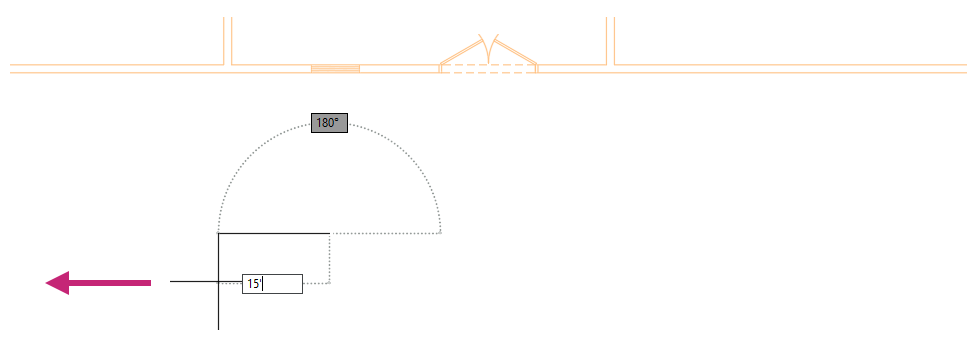
Durum çubuğunda, çizim ayarını açmak için İmleci Dik Açılı Olarak Kısıtla düğmesine tıklayın.
Düğme artık vurgulanmış ve mavi renkte olmalıdır.

Bu ayar etkinleştirildiğinde, belirttiğiniz bir sonraki nokta, önceki noktadan 0 veya 90 derece uzaklıkta çizilecektir.
- “Sonraki noktayı belirtin veya [Geri Al]:” isteminde , imleci sola sürükleyin ve 15′ girin .
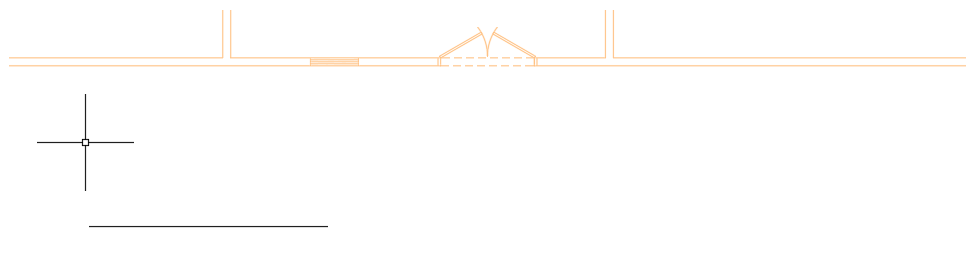
Çizimde artık 15′-0″ uzunluğunda tek bir çizgi parçası bulunmalıdır.
- “Sonraki noktayı belirtin” veya “[Geri Al]” isteminde , LINE komutunu sonlandırmak için Enter tuşuna basın.
Enter tuşuna basmak, LINE komutunu sonlandırır ve bu da komut satırı penceresinde standart “Komut:” istemi olarak görülebileceği gibi, etkin bir komutun olmamasına neden olur .
- “Komut: ” isteminde , en son kullanılan komutu (yani LINE komutunu) tekrarlamak için Enter tuşuna basın.
LINE komutu başlayacak ve sizden ilk maddeyi girmenizi isteyecektir.
- “İlk noktayı belirtin” uyarısında , daha önce çizilen çizginin bitiş noktasından devam etmek için Enter tuşuna basın.
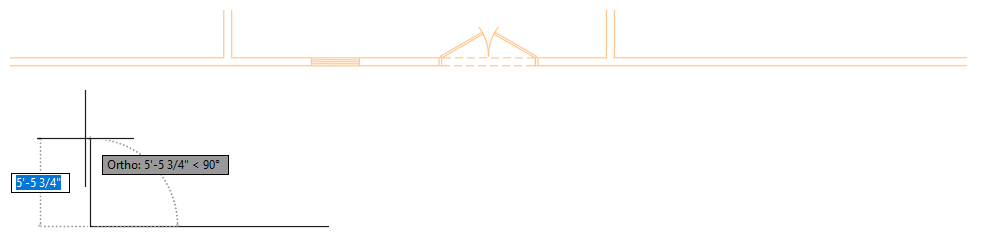
- “Sonraki noktayı belirtin veya [Geri Al]:” isteminde , imleci yukarı doğru sürükleyin ve 10′ girin .
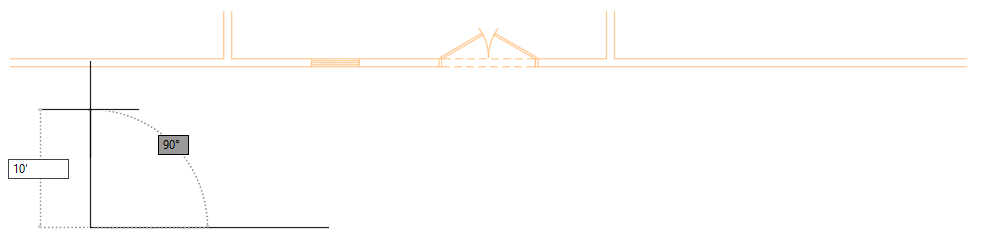
- “Sonraki noktayı belirtin veya [Kapat/Geri Al]” isteminde , imleci sağa sürükleyin ve 35′ girin .
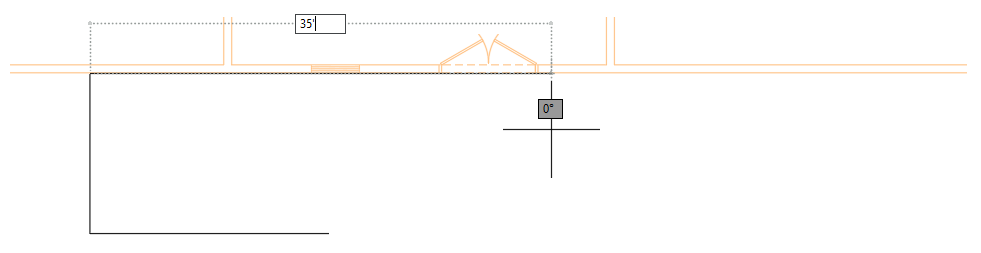
- “Sonraki noktayı belirtin veya [Kapat/Geri Al]” isteminde , imleci aşağı doğru sürükleyin ve 15′ girin .
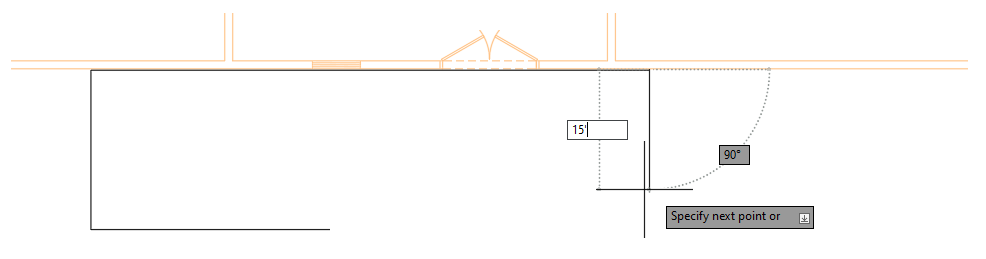
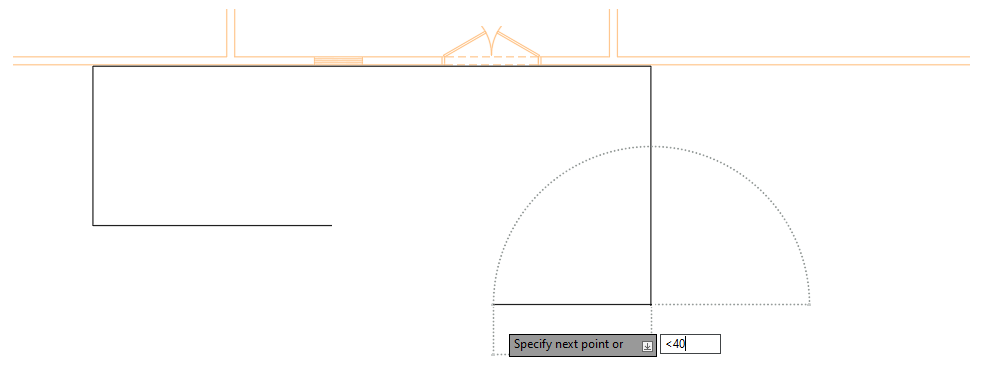
- “Sonraki noktayı belirtin” veya “[Kapat/Geri Al]” isteminde <40 girin ve imleci sürükleyin.
İmlecin artık 0 ve 90 derece yerine 40 ve 220 derece açılarla sınırlandırıldığını fark etmelisiniz.
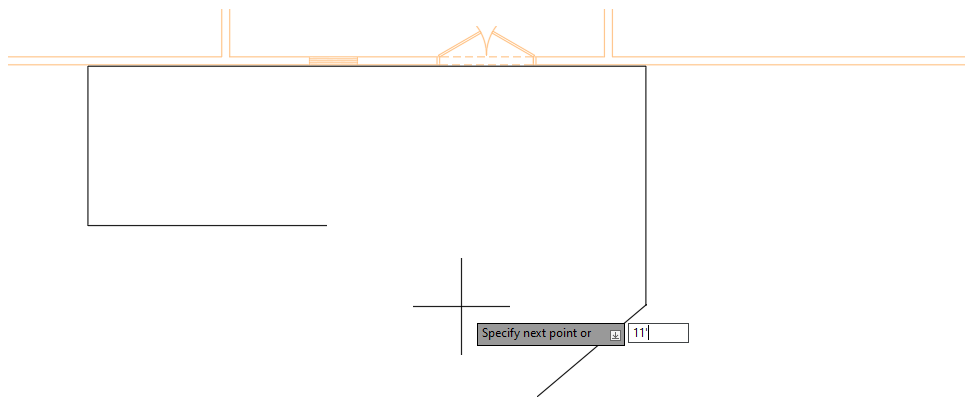
- “Sonraki noktayı belirtin veya [Kapat/Geri Al]” isteminde , imleci aşağı doğru sürükleyin ve 11′ girin .
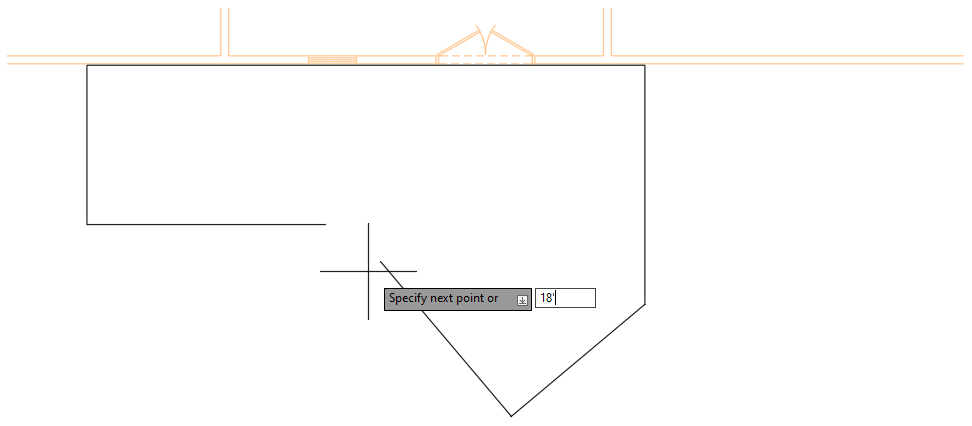
- “Sonraki noktayı belirtin veya [Kapat/Geri Al]:” isteminde <130 girin , imleci yukarı sürükleyin ve ardından 18′ girin .
İmlecin 130 ile 310 derece arasındaki bir açıyla sınırlandırıldığını fark etmiş olmalısınız.
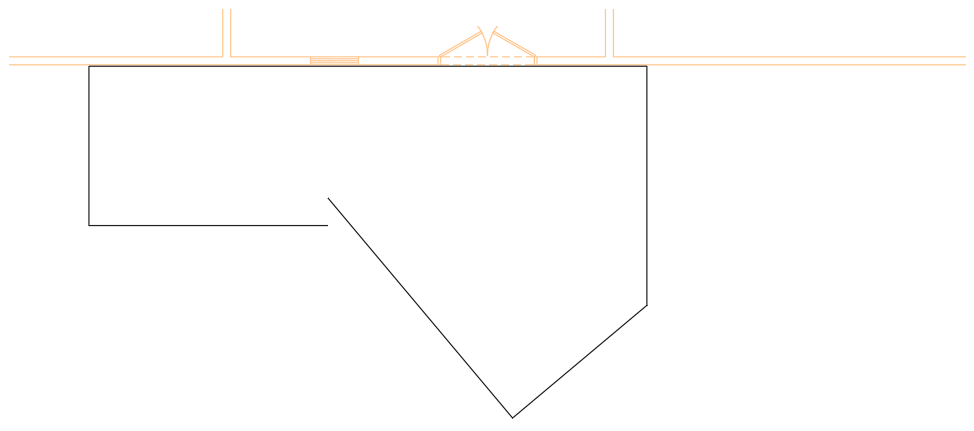
- “Sonraki noktayı belirtin” veya “[Kapat/Geri Al]” isteminde , LINE komutunu sonlandırmak için Enter tuşuna basın.
Tasarım aşağıdaki görsele benzer olmalıdır.
-
Hızlı Erişim araç çubuğunda Kaydet’e tıklayın.
Alıştırma 5: Çizgileri öteleyin, uzatın ve kısaltın #
Güverte merdivenlerini oluşturmak için nesneleri öteleyin, uzatın ve kısaltın.
-
Şerit menüde, Giriş sekmesine tıklayın > Değiştir paneli > Ofset.
- “Ofset mesafesini belirtin veya [Geçiş/Sil/Katman] <Geçiş>” isteminde 18 girin .
Ayak veya inç işareti kullanılmadığında, çizim birimleri Mimari olarak ayarlandığı için bu çizimde değer inç olarak yorumlanır.
- “Ötelemek istediğiniz nesneyi seçin veya [Çıkış/Geri Al] <Çıkış>:” isteminde , aşağıdaki resimde gösterilen açılı çizgiyi seçin.
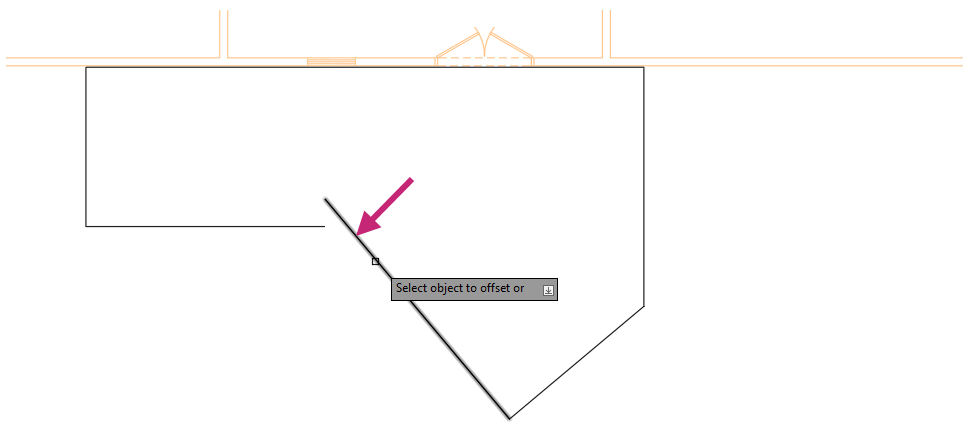
- “Çıkarma yapılacak yan noktayı belirtin veya [Çıkış/Çoklu/Geri Al] <Çıkış>:” isteminde m girin .
- “Ötelemek istediğiniz yan noktayı belirtin veya [Çıkış/Geri Al] <sonraki nesne>” isteminde , imleci açılı çizginin sağına ve sağdaki dikey çizginin yakınına taşıyın.
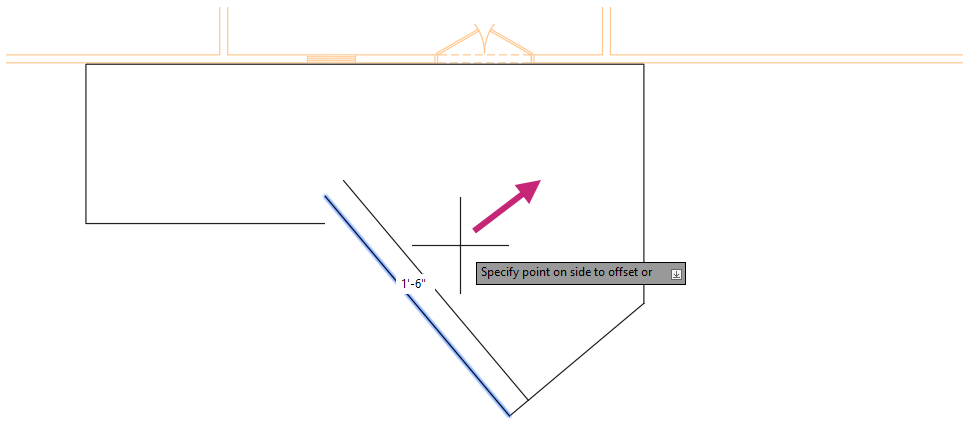
- Seçili satırı kaydırmak için üç kez tıklayın.
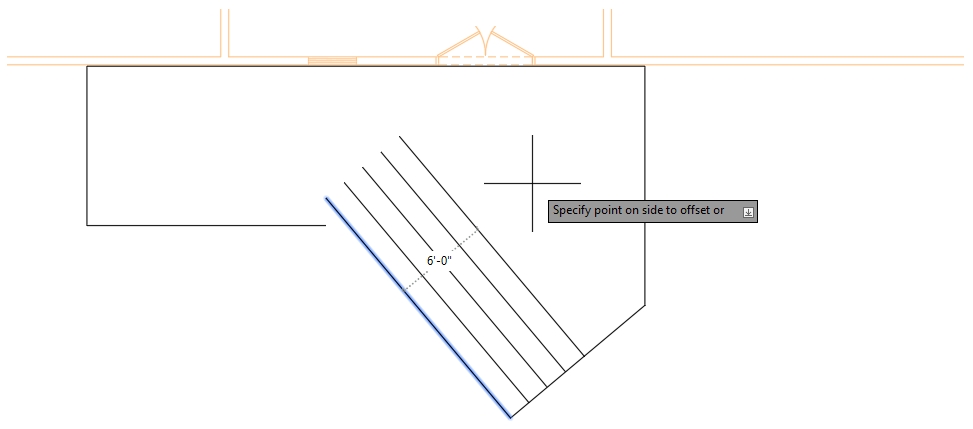
- OFFSET komutundan çıkmak için Esc tuşuna basın.
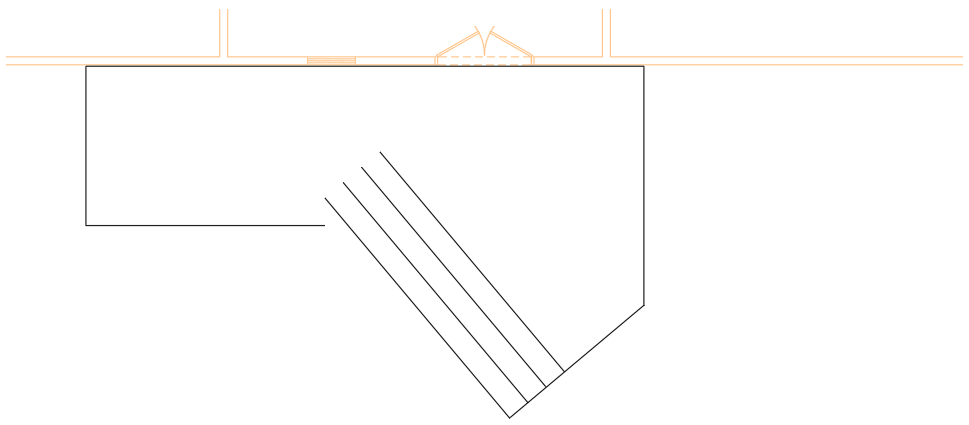
-
Ana Sayfa sekmesine tıklayın > Değiştir paneli > Kırp/Uzat açılır menüsü > Uzat.
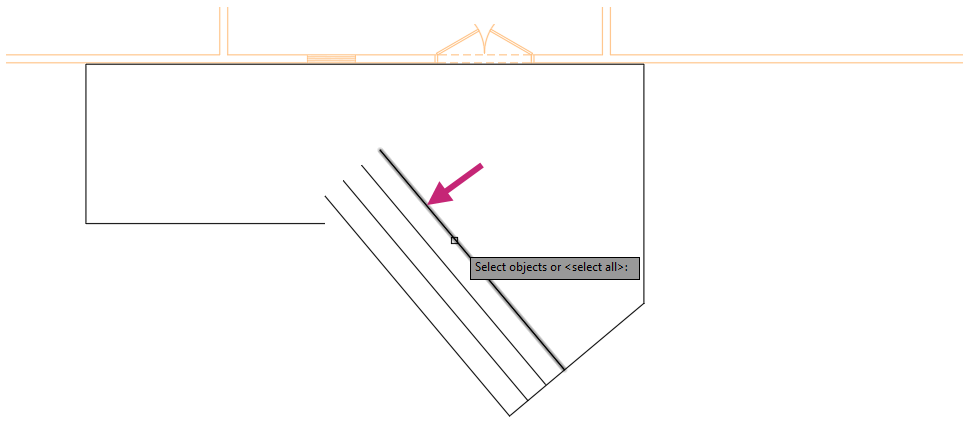
- Genişletmek istediğiniz nesneyi seçin veya kırpmak istediğiniz nesneyi Shift tuşuyla seçin veya [Sınır kenarları/Kesişme/mod/Proje] seçeneğini kullanın : isteminde b girin .
- “Nesneleri seç” veya “<tümünü seç>” isteminde , aşağıdaki resimde gösterildiği gibi öteleme yaparak oluşturduğunuz en sağdaki açılı çizgiyi seçin ve nesne seçimini sonlandırmak için Enter tuşuna basın.
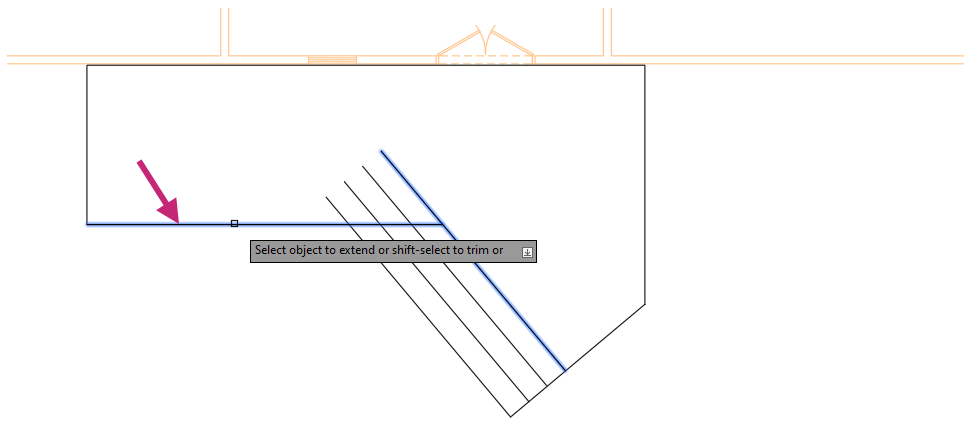
- “Uzatmak istediğiniz nesneyi seçin veya kırpmak istediğiniz nesneyi seçin veya [Sınır kenarları/Kesişme/mod/Proje]” isteminde, aşağıdaki resimde gösterildiği gibi yatay çizgiyi seçin ve nesne seçimini sonlandırmak için Enter tuşuna basın.
-
Ana Sayfa sekmesine tıklayın > Değiştir paneli > Kırp/Uzat açılır menüsü > Kırp.
- “Kırpmak için nesne seçin veya uzatmak için shift-seçme yapın veya [kesme kenarları/kesişme/mod/projeksiyon/silme]:” isteminde , çizim alanında, aşağıdaki resimde (1)’in yakınındaki bir noktaya tıklayın.
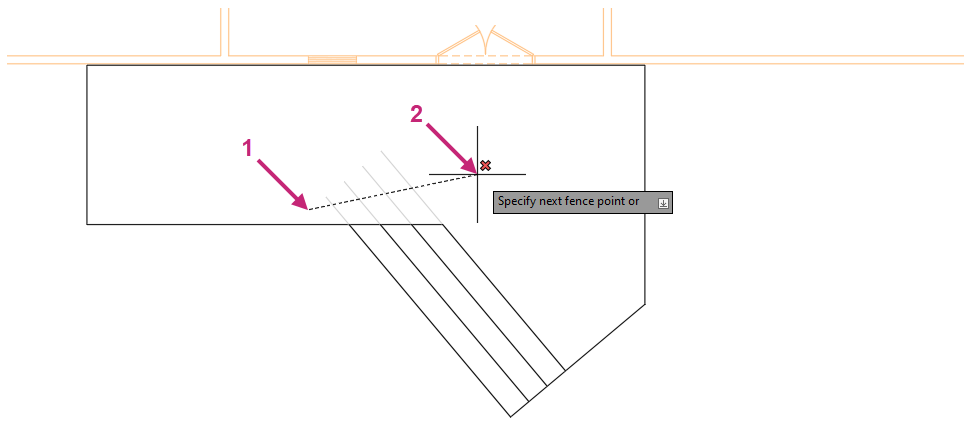
- Sonraki çit noktasını belirtin veya [Geri Al]: isteminde , çizim alanında, önceki görüntüdeki (2) yakınındaki bir noktaya tıklayın.
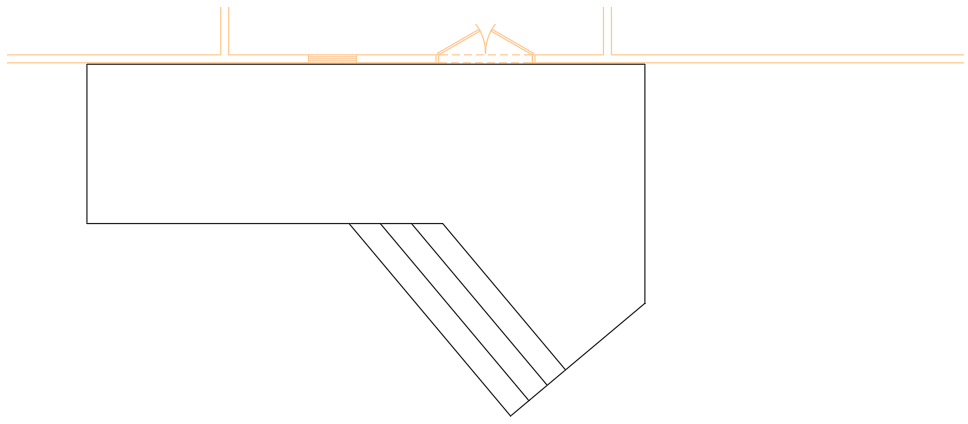
- “Kırpılacak nesneyi seçin veya uzatmak için Shift tuşuna basılı tutarak seçin veya [kesme kenarları/kesişme/mod/projeksiyon/silme]:” isteminde , komutu sonlandırmak için Enter tuşuna basın.
-
Hızlı Erişim araç çubuğunda Kaydet’e tıklayın.
Alıştırma 6: Tarama ve dolgu işlemlerini uygulayın #
Güverte görünümünü iyileştirmek için tarama desenleri ve dolgular uygulayın.
-
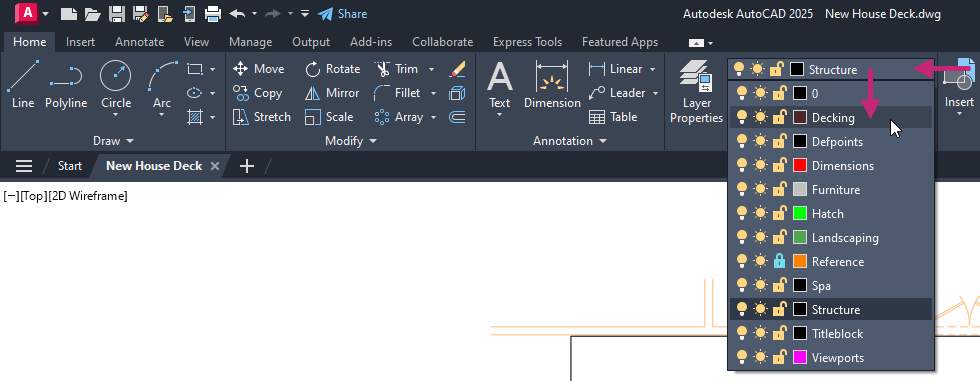
Şerit menüde, Giriş sekmesine tıklayın > Katmanlar paneli > Katmanlar açılır listesinden Güverte seçeneğini seçin.
-
Ana Sayfa sekmesine tıklayın > Çizim paneli > Tarama açılır menüsü > Tarama.
- Tarama Oluşturma bağlam menüsü sekmesine tıklayın > Desen paneli > Desen galerisi > ANSI31.

- “Kuyu Oluşturma” bağlam sekmesindeki Özellikler panelinde aşağıdakileri yapın:
- Renk açılır listesine tıklayın ve Katmana Göre seçeneğini seçin.
- “Açı” metin kutusuna tıklayın ve 85 girin .
- Ölçek metin kutusuna tıklayın ve 48 girin .

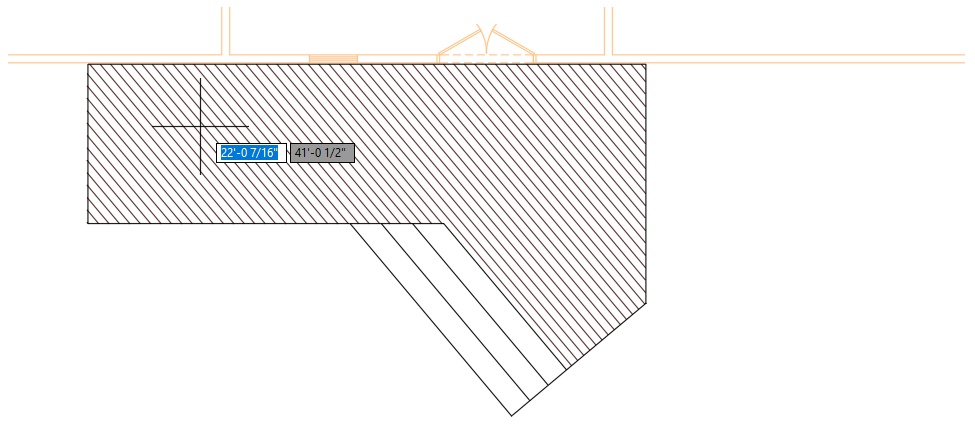
- “İç noktayı seç” veya “[Nesneleri seç/Geri al/Ayarlar]” isteminde , destenin geniş alanının içine tıklayın.
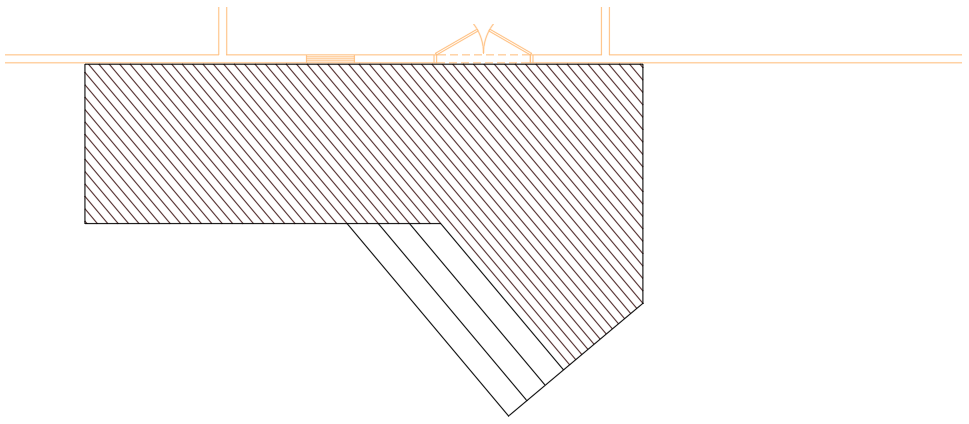
Desen, kapalı alana uygulanır ve güverte tahtalarına benzer bir görünüm sunar.
-
Kuluçka Oluşturma bağlam sekmesinde > Kaynak paneli > Kaynağı Ayarla.
- “Başlangıç noktasını belirtin” uyarısında , Shift tuşunu basılı tutun ve sağ tıklayın.
-
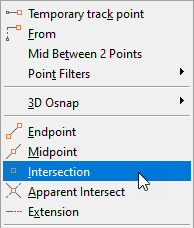
Nesne Yakalama menüsünden Kesişim’i seçin.
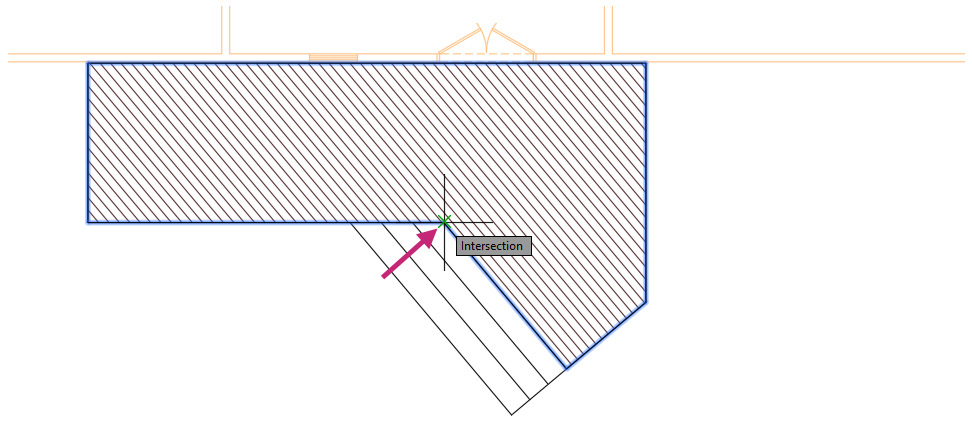
- “Başlangıç noktasını belirtin:_int” isteminde , aşağıdaki resimde gösterilen iki çizginin kesişim noktasını belirtin.
Tarama deseni sağa doğru kayar ve yeni başlangıç noktasıyla hizalanır.
- “İç noktayı seç” veya “[Nesneleri seç/Çiz/Geri al/Ayarlar]” isteminde , komutu sonlandırmak için Enter tuşuna basın.
-
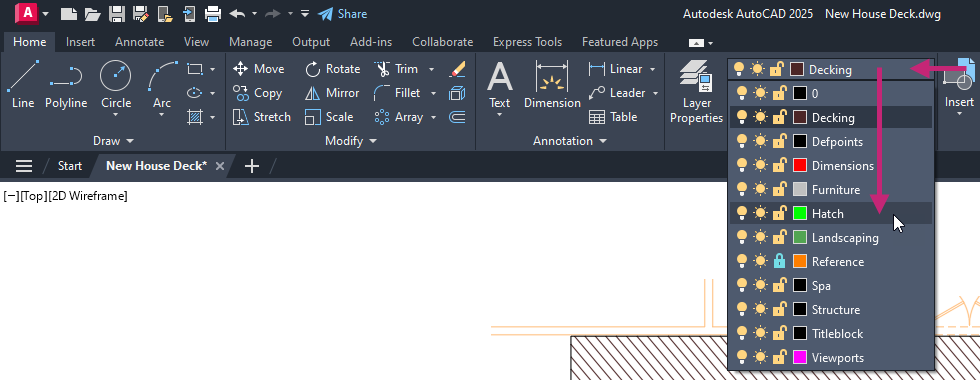
Ana Sayfa sekmesine tıklayın > Katmanlar paneli > Katmanlar açılır listesinden Tarama’yı seçin.
-
Ana Sayfa sekmesine tıklayın > Çizim paneli > Tarama açılır menüsü > Tarama.
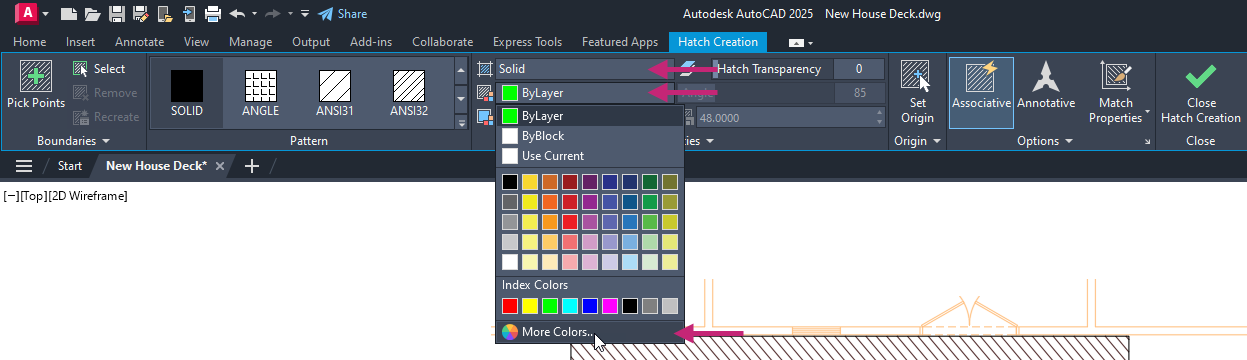
- “Kuyu Oluşturma” bağlam sekmesindeki Özellikler panelinde aşağıdakileri yapın:
- Tarama Tipi açılır listesine tıklayın ve Düz seçeneğini seçin.
- Renk açılır listesine tıklayın ve Daha Fazla Renk seçeneğini seçin.
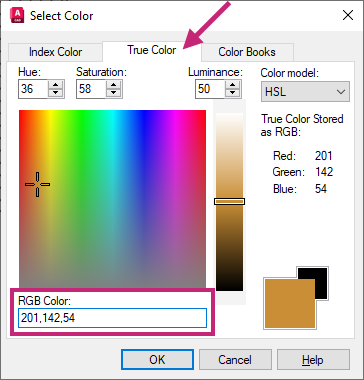
- Renk Seç iletişim kutusunda, Gerçek Renk sekmesinde, RBG/Renk metin kutusuna tıklayın ve değeri 201,142,54 ile değiştirin . Tamam’a tıklayın.
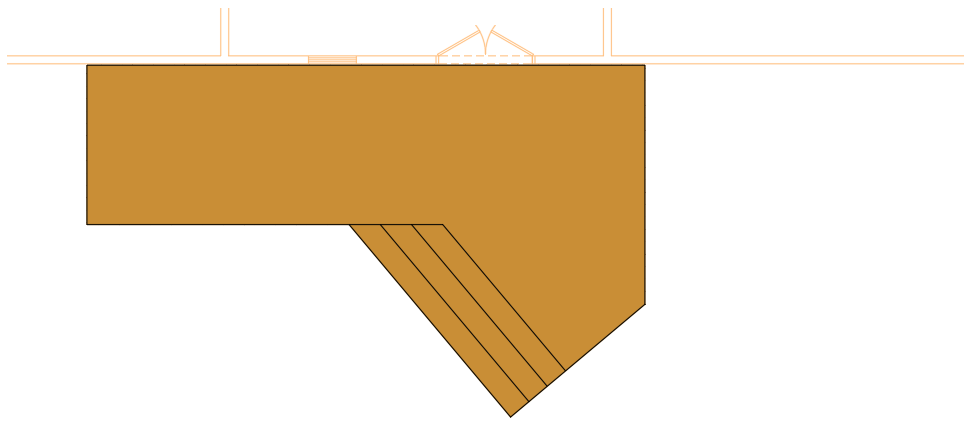
- “İç noktayı seç” veya “[Nesneleri seç/Geri al/Ayarlar]” isteminde , merdivenleri ve güvertenin ana bölümünü oluşturan dört alanın içine tıklayın ve ardından komutu sonlandırmak için Enter tuşuna basın.
Uygulanan tarama deseni, belirttiğiniz renktedir ve oluşturulduğu katmandan miras alınmaz. Ayrıca önceki tarama deseninin yeni düz tarama deseniyle kaplandığını da fark edebilirsiniz, bunu da bir sonraki adımda düzeltelim.
Devam etmeden önce, nesne seçimini kolaylaştırmak için Seçim Döngüsü özelliğinin devre dışı bırakıldığından emin olmanız gerekecektir.
-
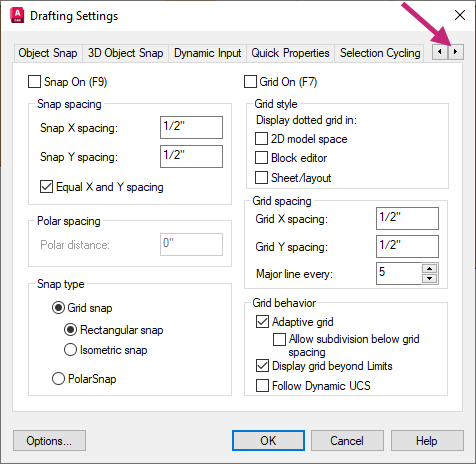
Durum çubuğunda, Izgara Çizim Görüntüsü düğmesine sağ tıklayın ve Izgara Ayarları’nı seçin.

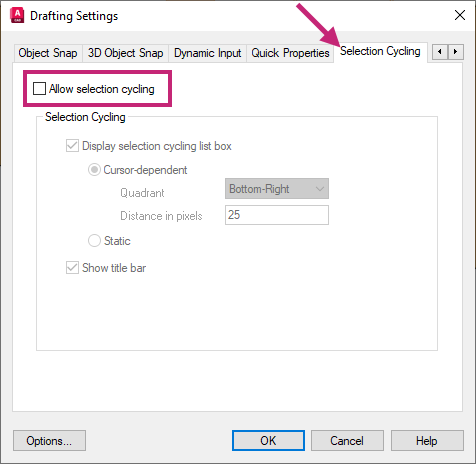
- Çizim Ayarları iletişim kutusunda, Seçim Döngüsü sekmesini görene kadar sekmelerin yanındaki sağ oka tıklayın.
- Seçim Döngüsü sekmesine tıklayın ve Seçim Döngüsüne İzin Ver onay kutusunun işaretini kaldırın. Tamam’a tıklayın.
-
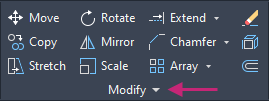
Şerit üzerinde, Giriş sekmesine tıklayın > Değiştir paneli (genişletilmiş) > Çizim Sırası açılır menüsü > Arkaya Gönder.
- “Nesneleri seç” isteminde , imleci adımlardan birine uygulanan düz tarama nesnesinin üzerine getirin.
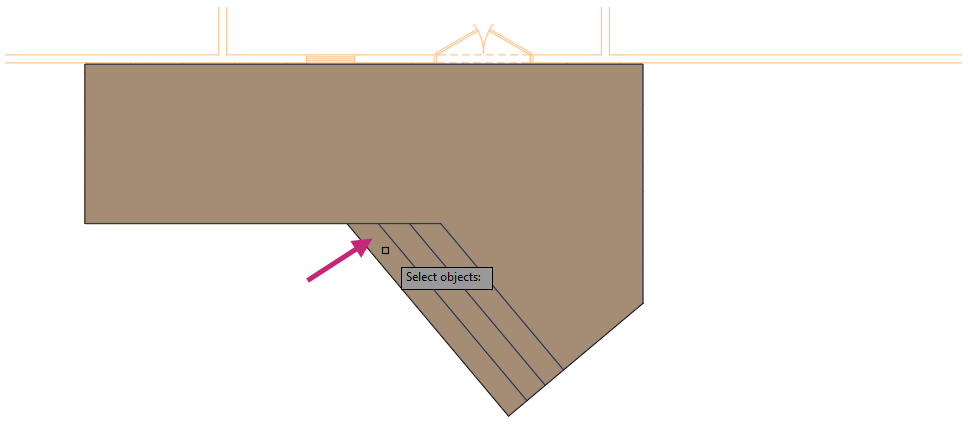
- Düz tarama nesnesi vurgulandığında, taramayı seçmek için tıklayın ve nesne seçimini sonlandırmak için Enter tuşuna basın.
Katı tarama nesnesi, açılı çizgiler (ANSI31) desenine sahip tarama nesnesinin arkasına taşınır.
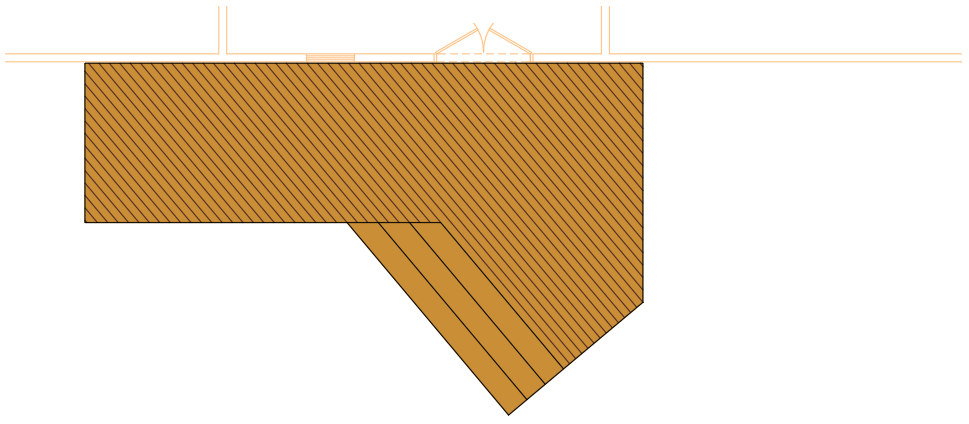
-
Hızlı Erişim araç çubuğunda Kaydet’e tıklayın.
Alıştırma 7: Temel genel boyutları ekleyin #
Güvertenin genel boyutlarını belirtmek için boyutlar ekleyin.
Devam etmeden önce, nesne seçimini kolaylaştırmak için Seçim Döngüsü özelliğinin devre dışı bırakıldığından emin olmanız gerekecektir.
-
Durum çubuğunda, Izgara Çizim Görüntüsü düğmesine sağ tıklayın ve Izgara Ayarları’nı seçin.
- Çizim Ayarları iletişim kutusunda, Seçim Döngüsü sekmesini görene kadar sekmelerin yanındaki sağ oka tıklayın.
- Seçim Döngüsü sekmesine tıklayın ve Seçim Döngüsüne İzin Ver onay kutusunun işaretini kaldırın. Tamam’a tıklayın.
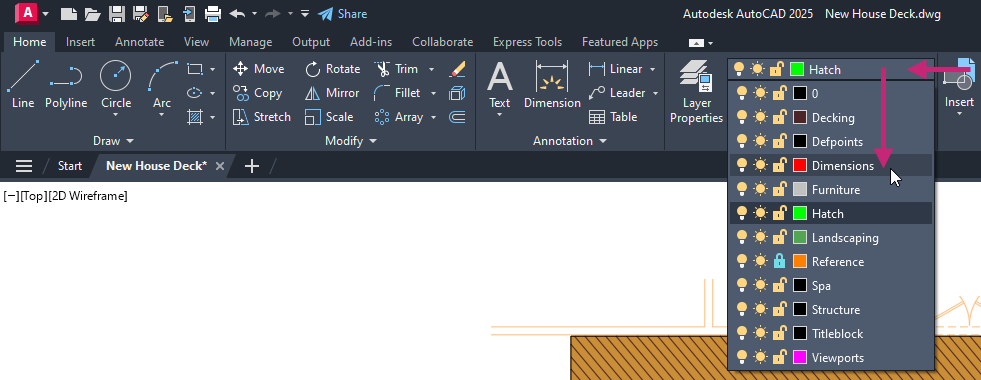
- Şerit menüde, Giriş sekmesine tıklayın > Katmanlar paneli > Katmanlar açılır listesinden Boyutlar’ı seçin.
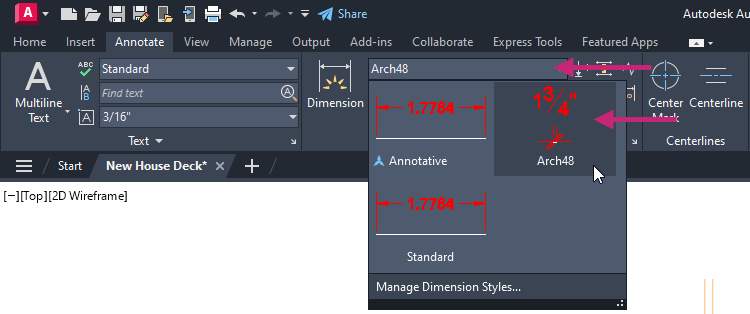
- Açıklama Ekle sekmesine tıklayın > Boyutlar paneli > Boyut Stilleri açılır listesinden Arch48’i seçin.
-
Açıklama Ekle sekmesine tıklayın > Boyutlar paneli > Boyutlar açılır menüsü > Doğrusal.
- “İlk uzatma çizgisi başlangıç noktasını belirtin veya <nesne seçin>:” isteminde , boyutlandırılacak nesneyi seçmek için Enter tuşuna basın.
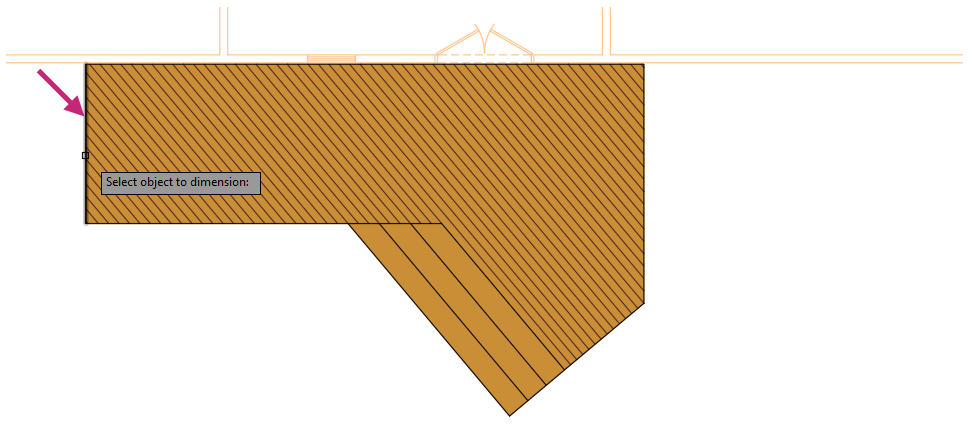
- “Boyutlandırılacak nesneyi seçin” isteminde , güvertenin en soldaki dikey çizgisini seçin.
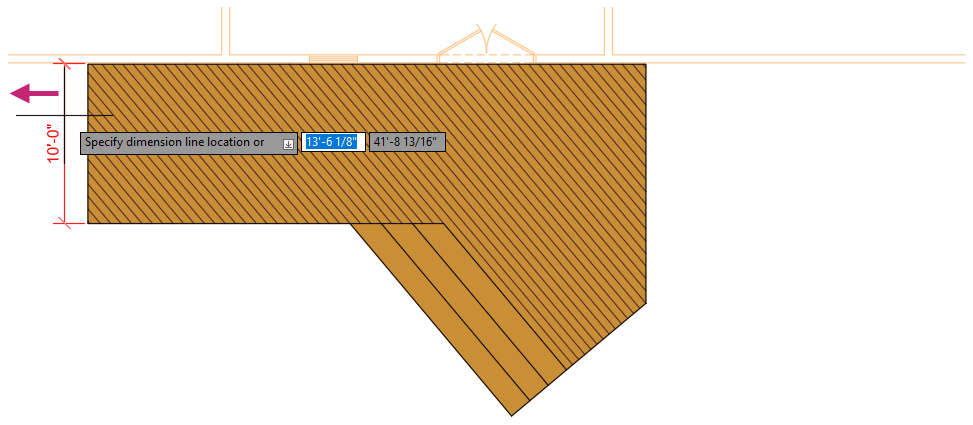
- “Boyut çizgisi konumunu belirtin veya [Mtext/Text/Angle/Horizontal/Vertical/Rotated]:” isteminde , dikey çizginin solunda bir nokta belirtin.
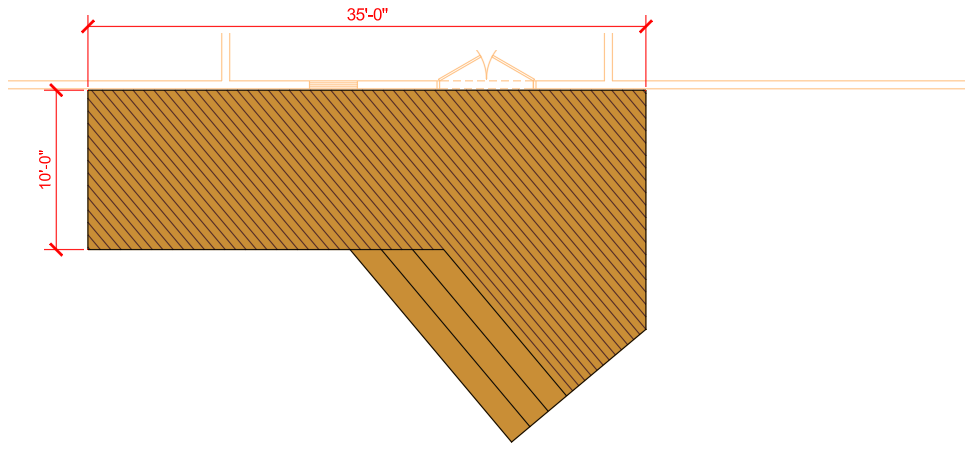
- 3-6 arasındaki adımları tekrarlayın ve güvertenin en üst yatay çizgisini boyutlandırın.
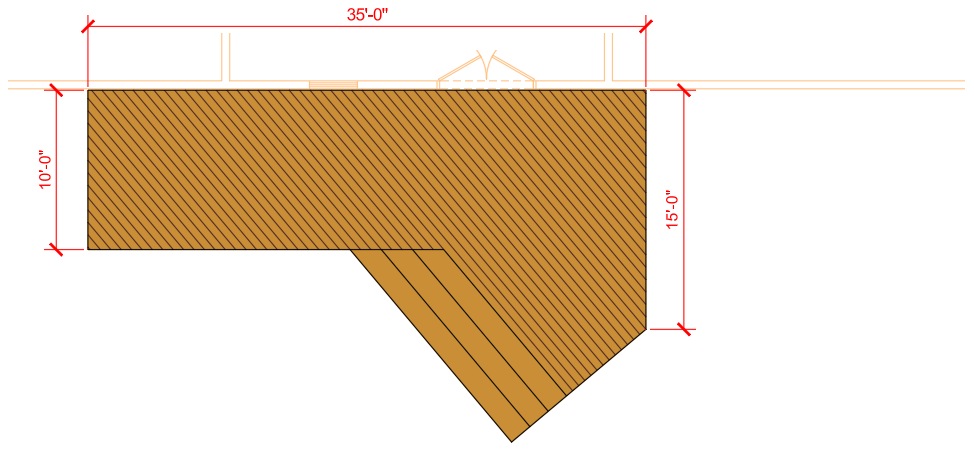
- 3-6 arasındaki adımları tekrarlayın ve güvertenin en sağdaki dikey çizgisini boyutlandırın.
-
Açıklama Ekle sekmesine tıklayın > Boyutlar paneli > Boyutlar açılır menüsü > Hizalanmış.
- “İlk uzatma çizgisi başlangıç noktasını belirtin veya <nesne seçin>:” isteminde , boyutlandırılacak nesneyi seçmek için Enter tuşuna basın.
- “Boyutlandırılacak nesneyi seçin” ekranında , merdivenin en dıştaki açılı çizgisini seçin.
- “Boyut çizgisi konumunu belirtin veya [Mtext/Text/Angle]:” isteminde , açılı çizginin altındaki bir noktayı belirtin.
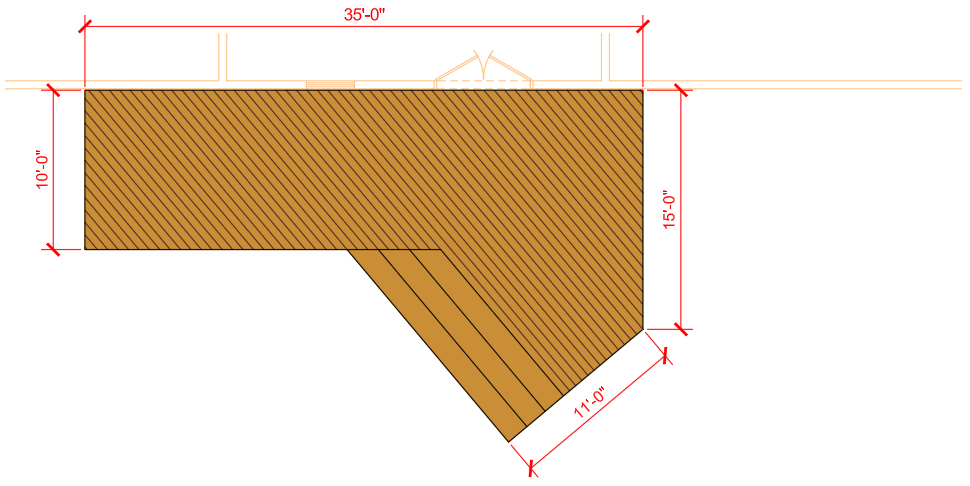
-
Açıklama Ekle sekmesine tıklayın > Boyutlar paneli > Boyutlar açılır menüsü > Açısal.
- “Yay, daire, çizgi veya <köşe noktası belirtin> seçin” isteminde , merdivenin en dıştaki açılı çizgisini seçin.
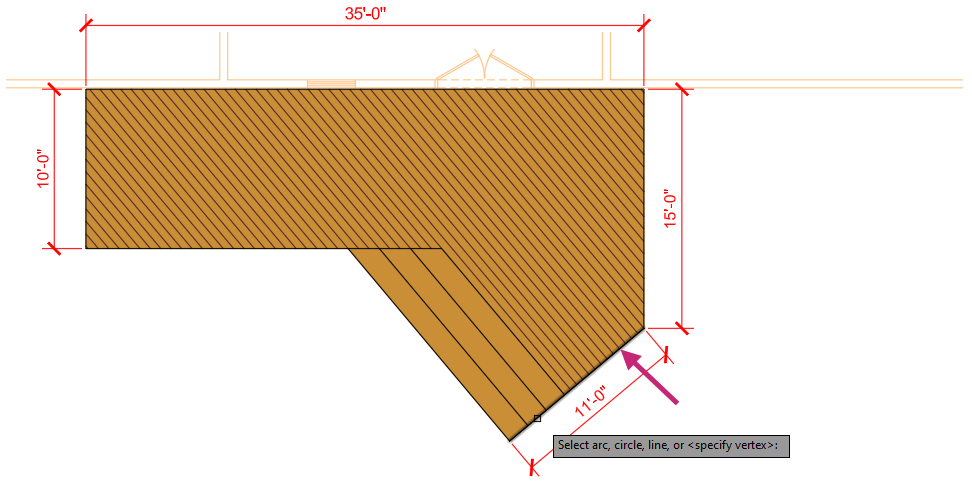
- “İkinci satırı seçin” uyarısında , destenin en sağdaki dikey satırını seçin.
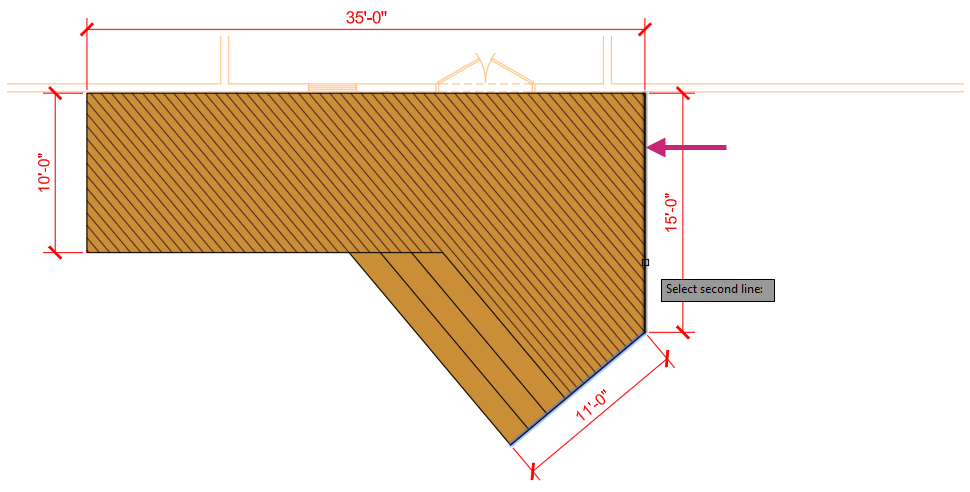
- “Boyut yay çizgisi konumunu veya [Mtext/Text/Angle/Quadrant] belirtin” isteminde “non” yazın ve güverte içindeki bir noktayı belirtin.
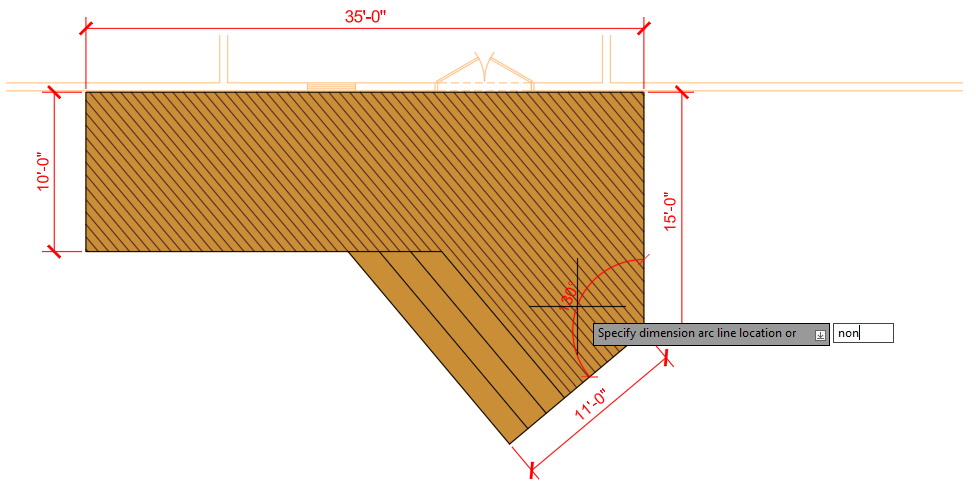
-
Hızlı Erişim araç çubuğunda Kaydet’e tıklayın.
Alıştırma 8: Peyzaj bloklarını yerleştirin #
Planlanan alanda güverte tasarımını daha iyi iletmek için bloklar ekleyin.
- Şerit menüde, Giriş sekmesine tıklayın > Katmanlar paneli > Katmanlar açılır listesinden Peyzaj’ı seçin.
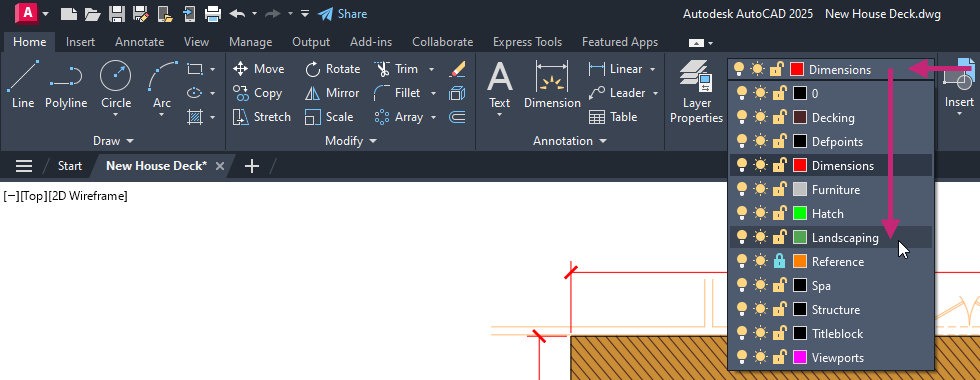
-
Görünüm sekmesine tıklayın > Paletler paneli > Bloklar.
- Bloklar paletinde, Seçenekler bölümünde, Ekleme Noktası dışındaki tüm onay kutularının işaretini kaldırın ve zaten işaretli değilse Ekleme Noktası’nı tıklayın.
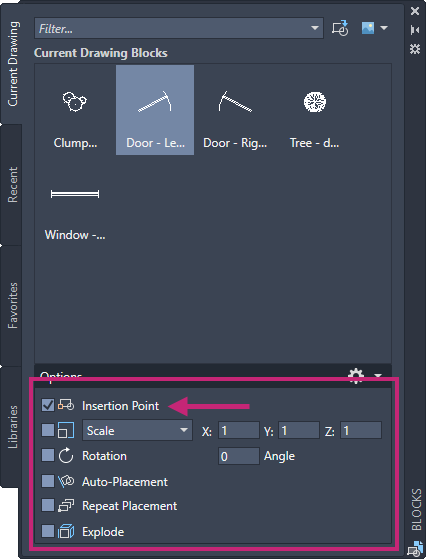
- Bloklar paletinde, Geçerli Çizim sekmesinde, Ağaç veya Çalı Kümesi – plan seçeneğine tıklayın.
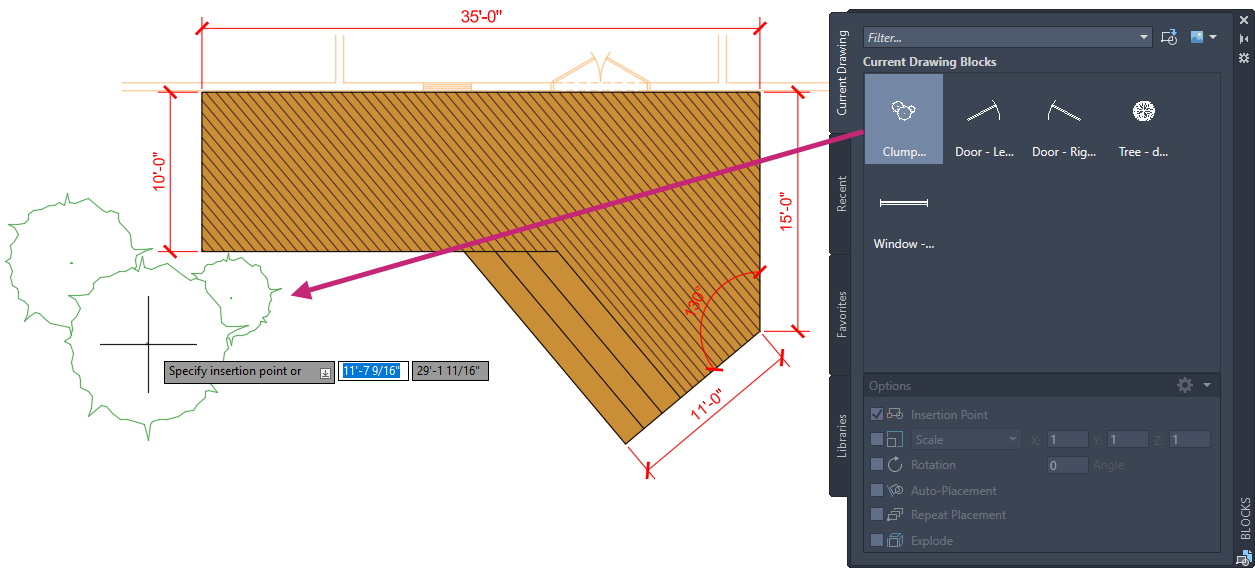
- “Ekleme noktasını veya [Temel nokta/Ölçek/Döndürme] belirtin” isteminde , güvertenin sol alt köşesinin altındaki bir noktayı belirtin.
- Bloklar paletinde, Seçenekler bölümünde, Yerleşimi Tekrarla seçeneğine tıklayın.
Tekrarlanan yerleştirme işlemi şimdi kontrol edilmelidir.
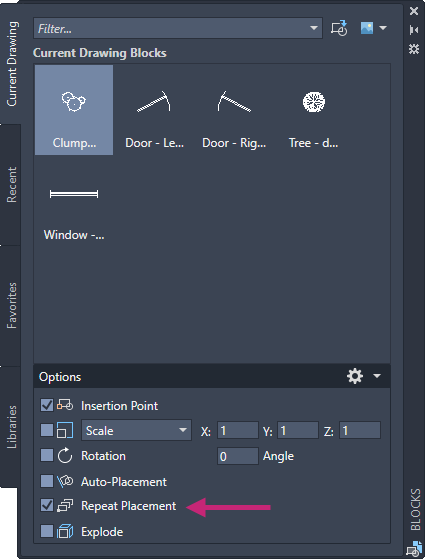
- Bloklar paletinde, Geçerli Çizim sekmesinde, Ağaç – yaprak döken – plan seçeneğine tıklayın.
- “Ekleme noktasını veya [Temel nokta/Ölçek/Döndürme] belirtin” isteminde , destenin sağında iki nokta belirtin.
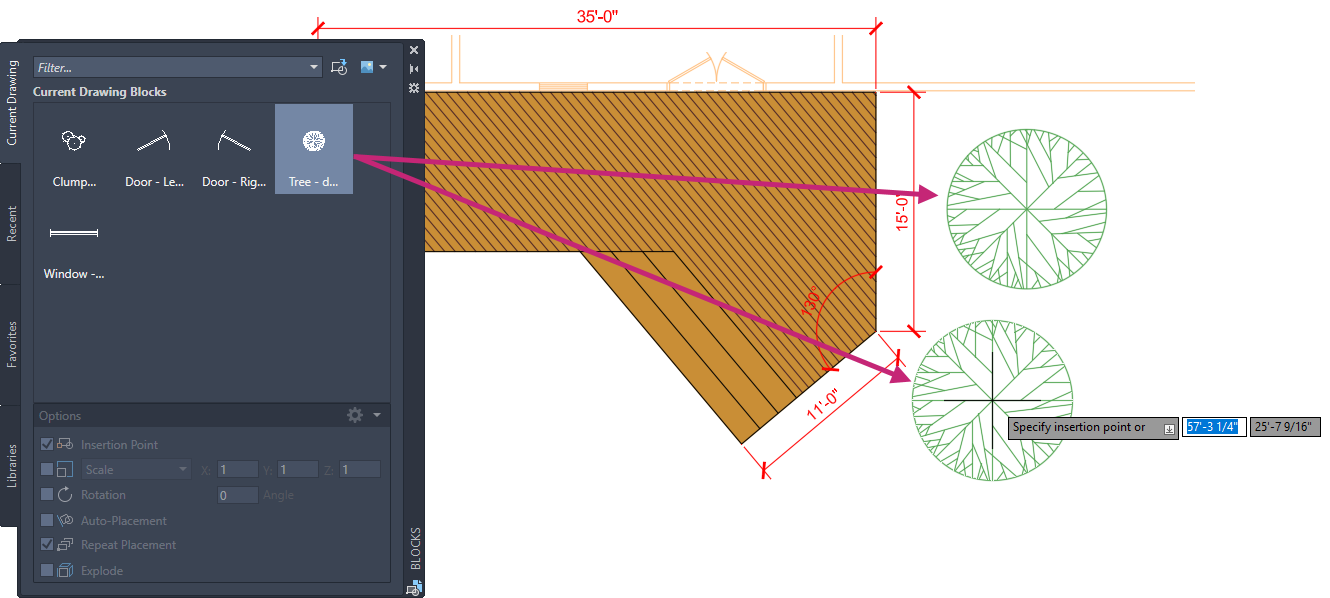
- Blok ekleme işlemini sonlandırmak için Esc veya Enter tuşuna basın.
-
Şerit üzerinde, Görünüm sekmesi > Paletler paneli > Bloklar seçeneğine tıklayarak Bloklar paletini kapatın.
Bloklar paletinin başlık çubuğundaki Kapat düğmesine de tıklayabilirsiniz.
-
Hızlı Erişim araç çubuğunda Kaydet’e tıklayın.
Alıştırma 9: Güverte tasarımını çizin #
AutoCAD erişimi olmayan diğer kişilerin de tasarımı görebilmesi için güverte tasarımını bir PDF dosyasına yazdırın/çizin.
-
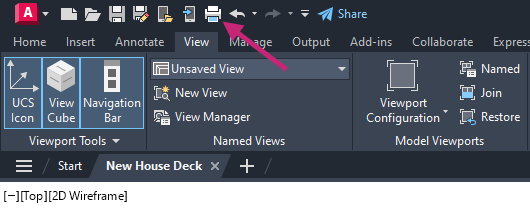
Hızlı Erişim araç çubuğunda, Grafik’e tıklayın.
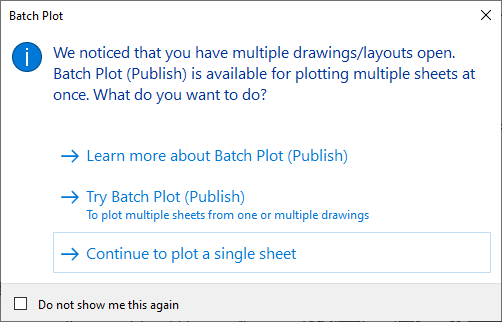
- Toplu Çizim görevi iletişim kutusu görüntülenirse, Tek Sayfa Çizimi için Devam Et’e tıklayın.
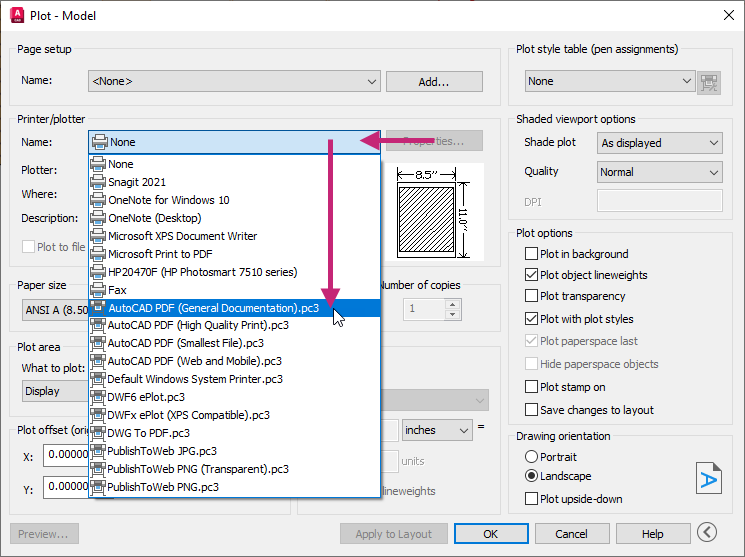
- Çizim – Model iletişim kutusunda, Yazıcı/Çizim Cihazı altında, Ad açılır listesine tıklayın ve AutoCAD PDF (Genel Dokümantasyon).pc3’ü seçin.
- Kağıt Boyutu altında, açılır listeden ANSI Tam Kenara Baskı B (17,00 x 11,00 İnç) seçeneğini seçin.
- “Parsel Alanı” altında, “Parsellenecek Şey” açılır listesine tıklayın ve “Kapsam”ı seçin.
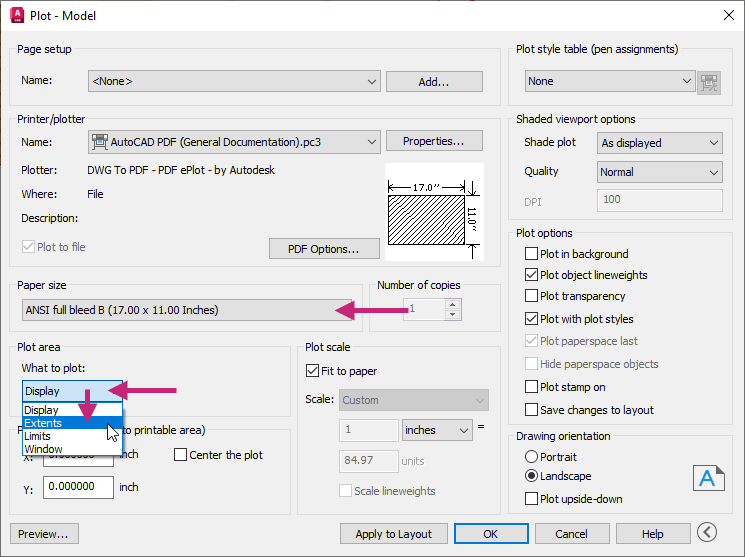
- Çizim Ofseti (Başlangıç Noktası Yazdırılabilir Alana Ayarlandı) altında, Çizimi Ortala seçeneğini etkinleştirin.
- Grafik Ölçeği altında, Kağıda Sığdır seçeneğinin işaretini kaldırın ve ardından Ölçek açılır listesine tıklayarak 1/4″ = 1′-0″ seçeneğini seçin.
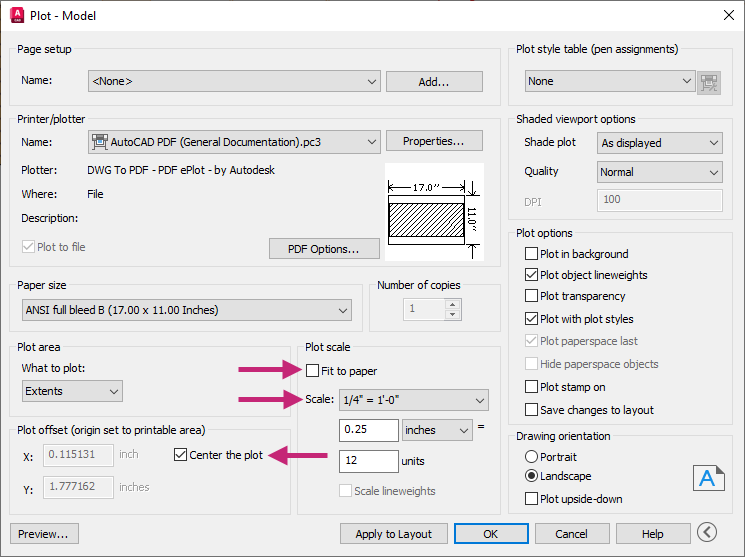
- İletişim kutusunu genişletmek için “Daha Fazla Seçenek”e tıklayın.

- Çizim Stili Tablosu (Kalem Atamaları) altında, Çizim Stili Tablosu açılır listesine tıklayın ve monochrome.ctb’yi seçin.
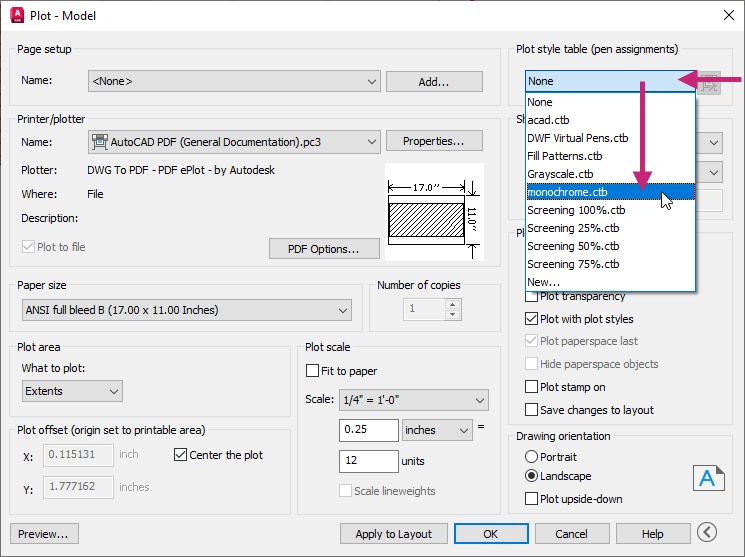
- Soru mesaj kutusunda Hayır’ı tıklayın.
- Çizim Yönü altında Yatay’ı seçin.
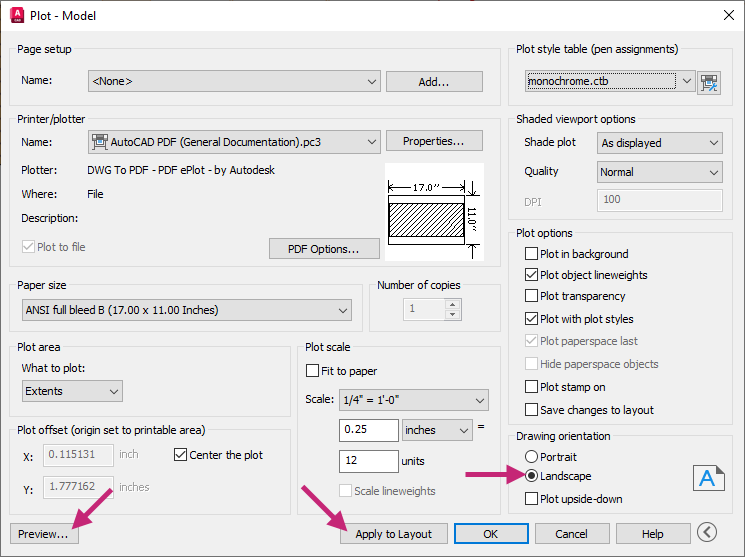
- Grafik ayarlarında yapılan değişiklikleri kaydetmek için “Düzene Uygula”ya tıklayın ve ardından “Önizleme”ye tıklayın.
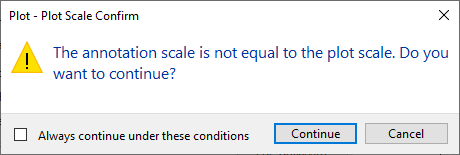
- “Grafik – Grafik Ölçeği Onayı” mesaj kutusu görüntülenirse, Devam’a tıklayın.
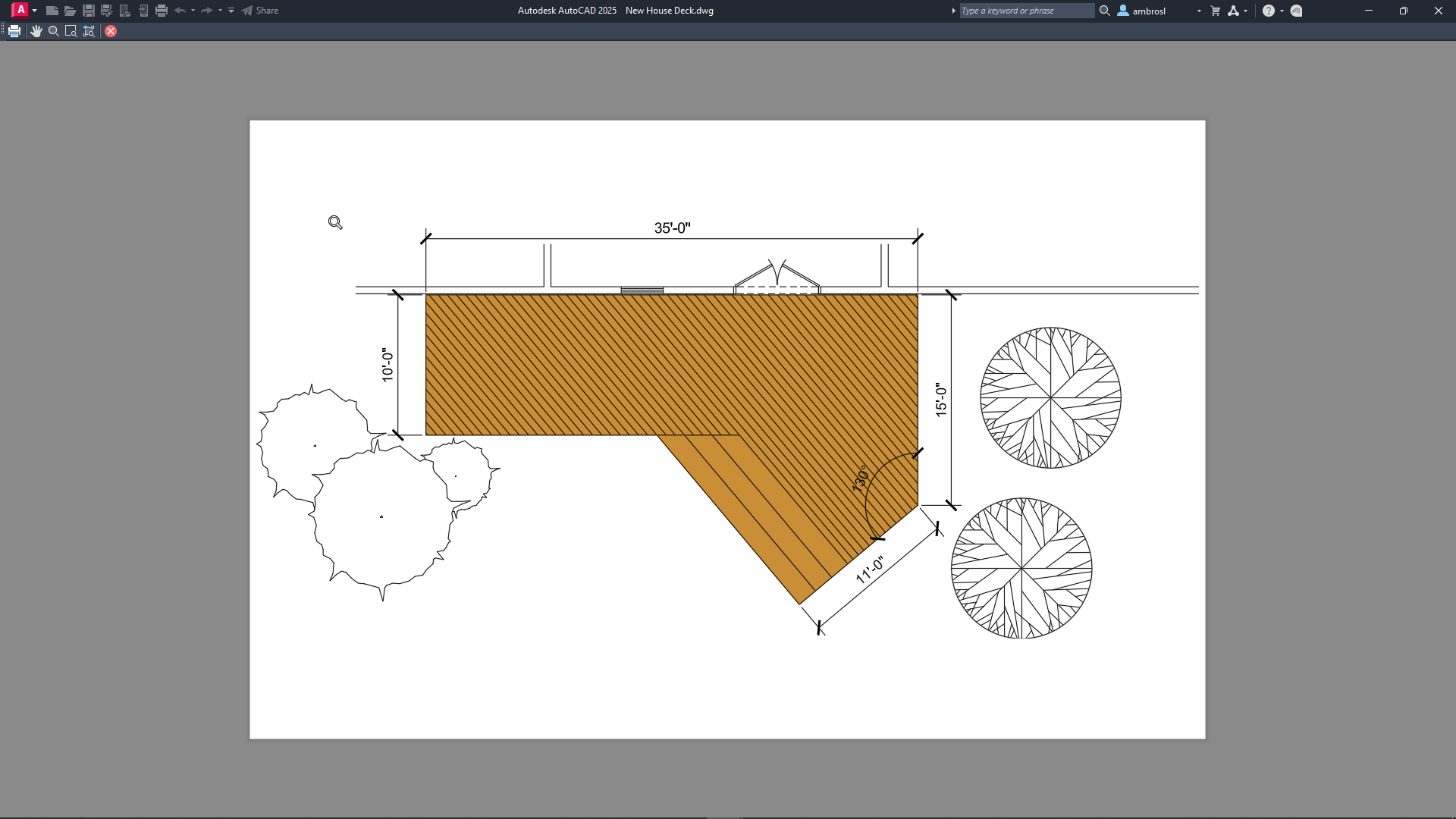
- Önizleme penceresinde, önizlemenin boyutunu artırmak ve azaltmak için tıklayıp sürükleyin. Yakınlaştırma ve Kaydırma araçları arasında geçiş yapmak için sağ tıklayın ve kısayol menüsünü kullanın.
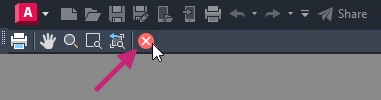
- Grafik iletişim kutusuna geri dönmek için Esc tuşuna basın veya Önizleme Penceresini Kapat’a tıklayın.
- Grafik – Model iletişim kutusunda Tamam’ı tıklayın.
- “Grafik – Grafik Ölçeği Onayı” mesaj kutusu görüntülenirse, Devam’a tıklayın.
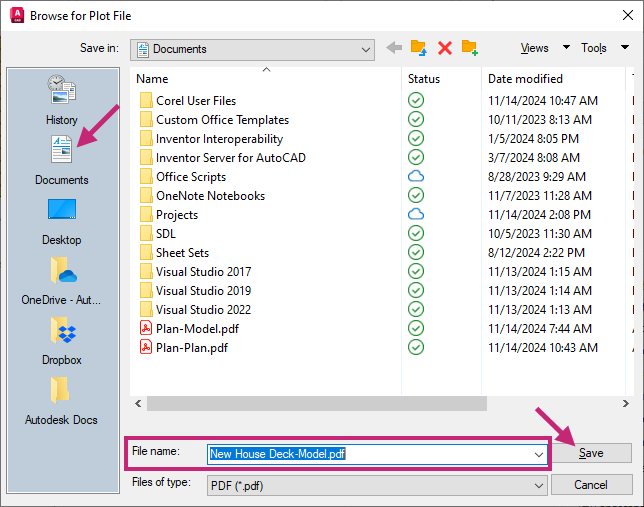
- “Grafik Dosyasına Gözat” iletişim kutusunda, Belgeler klasörüne veya farklı bir konuma göz atın ve ardından PDF dosyası için bir dosya adı belirtin. Kaydet’e tıklayın.
- PDF dosyası otomatik olarak açılırsa inceleyin, açılmazsa Windows Dosya Gezgini’nden dosyayı açıp inceleyin.
- AutoCAD’e geri dön.
- Durum çubuğunda, “Çizim ve Yayın İşlemi Tamamlandı” bildirimini kapatın.
-
Hızlı Erişim araç çubuğunda Kaydet’e tıklayın.
Özet #
Alıştırmayı tamamladığınız için tebrikler! AutoCAD’in temel araç ve tekniklerinde büyük ilerleme kaydettiniz. “Mimari Tasarım: Ev Terası” gibi alıştırmaları tamamlayarak, önemli tasarım yöntemlerini öğrenme yolunda önemli bir adım attınız.
Çizimleri açmayı ve oluşturmayı, 2 boyutlu nesneleri değiştirmeyi, katmanları kullanmayı, tarama ve dolgu uygulamayı, açıklamalar, merkez işaretleri ve boyutlandırmalar eklemeyi, bloklar eklemeyi ve çizimleri PDF dosyalarına yazdırmayı öğrendiniz. Bu beceriler, hassas ve güvenilir tasarımlar oluşturmak için çok önemlidir.
Bu teknikleri uygulamaya ve pratik yapmaya devam ettikçe, AutoCAD projelerinizde daha yetkin ve becerikli olduğunuzu göreceksiniz. Unutmayın, ustalığın anahtarı sürekli pratik ve uygulamadır. Keşfetmeye, öğrenmeye ve güvenle tasarlamaya devam edin!
Bu konunun alıştırmalarında ele alınan kavramlar hakkında daha fazla bilgi için şunlara bakınız:


