
Eski Direct3D görüntü sürücüsü için görüntüleme seçeneklerini ayarlar.
Arayüz #
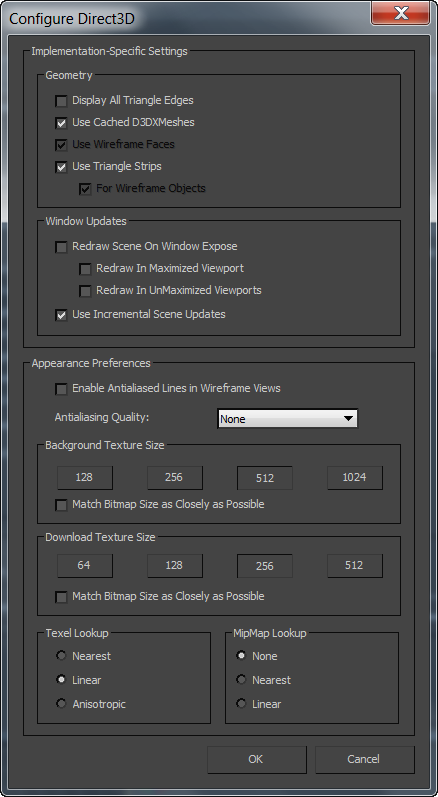
Uygulamaya Özgü Ayarlar grubu #
Geometri grubu #
- Üçgenin tüm kenarlarını görüntüle
- Etkinleştirildiğinde, tüm üçgen kenarları gölgeli görünüm alanlarında görüntülenir. Etkinleştirilmediğinde, üçgen kenarları görüntülenmez. Varsayılan değer = açık.
Bu seçeneği kapatmak, görüntüleme alanının görünümünü iyileştirebilir, ancak bu durum ekran performansını olumsuz etkiler.
- Önbelleğe alınmış D3DXMesh’leri kullanın.
- Etkinleştirildiğinde, 3ds Max’in pürüzsüz gölgeli nesneleri oluşturmak için özel sürücü kodunu kullanmasını sağlar. Bu genellikle standart Direct3D kodunu kullanmaktan çok daha hızlıdır, ancak yalnızca sürücünün donanıma özgü özel kodu olduğunda etkilidir. Varsayılan değer = açık.
- Tel kafes yüzeyleri kullanın.
- Etkinleştirildiğinde, tel kafes görünümünü donanım hızlandırmasına erişilebilir hale getirir. Varsayılan değer=açık.
Bu seçenek, ekran kartı üreticilerinin 3ds Max tel kafes görüntülerini, altta yatan ekran donanımına özgü bir şekilde hızlandırmasına olanak sağlamak amacıyla tasarlanmıştır . Bu seçeneği etkinleştirmenin ekran kartınızla daha hızlı tel kafes oluşturma sağlayıp sağlamayacağını öğrenmek için ekran kartı üreticinizle iletişime geçin.
- Üçgen Şeritler Kullanın
- Sürücüye göndermeden önce tüm geometrik verileri kaldırır. Topolojinin sürekli değiştiği durumlar gibi bazı durumlarda, geometriyi kaldırmanın süresi yavaşlamaya neden olabilir. Bu gibi durumlarda bu seçeneği kapatın. Aksi takdirde, hız için açık bırakın. Varsayılan=açık.
Bu seçeneğin bir alt seçeneği vardır:
Tel kafes nesneler için: Etkinleştirildiğinde, tel kafes nesneler için üçgen şeritler kullanır. Varsayılan değer = kapalı.
Windows Güncellemeleri grubu #
- Pencereyi Açığa Çıkararak Sahneyi Yeniden Çiz
- Görünüm pencereleri üzerindeki bir iletişim kutusu hareket ettirildiğinde tüm sahneyi yeniden çizer; bu da Malzeme Düzenleyici veya İzleme Görünümü gibi iletişim kutularının daha akıcı bir şekilde sürüklenmesini sağlar. Ancak yeniden çizim biraz zaman alır. Varsayılan değer=açık.
Ekran görüntüsü bozulursa veya “hatalı” hale gelirse, bu seçeneği açın ve ardından Görünümler’i seçerek görüntü alanlarını yeniden çizin.
 Tüm Görünümleri Yeniden Çiz (bunun için varsayılan klavye kısayolu `, tuşun sol tarafındaki (aksanlı grave) tuşudur 1).
Bu seçeneğin iki alt seçeneği vardır. Bunları nasıl ayarlamanız gerektiği, ekran kartının ekranı yenilemek için kullanılan arka tamponu nasıl işlediğine bağlıdır. Uygun olanı seçin ve birini veya diğerini açın.
Ekran güncellendikten sonra, ekran kartı arka tamponu yalnızca tek bir görüntü penceresi olduğunda yok ediyorsa, bu alt seçeneği açın. Direct3D sürücüsü, tek bir görüntü penceresi görünür olduğunda sahneyi yeniden çizer, ancak birden fazla görüntü penceresi görünür olduğunda yeniden çizmek zorunda değildir. Varsayılan= kapalı .
Ekran güncellendikten sonra, birden fazla görüntü alanı görünür olduğunda görüntü kartı arka tamponu yok ediyorsa, bu alt seçeneği etkinleştirin. Varsayılan=kapalı .
- Çift Düzlem Desteğine İzin Ver
- Görünüm alanını yeniden çizerken ön/arka düzlem sistemini kullanır. Seçilen nesne ön düzlemde işlenir ve yeniden çizilirken, diğer nesneler arka düzlemde kalır ve yeniden çizilmez. Bu varsayılan ayar, normal koşullar altında en hızlı yeniden çizimleri sağlar. Atanan ekran sürücünüz çift düzlemi desteklemiyorsa, bu seçenek kullanılamaz.
Sahnenin tamamını döndürüyorsanız veya kamerayı sahne içinde hareket ettiriyorsanız (genellikle tüm görüntü alanının yeniden çizilmesi gereken durumlar), yeniden çizim hızını artırmak için bu ayarı kapatın.
- Artımlı Sahne Güncellemelerini Kullanın
- Yalnızca değişen veya başka bir hareketli nesne tarafından değiştirilen bir bölgeyle kesişen sahne nesnelerini yeniden çizer. Kapalı olduğunda, her yeni kare için tüm sahne yeniden çizilir. Varsayılan değer = açık.
Artımlı güncellemeler sonucunda görüntü bozulursa veya “çarpık” hale gelirse, bu seçeneği kapatın ve ardından Görünümler’i seçerek görüntü alanlarını yeniden çizin.
Tüm Görünümleri Yeniden Çiz (bunun için varsayılan klavye kısayolu 1sayısal tuş takımındadır).
Görünüm Tercihleri grubu #
- Tel kafes görünümlerinde kenar yumuşatma özelliğini etkinleştirin.
- Etkinleştirildiğinde, çizgileri biraz daha kalın ve çok daha pürüzsüz çizer. Bu özellik, özellikle tel kafes nesnelerinin önizlemesini yapıyorsanız, yalnızca tel kafes görünümleri için en iyi sonucu verir. Varsayılan değer = kapalı.
- Kenar yumuşatma
- Görünüm pencereleri için kullanılacak kenar yumuşatma seviyesini ayarlar. Örnek sayısı ne kadar yüksek olursa, görünüm pencerelerindeki çizgiler ve kenarlar o kadar pürüzsüz görünür. (Bu ayar, “Tel Kafes Görünümlerinde Kenar Yumuşatılmış Çizgiler” ayarından bağımsızdır.)
- Yok (Varsayılan.) Kenar yumuşatma kullanılmaz.
- 2 Örnek
- 4 Örnek
- 8 Örnek Örnek sayısının yüksek olması grafik kartına bağlıdır: Bu liste, sisteminizin kullandığı karta bağlı olarak değişebilir.
Kenar yumuşatma seviyesini değiştirirseniz, değişiklik 3ds Max’i yeniden başlatmanıza gerek kalmadan anında uygulanır .
- Arka Plan Doku Boyutu
-
128, 256, 512, 1024 Yazılım tabanlı görüntü sürücüsünün aksine, Direct3D sürücüsü, görüntü alanı arka planlarını doğrudan görüntülemek için bitmap’ler kullanmak yerine, doku eşlemeli bir arka plan dikdörtgeni kullanır. Bu, ortografik görünümlerde daha akıcı yakınlaştırma ve kaydırma sağlar ve doğrudan bitmap yöntemine göre daha az bellek tüketebilir. Ancak, arka plan bitmap çözünürlüğü kaybolabilir. Dijitalleştirme için maksimum görüntü alanı kullanıyorsanız çözünürlüğü artırın.
Bitmap Boyutunu Mümkün Olduğunca Yakın Eşleştir seçeneği, arka planı tam çözünürlükte görüntüler. Bu, görüntüleme alanının yakınlaştırma ve kaydırma açısından Oluşturulan Çerçeve Penceresi gibi davranmasını sağlar . Varsayılan değer = kapalı.
- Doku Boyutunu İndir
-
64, 128, 256, 512 Bu seçenekler, doku haritalı sahne nesneleri için sürücüye indirilen doku haritasının boyutunu seçmenizi sağlar. Daha büyük haritalar daha iyi görünür, ancak daha fazla ekran kartı belleği kullanır. Varsayılan değer = 256.
Not: “Bitmap Boyutunu Mümkün Olduğunca Yakın Eşleştir” seçeneği açık olduğunda bu düğmeler geçersiz kılınır, ancak yine de kullanılabilir durumdadırlar. Değer, prosedürel dokular görünüm penceresi doku gösterimi için bitmaplere dönüştürüldüğünde hala kullanılır.Bitmap boyutunu mümkün olduğunca yakın eşleştirin. Görüntüleme alanının gerçek doku çözünürlüklerini göstermesine izin vermek için, bitmap’ler sürücüye indirilmeden önce tek tek yeniden boyutlandırılır. Bu, küçük bitmap’lerin aşırı genişletilmemesi ve büyük bitmap’lerin çözünürlüklerini koruması (ancak potansiyel olarak çok daha fazla video RAM kullanması) anlamına gelir.
Not: Bitmap’ler 4000 x 4000 pikselden büyük olamaz (aksi takdirde bu boyuta küçültülür) ve 32 x 32 pikselden küçük olamaz (aksi takdirde bu boyuta büyütülür). Varsayılan=kapalı. - Texel Arama
-
En yakın pikseli kullanmayı, piksel değerini en yakın dört doku pikselinden doğrusal olarak enterpolasyonlamayı veya anizotropik filtreleme kullanmayı belirtir. En yakın pikseli kullanmak daha hızlıdır, ancak doku piksellerini kullanmak daha yüksek kaliteli bir görüntü üretir. Anizotropik filtre, doku poligonu ile ekran düzlemi arasındaki açı farkından kaynaklanan bozulmayı telafi eder. Varsayılan = En Yakın.
- MipMap Arama
-
Doku haritasının tek bir sürümünün (Yok) kullanılıp kullanılmayacağını veya giderek küçülen haritalardan oluşan bir piramit arasında enterpolasyon yapılıp yapılmayacağını belirtir. En Yakın seçeneği seçildiğinde, piksel araması ideal olana en yakın harita seviyesinde yapılır ve Doğrusal seçeneği seçildiğinde, en yakın iki harita seviyesinden piksel değerleri enterpolasyon edilir. Varsayılan=Yok.
Not: Hem Texel hem de MipMap arama seçenekleri Doğrusal olarak ayarlandığında, tek piksellik bir görüntü için 8 texel değerinden oluşan gerçek bir trilinear ağırlıklandırma kullanılır. Bu çok doğrudur ve kenar yumuşatma sorununu ortadan kaldırmaya yardımcı olur, ancak doku eşleme donanımı hızlandırılmamışsa zaman alıcıdır.


